
Nous avons déjà expliqué comment utiliser les raccourcis iPhone pour, par exemple, activer ou désactiver le verrouillage de l’orientation pendant l’utilisation de Camo, mais vous pouvez aussi utiliser Raccourcis depuis votre Mac pour simplifier des actions courantes dans Camo.
Avec Raccourcis sur macOS, vous pouvez utiliser des raccourcis clavier pour, par exemple :
- Lire et mettre en pause votre flux vidéo
- Passer d’une caméra à l’autre
- Combiner des raccourcis pour créer une scène de caméra
Voici comment trouver les raccourcis pour Camo sur votre Mac.
- Ouvrez l’application Raccourcis sur votre Mac.
- Saisissez
⌘N, cliquez sur+ouFile→New Shortcutdans la barre de navigation en haut à droite. - Dans la barre de recherche à droite, saisissez « Camo » et cliquez sur l’application Camo Studio pour voir les différentes actions que vous pouvez effectuer avec Raccourcis dans l’application Camo pour macOS.
Utiliser Raccourcis pour lire et mettre en pause votre flux vidéo
- Ouvrez l’application Raccourcis sur votre Mac.
⌘N,+ouFile→New Shortcutdans la barre de navigation en haut à droite.- Dans la barre de recherche à droite, saisissez « set play » et double-cliquez pour ajouter le raccourci
Set Play/Pausede Camo. - Votre raccourci devrait afficher
Play Feed. Cliquez surPlaypour le remplacer parToggle.
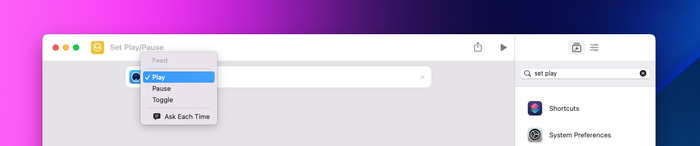
Sélectionnez « Play » dans votre raccourci pour modifier cette interaction

Sélectionnez « Toggle » pour utiliser un seul raccourci afin de basculer entre pause et lecture
- Pour associer ceci à un raccourci clavier, cliquez sur l’icône de réglages en haut à droite et sélectionnez
Add Keyboard Shortcut. - Saisissez votre raccourci, par exemple
Shift+Ctrl+Y.
Utiliser Raccourcis pour passer d’une caméra à l’autre
- Vous devrez configurer deux raccourcis (ou plus) pour que cela fonctionne, un pour chaque caméra dans Camo.
- Pour créer un nouveau raccourci, double-cliquez sur
Set Devicedans la liste des raccourcis Camo. - Cliquez sur appareil, puis sélectionnez votre première caméra.
- Ajoutez un raccourci clavier en sélectionnant l’onglet des réglages tout en haut à droite →
Add Keyboard Shortcut.
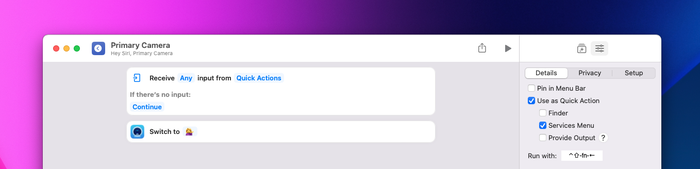
Indiquez le nom de votre appareil ; celui illustré ici s’appelle « 💁♀️ ».
- Répétez ces étapes pour créer un raccourci distinct pour votre ou vos autres caméras. Il peut être utile de créer des raccourcis clavier proches les uns des autres (par exemple
Ctrl+Shift+[avecCtrl+Shift+]).
Combiner des raccourcis
Vous pouvez ajouter plusieurs actions à un même raccourci pour créer des réglages adaptés à différents usages. Camo se souvient des derniers réglages utilisés pour chaque appareil, mais si vous souhaitez basculer entre différents réglages sur un même appareil, créer un raccourci avec ces réglages peut être utile.
Pour cela, recherchez « camo set » afin de trouver les raccourcis qui permettent de modifier les réglages, et ajoutez-en autant que nécessaire.
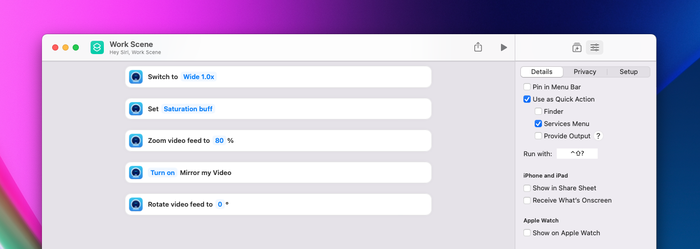
Ce raccourci combine l’objectif de la caméra, un préréglage pour ajouter de la saturation, le zoom, la mise en miroir de la vidéo et le réglage de la rotation