
Möchtest du dein iPhone als Webcam nutzen? Egal, ob du das neueste Modell, ein iPhone 5s oder irgendetwas dazwischen hast und einen Mac oder Windows-PC verwendest – Camo macht es möglich. Dabei bekommst du eine große Auswahl an Tools, um dein Bild zu perfektionieren, den Bildausschnitt festzulegen und anzupassen. Und das Beste: Es ist schnell, einfach und kostenlos!
In diesem Artikel gehen wir gemeinsam die einfachen Schritte durch, mit denen du dein iPhone für dein nächstes Meeting, deinen Stream oder deine Aufnahme als Webcam mit deinem Mac oder PC nutzen kannst.
Camo herunterladen und installieren
So richtest du Camo ein:
- Lade [Camo Camera im App Store](https://apps.apple.com/app/apple-store/id1514199064?pt=2183414&ct=ri-site&mt=8) auf dein iPhone herunter. Du findest die App auch, indem du einfach nach „Camo“ suchst.
- Öffne die App auf deinem Telefon und durchlaufe die Einrichtung.
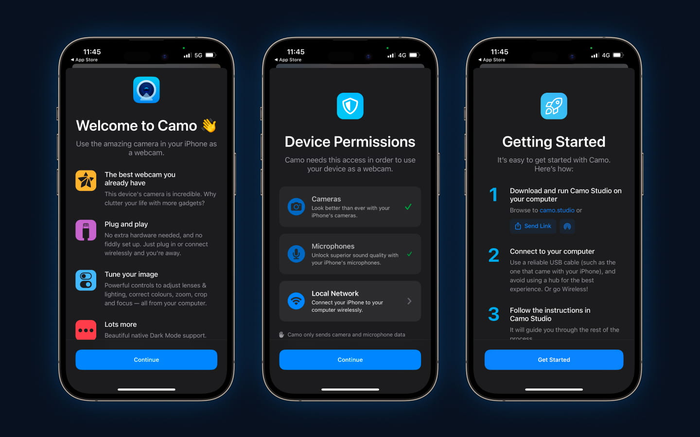
Camos Einrichtung unter iOS
- Lade Camo Studio auf deinen macOS- oder Windows-Computer herunter. Das kannst du entweder tun, indem du in einem Browser zu [https://camo.studio](https://camo.studio) gehst, den Camo Studio-Download per AirDrop an deinen Mac sendest oder auf `Share Link` im letzten Bildschirm der Einrichtung auf deinem Telefon tippst.
- Klicke dich anschließend durch die Schritte, um Camo Studio auf deinem Computer herunterzuladen. Du musst Camo einige Berechtigungen erteilen, und während der Installation wirst du möglicherweise aufgefordert, dein Passwort einzugeben.
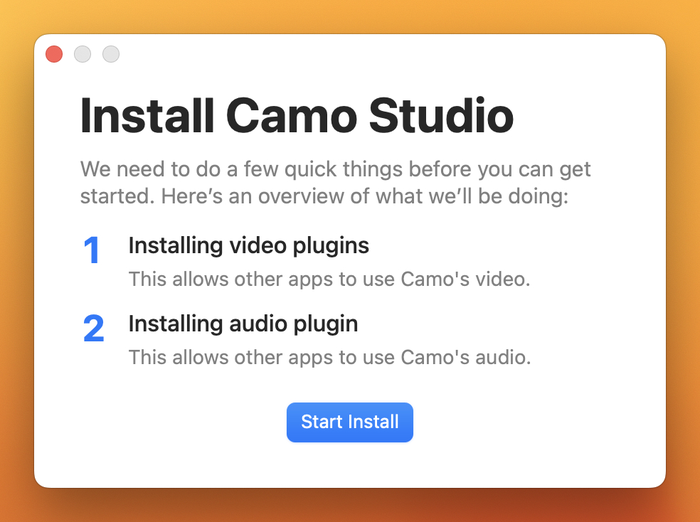
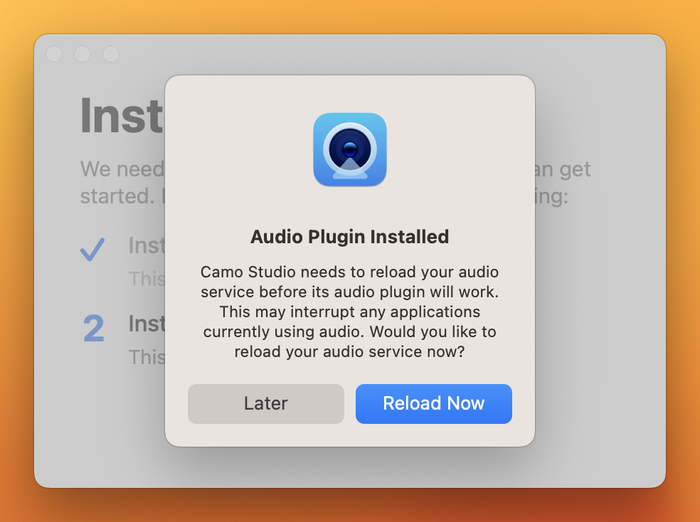
Folge den Anweisungen des Installationsprogramms, um die Einrichtung unter macOS abzuschließen
- Installiere und starte Camo Studio. Sowohl unter Windows als auch unter Mac fragt Camo Studio, ob automatisch nach Updates gesucht werden soll. Wir empfehlen, dies zuzulassen, da wir regelmäßig Updates mit neuen Funktionen und Verbesserungen veröffentlichen.
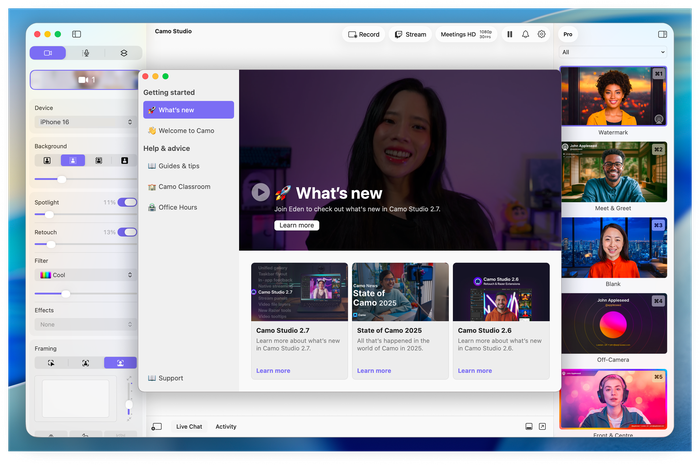
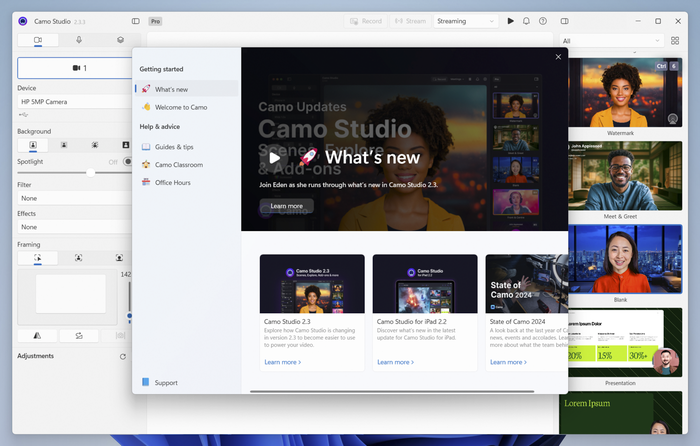
Camo Studios Willkommensbildschirm unter macOS und Windows
- Verbinde dein iPhone entweder per USB-Kabel oder Wi-Fi mit deinem Computer. Wenn du dich für USB entscheidest, empfehlen wir, dein iPhone direkt mit dem Computer zu verbinden – nicht über einen USB-Hub – um Verbindungsprobleme zu vermeiden.
Sobald du das Kabel angeschlossen hast, tippe in der iPhone-App auf Get Started, falls du das nicht bereits getan hast. Anschließend kannst du dein iPhone im Device-Dropdown in der linken Seitenleiste von Camo Studio auswählen, und das Video sollte nun in der Vorschau erscheinen.
Dein iPhone per Wi-Fi mit einem Mac oder Windows-PC verbinden
- Öffne das
Device-Dropdown in der linken Seitenleiste und wähle+ Pair Camo Cameraaus. Dadurch öffnet sich ein Fenster mit einem QR-Code zum Koppeln deiner Geräte. - Tippe in der Camo Camera-App auf dem iPhone oben rechts auf die Schaltfläche für die drahtlose Verbindung und scanne den QR-Code aus Schritt 1.
- Nach wenigen Sekunden sollten sich deine Geräte automatisch verbinden, und das Video deines Geräts sollte in der Vorschau in Camo Studio erscheinen.
Camo als Webcam nutzen
Jetzt, da Camo eingerichtet ist, kannst du alle verfügbaren Tools der App nutzen, um dein Bild anzupassen, deinen Bildausschnitt zu perfektionieren und vieles mehr. Und wenn du bereit bist, warum nicht einen kurzen Clip aufnehmen, um zu prüfen, ob alle deine Einstellungen und Geräte genau so sind, wie du es möchtest? Das kannst du tun, indem du oben rechts in Camo Studio auf die Aufnahmetaste tippst.
Wenn du Camo für deine Arbeitsmeetings und Präsentationen nutzen möchtest, öffne einfach die Videokonferenz-App deiner Wahl und wähle Camo Camera in deren Videoeinstellungen aus. Du kannst Camo auch als Audioquelle auswählen, entweder um das Mikrofon deines iPhones als Eingang zu nutzen, oder damit die App dabei hilft, Audio und Video synchron zu halten.
Camo ist mit allen Videokonferenz-Apps kompatibel. Sobald Camo Studio auf deinem Computer installiert ist und läuft, musst du nichts weiter tun, um es mit anderen Apps zu nutzen.
Wenn du entsprechend mit deinem Android-Telefon als Kamera streamen möchtest – etwa als Quelle für dein Selfie-Video –, wähle einfach Camo Camera als Gerät für eine Videoaufnahmequelle in Broadcast-Software wie OBS oder Streamlabs aus.
Wenn du mehr erfahren möchtest, haben wir weitere Anleitungen und Artikel zu folgenden Themen:
- Die perfekte Halterung für dein Setup finden
- So siehst du in Anrufen großartig aus
- So holst du das Meiste aus deiner Beleuchtung heraus
Sobald du das beste Setup für deine Bedürfnisse mit Camo gefunden hast und professionelle Inhalte erstellen möchtest, ist es vielleicht Zeit, dir Camo Pro anzusehen. Damit kannst du dein Gerät voll ausnutzen und höhere Auflösungen für Aufnahmen, Meetings und Streaming freischalten.