
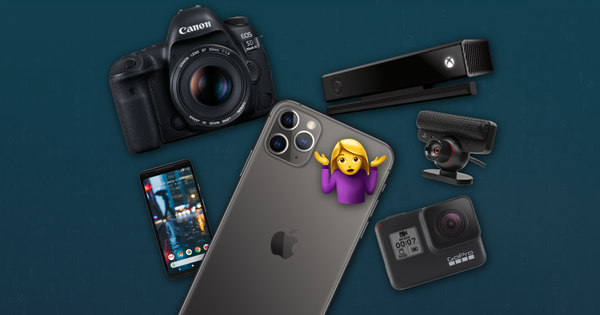
Du musst an einem Videoanruf teilnehmen, hast aber keine Webcam, deine Webcam ist kaputt, oder du hast festgestellt, dass die Qualität deiner Webcam furchtbar ist. Was tun? Dieser Leitfaden zeigt dir verschiedene Möglichkeiten, eine selbstgebaute DIY-Webcam aus Dingen zu improvisieren, die du vielleicht schon besitzt.
Bei all diesen Ansätzen geht es darum, Kameras aus vorhandenen Geräten zu nutzen und sie für deinen Anruf einsatzbereit zu machen. Möglicherweise hast du Zugriff auf überraschend viele davon, darunter:
- Kameras an iPhone, Android oder iPad
- Digitalkameras, DSLRs, GoPros und Camcorder
- Konsolen-Webcams (Xbox, PlayStation usw.)
- Heimüberwachungskameras und Babyphones
So nutzt du ein Android-Gerät, iPhone oder iPad als Webcam an einem PC oder Mac
Unsere eigene App, Camo, macht genau das: Es gibt eine kostenlose Version, mit der du dein Android-Gerät, iPhone oder iPad als professionelle Webcam nutzen kannst. Dafür musst du Camo vor Beginn deines Videoanrufs sowohl auf deinem mobilen Gerät als auch auf deinem Computer installieren.
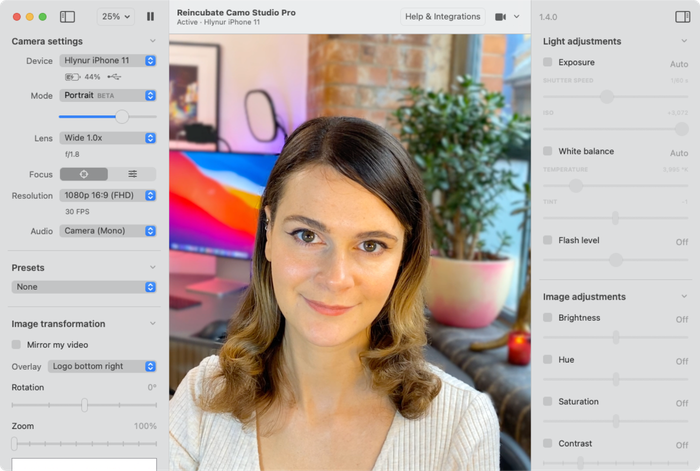
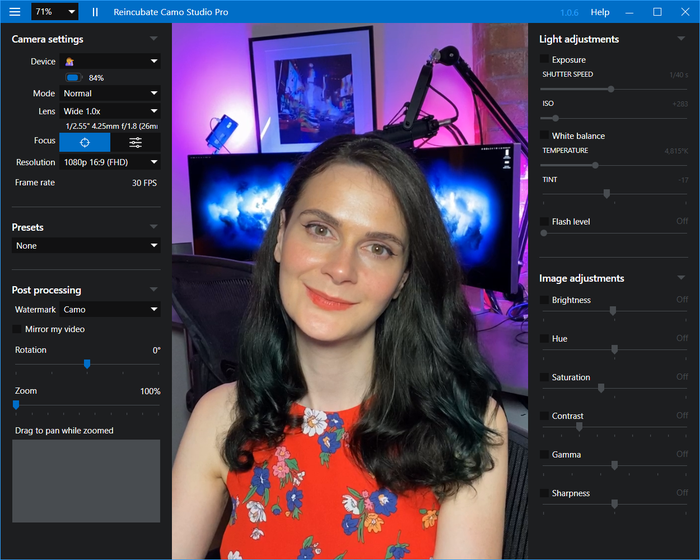
Camo ist mit iPhones, iPads und Android-Geräten unter Windows und macOS kompatibel.
So nutzt du eine Digitalkamera, DSLR, GoPro oder einen Camcorder als Webcam
Es gibt verschiedene Ansätze, um eine richtige DSLR-Kamera als Webcam zu nutzen, je nachdem, welche Hardware du hast.
Canon hat kürzlich einen Beta-Webcam-Treiber nur für Windows für seine EOS-DSLRs veröffentlicht. Außerdem verkauft das Unternehmen ein Hardware-Bundle mit der gesamten nötigen Ausrüstung für alle, die ein komplettes DSLR-Setup haben möchten. Das ist ein großartiger Weg zu extrem guter Kameraleistung, aber auch ein teurer.
Using a Canon 80D as a webcam and wooooooah.
Canon has now a weblink software that works with a variety of their DSLRs so you don't need a video capture card anymore, just plug the USB cable.
Wenn Canons Lösung für dich nicht infrage kommt oder du eine andere Kameramarke hast, etwa eine GoPro, kannst du sie mit einem kleinen Adapter möglicherweise trotzdem als Webcam nutzen. Der Elgato CamLink funktioniert mit einer Vielzahl von DSLRs, Camcordern und Action-Kameras und wandelt deren HDMI-Ausgang für die Nutzung über USB an deinem Windows-PC oder Mac um. Diese sind oft ausverkauft, aber es gibt generische Alternativen wie dieses HornetTek-HDMI-Videoaufnahmegerät.
Für manche DSLRs mit Wi-Fi- oder USB-Unterstützung gibt es schließlich eine Beta-Lösung für macOS: Cascables Pro-Webcam-App unterstützt eine Reihe von Kameras der Marken Canon EOS, Nikon, Fujifilm, Olympus, Panasonic und Sony über Wi-Fi oder USB.
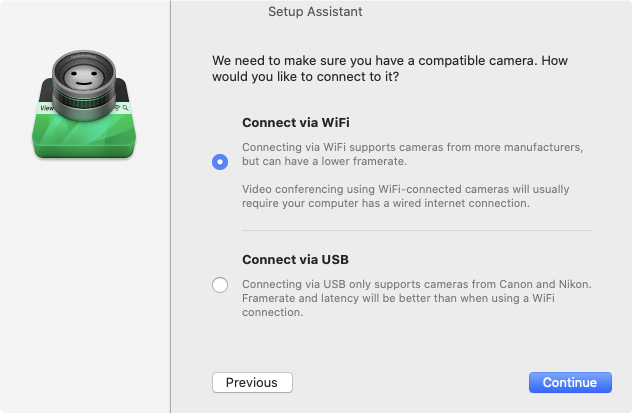
Der Einrichtungsbildschirm von Cascable Pro Webcam
So nutzt du eine Konsolen-Webcam an einem PC oder Mac
Es gibt verschiedene Möglichkeiten, Kameras von unterschiedlichen Konsolen als Webcam zu nutzen. Schauen wir uns die beliebtesten Optionen an.
Die Sony PlayStation 3 nutzt eine „PlayStation Eye“-Kamera. Diese kosten zwischen 6,99 $ und 13,00 $ bei Amazon. Um sie zu nutzen, musst du den „CL-Eye Platform Driver“ von Code Laboratories herunterladen – er ist nur für Windows verfügbar, aber kostenlos. Ist er installiert, musst du nur noch die Kamera deiner PS3 in einen freien USB-Anschluss deines Computers stecken, um sie als Webcam zu nutzen.
Die EyeToy-Kamera der PS2 aus dem Jahr 2003 funktioniert per Plug-and-Play mit älteren Windows-Versionen: einfach einstecken und loslegen. Diese kosten aktuell 1,99 $.
Die Kamera der PlayStation 4 hat einen proprietären Anschluss am Ende eines USB3-Kabels und wird daher nicht erkannt, wenn du sie an einen PC anschließt. Es gibt jedoch Möglichkeiten, sie auf einem Mac zu nutzen, mithilfe eines inoffiziellen Beta-Treibers für macOS. Das funktioniert zwar, aber technisch weniger versierte Nutzer könnten damit Schwierigkeiten haben.
Wenn du eine Xbox-360-Kinect-Kamera hast (sie kosten etwa 16 $), brauchst du einen Adapter, um sie zu nutzen. Du benötigst einen Kinect Sensor USB AV Adapter, der für rund 11,99 $ erhältlich ist.
Die Xbox One verwendet einen anderen Mechanismus zur Verbindung mit ihrer Kinect-Kamera, aber es ist trotzdem möglich, sie als Webcam zu nutzen. Du brauchst ein Kinect-Adapterkabel für Windows. Als Bonus kannst du sie mit einem kleinen Registry-Patch auch mit Windows Hello für ein Gesichtserkennungs-Login nutzen.
So nutzt du eine Sicherheitskamera, Smart-Home-Kamera oder ein Babyphone als Webcam
Es gibt viele verschiedene Arten von Sicherheits-, Smart-Home- und Babyphone-Kameras, und einige davon lassen sich mit den folgenden Methoden als Webcam nutzen.
So gut wie jede Wyze-Kamera lässt sich mit einem Firmware-Update in eine funktionierende Webcam verwandeln. Die Wyze-Website bietet das hier zum Download an; es funktioniert auf Geräten wie diesem hier.
Es gibt mehrere Möglichkeiten, mit einem Raspberry Pi viele Arten von Webcams an einen PC zu streamen. Es gibt eine Anleitung hier von jemandem, der das mit seiner Wanview-1080p-Kamera gemacht hat.
Schließlich lässt sich so gut wie jedes Gerät, das einen Webcam-Datenstrom bereitstellt (etwa Kameras mit einer Webansicht), mithilfe des Treibers IP Camera Adapter 4 unter Windows in eine virtuelle Webkamera verwandeln. Das ist eine praktische, kostenlose App nur für Windows, und Tom’s Hardware hat eine Anleitung zur durchgängigen Nutzung.