
Wir setzen gerade wirklich verstärkt auf Videoanrufe. Mit der Zunahme von Remote-Arbeit sind Videomeetings, Online-Präsentationen und sogar Videoanrufe mit der Familie zu einem festen Bestandteil unseres Alltags geworden.
Leider gehören Webcam-Fehlfunktionen weiterhin zu den häufigsten Problemen, mit denen Nutzer:innen zu kämpfen haben. Egal ob du einen Mac oder einen PC verwendest und eine interne oder externe Webcam hast – dieser Leitfaden führt dich durch die Schritte zur Fehlerbehebung, damit du wieder mit Bild dabei bist.
Scrolle durch den gesamten Leitfaden für allgemeine Tipps, oder klicke unten auf einen der Links für Hilfe zu deinem spezifischen Setup.
- Interne Webcams reparieren
- Interne Mac-Webcams reparieren
- Interne Windows-Webcams reparieren
- Tipps für externe Webcams
Allgemeine Strategien für interne Webcams
Wenn du die in deinen Laptop oder Computer eingebaute Kamera verwendest, kann es schwierig sein, herauszufinden, was Webcam-Probleme tatsächlich verursacht.
Bevor wir zu den Details für Windows und Mac kommen, stelle sicher, dass du Folgendes bereits ausprobiert hast:
1. Verhindere, dass andere Apps deine Kamera nutzen.
Zoom, Meet, Skype, Teams, Slack, Viber, Spike, WhatsApp, FaceTime, Photobooth – es gibt so viele verschiedene Apps mit Videokonferenz-Funktionen, und wir müssen oft mehrere davon jonglieren, um die verschiedenen Menschen in unserem Leben zufriedenzustellen. Zwischen verschiedenen Plattformen zu wechseln ist normalerweise kein Problem, aber wenn du vergisst, eine Plattform zu schließen, kommst du auf einer anderen möglicherweise nicht weiter.
So stellst du sicher, dass alle anderen Videoanruf-Apps geschlossen sind:
Drücke auf einem Windows-PC Ctrl + Alt + Delete und öffne den Task-Manager. Scrolle im Tab Processes durch alle laufenden Apps und schließe alle, die deine Kamera nutzen könnten.
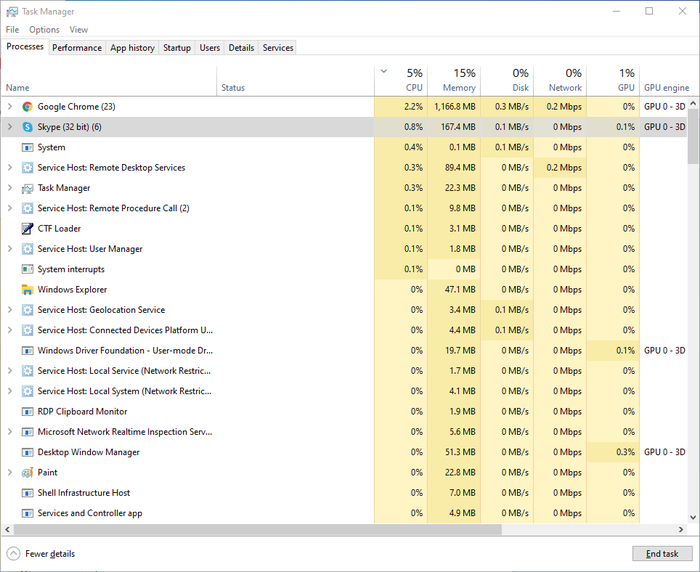
Der Task-Manager von Windows
Halte auf einem Mac ⌘ Cmd + , gib „Activity“ ein und wähle Activity Monitor aus, um es zu öffnen. Doppelklicke auf alle Apps, die deine Kamera nutzen könnten, und wähle Quit im daraufhin erscheinenden Fenster aus.
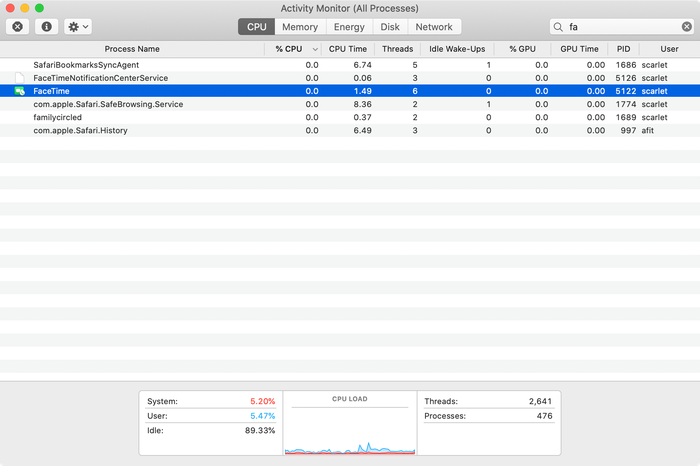
Der Aktivitätsmonitor von macOS mit Blick auf FaceTime
Wenn das nicht funktioniert oder du nicht sicher bist, welche Apps deine Webcam nutzen, kannst du alle laufenden Apps schließen und es erneut versuchen. Speichere vorher unbedingt deine Arbeit!
2. Stelle sicher, dass deine Software aktuell ist (die gesamte)
Prüfe die Software deines Computers auf allgemeine Updates. Wenn deine Webcam nach einem kürzlichen Software-Update nicht mehr funktioniert, prüfe stattdessen die verwendete App, um zu sehen, ob die Software aktualisiert werden muss, damit sie mit deinem aktuellen Betriebssystem läuft. Möglicherweise musst du die App neu installieren, um die Software zu aktualisieren. Du kannst auch deinen Webcam-Treiber aktualisieren (mehr dazu weiter unten).
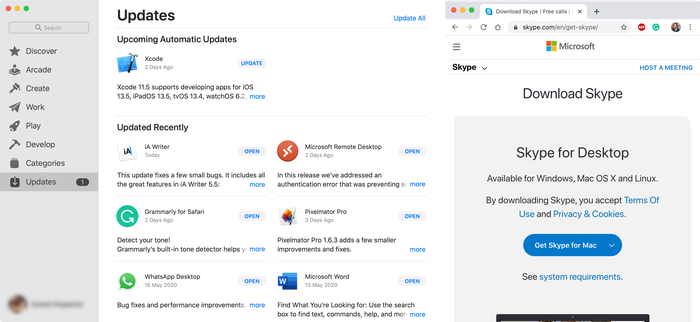
Apps unter macOS aktualisieren
3. Starte deinen Computer neu
Ein Klassiker. Manchmal braucht dein Computer einfach nur einen Neustart, damit wieder alles funktioniert.
Interne Mac-Webcams reparieren
Interne Webcams an einem Mac (oft „FaceTime“-Kamera genannt) bringen eine zusätzliche Komplikation mit sich, da es keine Standard-Einstellungs-App für die Kamera bei Macs gibt. Daher werden die Einstellungen deiner Kamera in jeder einzelnen App unterschiedlich konfiguriert.
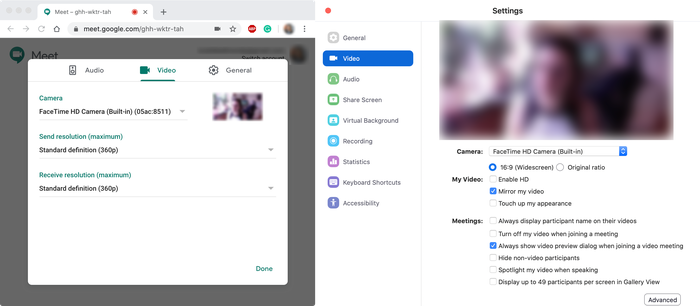
Webcam-Einstellungen in Meet und Zoom
Alle Videoanwendungen sofort beenden
Wenn du keine Zeit oder Lust auf einen Neustart hast, kannst du ein erzwungenes Beenden versuchen. Für die meisten Nutzer:innen löst das die Webcam-Probleme, und es geht schnell. Speichere vorher alle offenen Projekte.
- Beende alle geöffneten Apps, die versuchen könnten, deine FaceTime-Kamera zu nutzen, in deinem
Activity Monitor. - Halte
⌘ Cmd+Terminalzu öffnen. - Kopiere Folgendes in das Terminal
sudo killall VDCAssistantund drücke dannEnter. - An dieser Stelle musst du möglicherweise dein Administratorpasswort eingeben.
- Starte deine Videoanruf-App neu.

Eine App im Terminal sofort beenden
Setze deinen System Management Controller (SMC) zurück
Ein Zurücksetzen des SMC deines Macs kann bei Problemen mit verschiedenen Funktionen helfen, darunter Strom, Aufladen, Lüfter und Kameraprobleme. Die Methode zum Zurücksetzen des SMC hängt vom Typ deines Macs ab.
So setzt du den SMC auf MacBooks mit Apple T2 Sicherheitschip zurück:
- Schalte deinen Mac aus.
- Halte auf deiner Tastatur die folgenden Tasten sieben Sekunden lang gedrückt (dies kann deinen Mac einschalten):
⌘ Cmd+⌥ Option+⇧ Shift. - Halte weiterhin die drei Tasten gedrückt und drücke zusätzlich den Einschaltknopf. Halte alle 4 Tasten weitere 7 Sekunden gedrückt. Wenn sich dein Mac eingeschaltet hat, schaltet er sich nun aus, während du die Tasten hältst.
- Warte ein paar Sekunden und schalte deinen Mac dann wieder ein.
So setzt du den SMC auf Desktop-Macs zurück:
- Schalte deinen Mac aus.
- Ziehe das Stromkabel ab, warte 15 Sekunden und stecke es dann wieder ein.
- Warte fünf Sekunden und schalte deinen Mac dann ein.
So setzt du den SMC auf allen anderen Macs zurück, die 2010 oder später erschienen sind:
- Schalte deinen Mac aus.
- Halte
⌘ Cmd+⌥ Option+⇧ Shiftgedrückt. - Halte weiterhin diese drei Tasten gedrückt und drücke zusätzlich den Einschaltknopf. Halte alle vier Tasten zehn Sekunden lang gedrückt.
- Schalte deinen Mac ein.
Prüfe auf physische Schäden.
Physische Schäden treten bei einem MacBook eher auf als bei einem Desktop-Computer, aufgrund des allgemeinen Verschleißes durch den Transport. Wenn du eine externe Webcam zur Hand hast, probiere diese aus (denk daran: Wenn du ein iPhone hast, kannst du Camo herunterladen, unsere kostenlose App, mit der du dein iPhone als Webcam nutzt).
Interne Windows-Webcams reparieren
Führe die „Problembehandlung für Hardware“ aus
Finden wir zunächst heraus, ob deine eingebaute Kamera für deinen PC sichtbar ist. So geht’s:
- Klicke auf Start und gib dann
devicein die Suchleiste ein, umDevice Managerzu öffnen. Möglicherweise musst du dein Passwort eingeben oder eine Administratorbestätigung geben. - Suche im Geräte-Manager nach deiner Webcam. Sie kann an verschiedenen Stellen zu finden sein, unter anderem unter
Imaging DevicesundOther Devices. Im Screenshot unten verwenden wir eine externe Webcam.
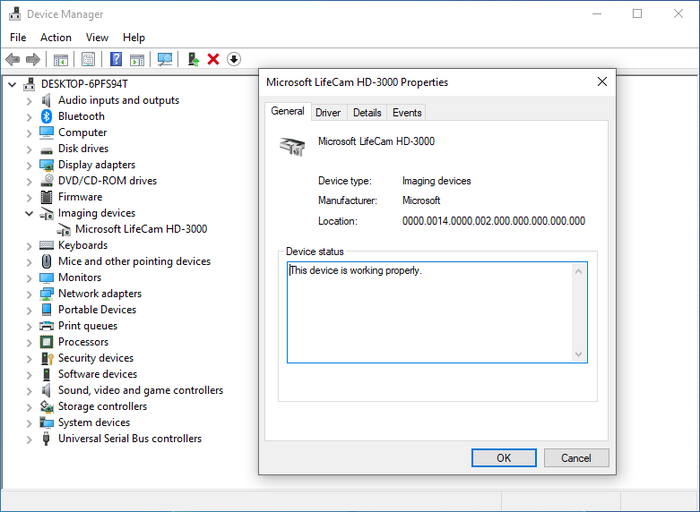
Ein Webcam-Treiber im Geräte-Manager von Windows
- Wenn du deine Webcam hier aufgelistet siehst, doppelklicke darauf. Wenn sie sich öffnet und funktioniert, liegt dein Problem wahrscheinlich an einer Berechtigung oder an deiner Videoanruf-App. Mehr dazu weiter unten.
- Wenn deine Webcam aufgelistet ist, aber trotzdem nicht funktioniert, versuche, deinen Treiber zu aktualisieren.
Aktualisiere deinen Kameratreiber
- Klicke auf
⊞ Startund gib danndevicein die Suchleiste ein, umDevice Managerzu öffnen. Möglicherweise musst du dein Passwort eingeben oder eine Administratorbestätigung geben. - Suche
Imaging Devicesund klappe es auf, um deine Kamera zu finden. - Klicke mit der rechten Maustaste auf deine Kamera und wähle
Update Driver software - Folge den Anweisungen und wähle
Search automatically for updated driver software, wenn du dazu aufgefordert wirst.
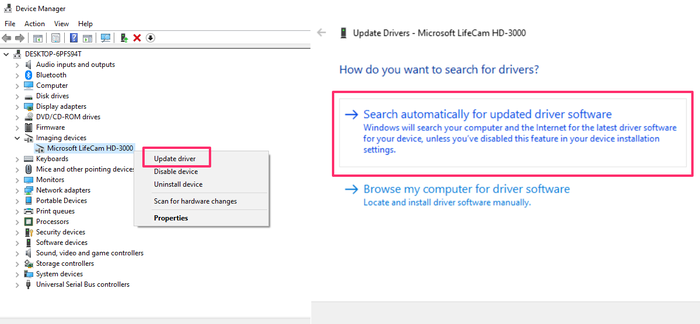
Einen Webcam-Treiber unter Windows aktualisieren
- Wenn dein Treiber kein Update findet, kannst du deinen Webcam-Treiber auch deinstallieren und neu installieren.
Erteile deinen Videokonferenz-Apps Kamerazugriff
Wenn deine Kamera scheinbar funktioniert, bis du eine bestimmte App verwendest, stelle sicher, dass diese Zugriff auf die Kamera hat.
- Gehe für den allgemeinen Zugriff zu
⊞ Start→Settings→Privacy→Camera. - Wähle unter
Allow access to the camera on this deviceChangeaus, aktiviere dannCamera access for this deviceund aktiviere auchAllow apps to access your computer. - Um bestimmten Apps Kamerazugriff zu gewähren, scrolle nach unten zu
Choose which Microsoft Store apps can access your cameraund aktiviere die Videokonferenz-App, die du verwenden möchtest.
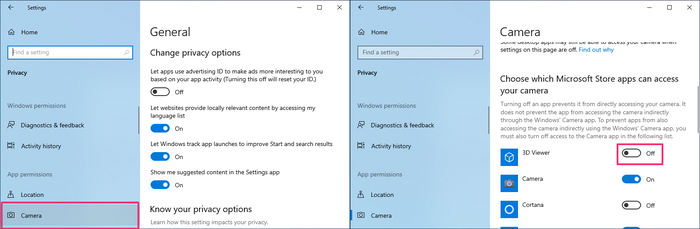
Kamerazugriff unter Windows erlauben
Externe Webcams
Wenn du eine externe Webcam verwendest, die über USB mit deinem Computer verbunden ist, prüfe zuerst die USB-Verbindung.
Versuche, einen anderen USB-Anschluss zu verwenden, und wenn du Zugriff auf einen anderen Computer hast, schließe deine Webcam dort an, um sicherzustellen, dass die Verbindung kein Problem ist. Wenn auch andere Computer deine Webcam nicht erkennen, funktioniert die Verbindung möglicherweise nicht, oder du musst den Treiber der Webcam aktualisieren.
Aktualisiere deinen Kameratreiber
So aktualisierst du deinen Webcam-Treiber unter Windows:
- Schließe deine Webcam an deinen Computer an.
- Klicke auf Start und gib dann
devicein die Suchleiste ein, umDevice Managerzu öffnen. Möglicherweise musst du dein Passwort eingeben oder eine Administratorbestätigung geben. - Finde deine Webcam in der Geräteliste.
- Klicke mit der rechten Maustaste auf deine Kamera und wähle
Update Driver software - Folge den Anweisungen und wähle
Search automatically for updated driver software, wenn du dazu aufgefordert wirst.
Einen Webcam-Treiber unter Windows aktualisieren
Um deinen Webcam-Treiber auf dem Mac zu aktualisieren, musst du die Website deines Webcam-Herstellers besuchen und dort nach Updates suchen. Hier sind die Support-Seiten für Microsoft LifeCam und für Logitech.
Wir hoffen, dieser Artikel hat dir geholfen. Wenn du weiterhin Probleme mit deiner Webcam hast, wirf einen Blick auf unseren Leitfaden zum Improvisieren einer Webcam.