
Du möchtest dein Android-Handy als Webcam nutzen? Damit bist du nicht allein – viele Profis und Creators setzen für Video auf ihr Smartphone. Die gute Nachricht: Camo erledigt das für dich, ganz einfach, und gibt dir dabei Werkzeuge an die Hand, um dein Bild zu verbessern, zu framen und zu perfektionieren. Und das Beste: Es ist kostenlos! Gehen wir gemeinsam die einfachen Schritte durch, mit denen du dein Android-Handy noch heute als Webcam nutzen kannst.
Camo herunterladen und installieren
So richtest du Camo ein:
- Lade dir die Camo Camera-App für Android aus dem Play Store herunter. Du findest sie, indem du einfach nach „camo“ suchst.
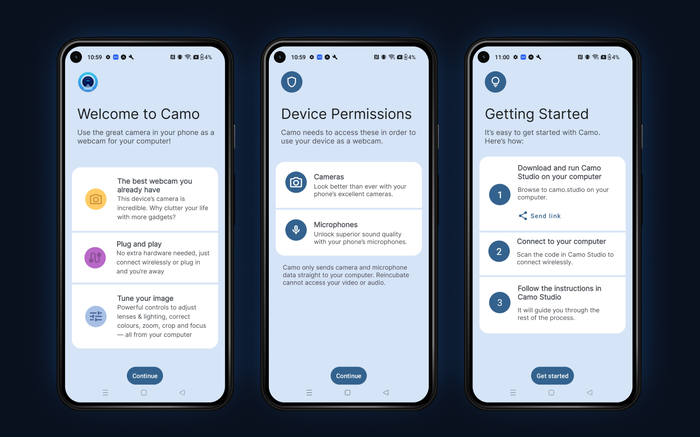
Camo auf deinem Android-Gerät einrichten
- Öffne die App auf deinem Handy und durchlaufe das Onboarding in der App.
- Lade Camo Studio auf deinem macOS- oder Windows-Computer herunter, entweder indem du im Browser https://camo.studio aufrufst oder den Link von deinem Handy über die Schaltfläche
Send linkin der App teilst.
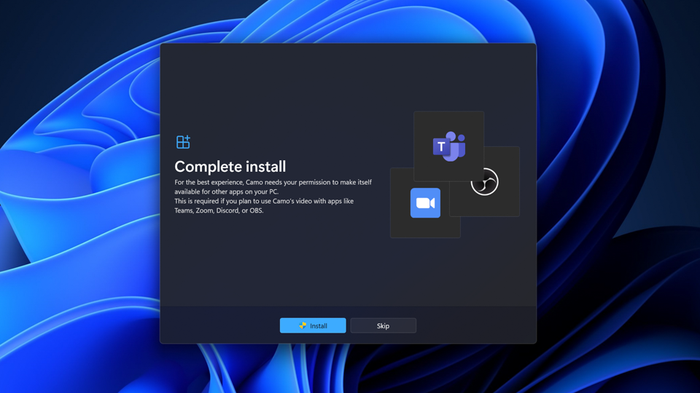
Camo Studio fordert unter Windows zur Erteilung von Kompatibilitätsberechtigungen auf
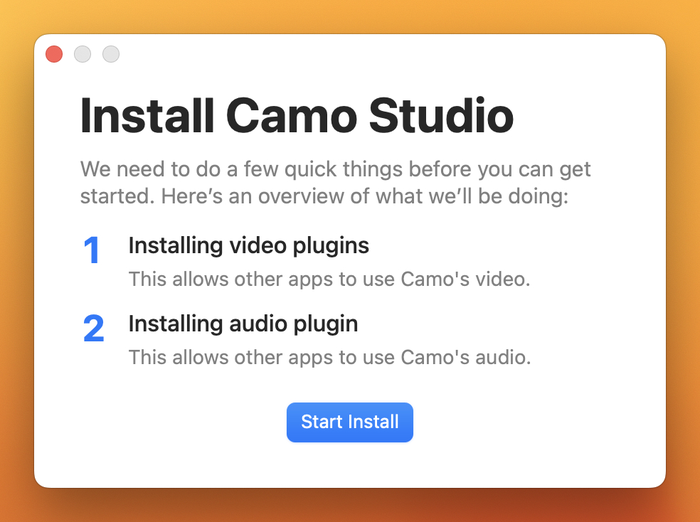
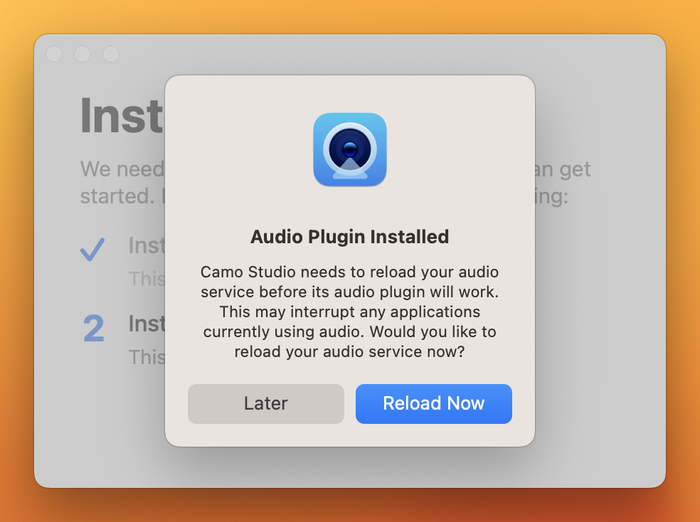
Folge den Anweisungen des Installationsprogramms, um die Einrichtung unter macOS abzuschließen
- Installiere Camo Studio auf deinem Computer und starte es.
Sowohl unter Windows als auch unter Mac fragt Camo Studio, ob es automatisch nach Updates suchen soll. Wir empfehlen, das zuzulassen, da wir regelmäßig Updates mit neuen Funktionen und Verbesserungen veröffentlichen.
Dein Android-Gerät mit einem Windows-PC verbinden
Du kannst dein Android-Gerät entweder über Wi-Fi oder USB mit Camo an einen Windows-PC anschließen. Wir empfehlen die Wi-Fi-Methode, da sie der einfachste Einstieg ist.
Dein Android-Gerät über Wi-Fi mit einem Windows-PC verbinden
- Öffne das Dropdown-Menü
Devicein der linken Seitenleiste und wähle+ Pair Camo Cameraaus. Dadurch öffnet sich ein Fenster mit einem QR-Code zum Koppeln deiner Geräte. - Tippe in der Camo Camera-App auf deinem Android-Gerät oben rechts auf die Schaltfläche für die drahtlose Verbindung und scanne den QR-Code aus Schritt 1
- Nach ein paar Sekunden sollten sich deine Geräte automatisch verbinden, und das Video deines Geräts sollte in der Vorschau von Camo Studio erscheinen
Dein Android-Gerät über USB mit einem Windows-PC verbinden
Damit Camo Daten von deinem Gerät über USB an deinen Computer senden kann, muss auf dem Gerät das USB-Debugging aktiviert sein. Die Schritte zur Aktivierung des USB-Debuggings können je nach Gerät variieren, daher musst du den Vorgang für dein bestimmtes Modell möglicherweise nachschlagen. Im Folgenden beschreiben wir den Vorgang am Beispiel eines OnePlus Nord 2.
- Verbinde dein Android-Gerät über ein USB-Kabel mit deinem Computer
- Gehe zu
Settings, suche nachBuild Numberund tippe 7-mal darauf - Suche nun nach
Developer Options, scrolle zuUSB debuggingund aktiviere die Option per Häkchen - Wähle, falls du dazu aufgefordert wirst,
Always allow from this computeraus, damit du das USB-Debugging nicht jedes Mal erneut aktivieren musst, wenn du das Gerät mit deinem Computer verbindest
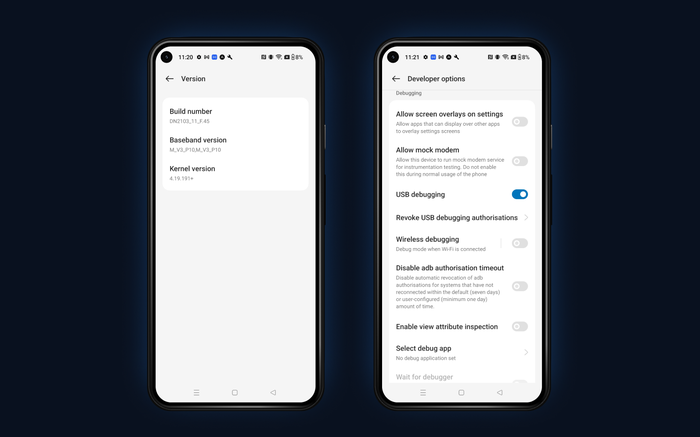
USB-Debugging auf einem OnePlus-Nord-2-Handy
- Wähle dein Gerät in Camo Studio im Dropdown-Menü
Devicesin der linken Seitenleiste aus.
Wenn du Hilfe beim Aktivieren des USB-Debuggings für dein Android-Gerät brauchst, kontaktiere uns einfach, und wir führen dich durch den Vorgang für dein spezielles Handy.
Dein Android-Gerät mit einem Mac verbinden
Wie unter Windows kannst du dein Android-Gerät entweder über Wi-Fi oder USB mit einem Mac verbinden. Für die beste Erfahrung empfehlen wir, zum Einstieg über USB zu verbinden.
Beachte: Hast du das USB-Debugging zuvor auf deinem Gerät aktiviert, musst du diese Einstellung deaktivieren, um es mit deinem Mac zu verbinden.
Dein Android-Gerät über USB mit einem Mac verbinden
- Öffne Camo auf deinem Android-Gerät
- Verbinde das Gerät über ein USB-Kabel mit deinem Mac
- Wähle das Gerät im Dropdown-Menü
Devicein der linken Seitenleiste aus, und das Video deines Geräts sollte in der Vorschau von Camo Studio erscheinen
Dein Android-Gerät über Wi-Fi mit einem Mac verbinden
- Öffne das Dropdown-Menü
Devicein der linken Seitenleiste und wähle+ Pair Camo Cameraaus. Dadurch öffnet sich ein Fenster mit einem QR-Code zum Koppeln deiner Geräte. - Tippe in der Camo Camera-App auf deinem Android-Gerät oben rechts auf die Schaltfläche für die drahtlose Verbindung und scanne den QR-Code aus Schritt 1
- Nach ein paar Sekunden sollten sich deine Geräte automatisch verbinden, und das Video deines Geräts sollte in der Vorschau von Camo Studio erscheinen
Camo als Webcam verwenden
Jetzt, wo Camo eingerichtet ist, kannst du alle verfügbaren Werkzeuge in der App nutzen, um dein Bild anzupassen, deinen Bildausschnitt zu perfektionieren und vieles mehr. Und wenn du bereit bist, warum nicht einen kurzen Clip aufnehmen, um zu prüfen, ob alle Einstellungen und Geräte genau so sind, wie du sie haben möchtest? Das geht über die Aufnahmeschaltfläche oben rechts in Camo Studio.
Wenn du Camo für deine Arbeitsmeetings und Präsentationen nutzen möchtest, öffne einfach deine bevorzugte Videokonferenz-App und wähle in den Videoeinstellungen Camo Camera aus. Du kannst Camo auch als Audioquelle auswählen, entweder um das Mikrofon deines Android-Geräts als Eingang zu nutzen oder damit die App dabei hilft, Audio und Video synchron zu halten.
Camo ist mit allen Videokonferenz-Apps kompatibel. Sobald Camo Studio auf deinem Computer installiert ist und läuft, musst du nichts weiter tun, um es mit anderen Apps zu nutzen.
Möchtest du dein Android-Handy zum Streamen als Kamera nutzen – etwa als Quelle für dein Selfie-Video –, wählst du auf dieselbe Weise einfach Camo Camera als Gerät für die Videoerfassungsquelle in deiner Streaming-Software wie OBS oder Streamlabs aus.
Wenn du tiefer einsteigen möchtest, haben wir weitere Leitfäden und Artikel zu folgenden Themen:
- Die perfekte Halterung für dein Setup finden
- So siehst du in Anrufen großartig aus
- So holst du das Beste aus deiner Beleuchtung heraus
Sobald du das beste Setup für deine Bedürfnisse mit Camo gefunden hast und professionelle Inhalte erstellen möchtest, ist es vielleicht Zeit, dir Camo Pro anzusehen. Damit kannst du das volle Potenzial deines Geräts ausschöpfen und höhere Auflösungen für Aufnahmen, Meetings und Streaming freischalten.