
Nutzt du Camo auf einem dedizierten iPhone statt auf deinem Alltags-iPhone, kannst du den „Einzel-App-Modus“ einrichten, um Camo schneller zu starten – ein Klick auf die Home-Taste genügt!
Weiter unten erklären wir, wie du mit einem iPhone und einem Mac in den Einzel-App-Modus startest. Besonderer Dank geht an Camo-Nutzer und Softwareentwickler Simon B. Støvring, der diese Methode als Erster entwickelt hat.
Um dein iPhone in den Einzel-App-Modus zu versetzen, musst du es mit deinem Computer verbinden und kostenlose Software zur Konfiguration herunterladen. Der Vorgang lässt sich rückgängig machen, dafür brauchst du aber dieselbe Software und denselben Computer.
##So sperrst du dein iPhone auf den reinen Camo-Modus
- Lade Apple Configurator auf deinen Mac herunter
- Deaktiviere „Wo ist?“ auf deinem iPhone:
Settings→Your Name→Find My→Find My iPhone→ ausschalten. - Verbinde dein iPhone per Kabel mit deinem Mac und bestätige auf dem iPhone, dass du dem Computer vertraust, falls du das noch nicht getan hast. Dein iPhone sollte danach in Apple Configurator erscheinen.
- Klicke in Apple Configurator auf dein iPhone. Wähle in der oberen Leiste
Actions→Advanced→Start Single App Mode…
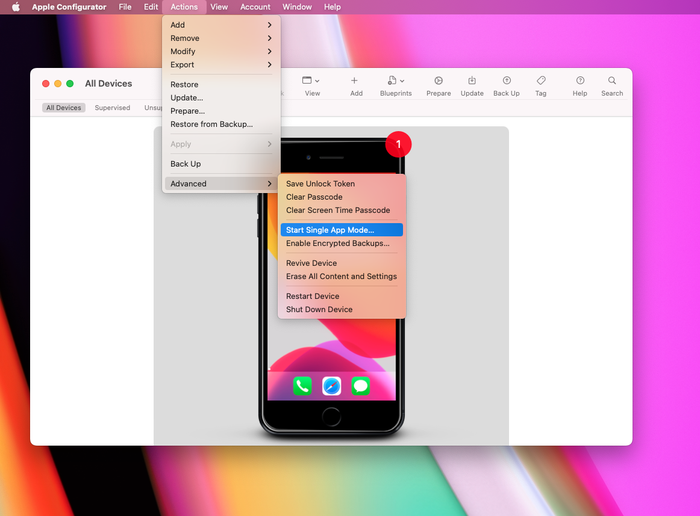
Starte den Einzel-App-Modus, um den Vorgang zu beginnen
- Es erscheint ein Popup, das darauf hinweist, dass dein iPhone noch nicht überwacht wird (es sei denn, das ist aus irgendeinem Grund bereits der Fall) – klicke also auf
Prepare, um einen Überwachungsmodus zu erstellen - Wähle zur Vorbereitung
Manual Configuration, entferne das Häkchen bei „Geräten erlauben, sich mit anderen Computern zu koppeln“ für zusätzliche Sicherheit, und klicke aufNext→Next(nicht bei MDM anmelden) → Wähle „Neue Organisation“, dannNext→Skipdie Apple-ID-Anmeldung → Füge einen beliebigen Namen wie „Camo“ hinzu und klicke aufNext→ wähle „Neue Überwachungsidentität erstellen“,Next→Prepare.
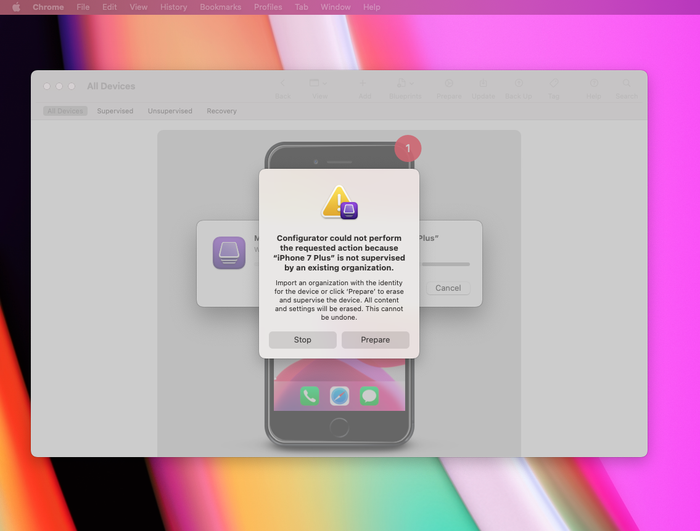
Wähle „Vorbereiten“, um einen neuen Überwacher zu erstellen
!!! info "Du bist dabei, dein iPhone zu löschen"
    In diesem Schritt musst du einen vorhandenen Überwacher löschen – sichere alle wichtigen Daten auf deinem iPhone, bevor du fortfährst
- Sobald der neue Überwacher erstellt wurde, erscheint ein Popup mit einer Liste von Apps, in der Camo aber noch nicht auftaucht. Da du dein iPhone gelöscht hast, musst du es erneut einrichten. Wähle bei der Einrichtung „kein Passwort“, damit sich dein iPhone schneller entsperren lässt. Du musst Camo erneut herunterladen, dein iPhone mit Apple Configurator verbinden und
Actions→Advanced→Start Single App Mode…auswählen und dann Camo aus der Liste wählen
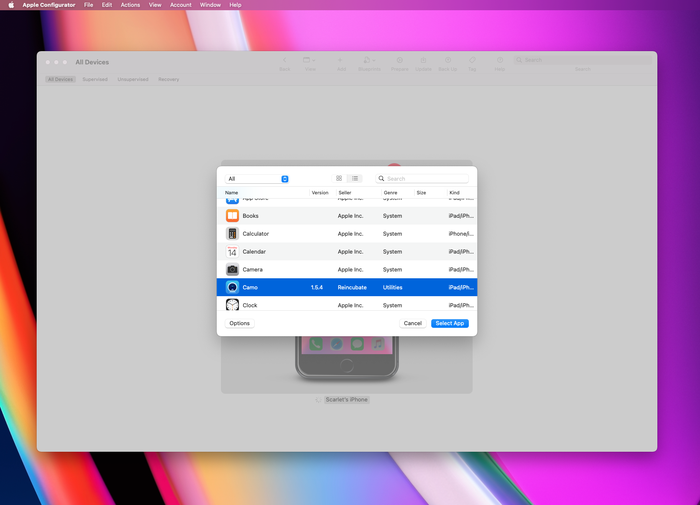
Wähle Camo aus der Liste der Apps
Dein iPhone sollte sich jetzt automatisch zu Camo entsperren und auf diese App gesperrt bleiben. Von Zeit zu Zeit musst du dein iPhone aus dem Einzel-App-Modus herausnehmen, um die Camo-App zu aktualisieren. Verbinde dazu dein iPhone mit deinem Mac, starte Apple Configurator, wähle dein iPhone aus und klicke auf Actions → Advanced → Stop Single App Mode… – damit erhältst du wieder Zugriff auf die restlichen Bedienelemente deines iPhones.
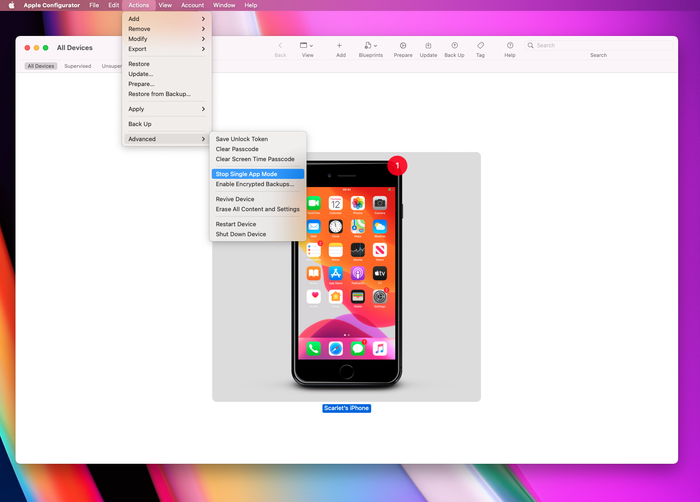
Deaktiviere den Einzel-App-Modus, um Camo zu aktualisieren
##Dein iPhone entsperren
Du kannst dein iPhone sperren, indem du die Home-Taste drückst – wie du es entsperrst, hängt aber vom iPhone-Modell ab. Hat dein iPhone eine Home-Taste, reicht ein Tipp darauf zum Entsperren (du solltest Touch ID wahrscheinlich deaktivieren, um das zu beschleunigen). Gibt es keine Home-Taste, musst du kurz auf den Bildschirm tippen und dann nach oben wischen (oder zur Seite, wenn dein iPhone im Querformat montiert ist).
Ist dir das zu umständlich, kannst du stattdessen in den Bedienungshilfen deines iPhones die Funktion „Rückseitentipp“ aktivieren. Ein doppelter Rückseitentipp, der normalerweise den Home-Bildschirm öffnet, startet dann stattdessen Camo im Einzel-App-Modus – du musst aber weiterhin vorher die Home-Taste drücken, bevor du auf die Rückseite tippst.