
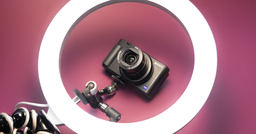
Als COVID-19 so viele Menschen ins Homeoffice zwang, gewann die Möglichkeit, sich per Video zu verbinden, plötzlich enorm an Bedeutung. Es wurde schnell akzeptabler, die legere Seite von Kolleg:innen zu sehen, die sich fürs Büro sonst besser anziehen würden – denn nur so konnten wir alle weiterarbeiten.
Nicht jeder kann sich einfach einen Pullover überwerfen und von der Couch aus senden. Vielleicht besteht dein Job darin, Investor:innen zu gewinnen, Werbekampagnen zu präsentieren oder den anderen im Gespräch eine beruhigende, souveräne Präsenz zu vermitteln. Sich schick anzuziehen ist dabei nur ein Teil deiner Erscheinung.
In „Videoanruf-Qualität: Webcam vs. iPhone vs. DSLR“ schaue ich mir an, wie du Webcam-Hardware auswählst, die deine Anrufe aufwertet. Denk aber daran: Das Produkt, das du erschaffst, ist nicht die Kamera, das Objektiv oder das clevere Design einer Webcam. Es bist du, das Motiv – und das ist nur ein Teil des gesamten Bildes, das andere sehen. Dieses Bild soll Qualität vermitteln, nicht bloß Bequemlichkeit.
Mit ein paar einfachen Schritten – die meisten davon kostenlos – kannst du die Qualität deiner Anrufe verbessern und die Erwartungen aller anderen übertreffen. Nutze beim Einrichten deiner Szene eine zweite Sitzung auf einem anderen Gerät (etwa einem Tablet oder Computer), um zu sehen, wie andere dich sehen – die Kameravorschau in den Videoanruf-Apps zeigt nicht, wie das kodierte Bild tatsächlich aussehen wird.
Kameraposition
Du möchtest den Eindruck vermitteln, dich mit jemandem von Angesicht zu Angesicht zu unterhalten – das bedeutet, die Kamera auf Augenhöhe zu bringen. Das kann heißen, deinen Laptop auf einen Ständer oder einen Bücherstapel zu stellen, eine Webcam oben auf deinem Bildschirm zu montieren oder ein Stativ aufzustellen.
Schaut die Kamera von oben auf dich herab, wirkst du im Bild verkleinert; schaut sie von unten nach oben, lenkst du den Blick auf Kinn, Hals oder Nasenlöcher. Vor allem aber lenkt eine Kameraposition außerhalb deiner Augenhöhe ab. Schau deinem Gegenüber in die Augen, auch wenn es Kilometer oder Kontinente entfernt ist.
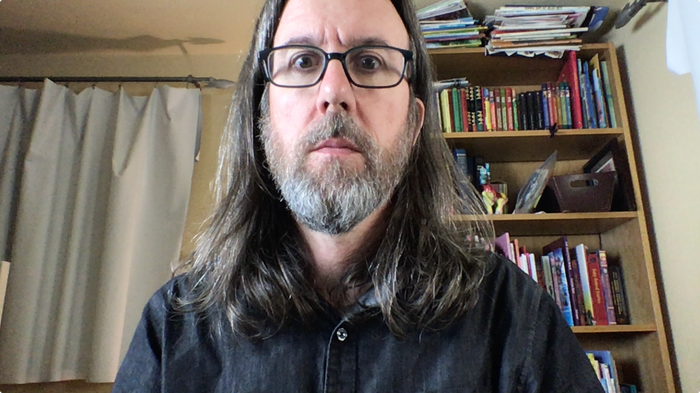
Niedrige Kameraposition bei einem MacBook
Außerdem ist dein Ziel vermutlich, eine Verbindung zu den anderen Teilnehmenden herzustellen – schau und sprich also zur Kamera, nicht zu ihrem Video auf deinem Bildschirm. Bei einem persönlichen Treffen würdest du (hoffentlich) nicht mit dem Ellbogen von jemandem sprechen, aber genau so wirkt es oft, wenn du unterhalb der Kamera schaust. Dieser Effekt ist weniger ausgeprägt, wenn du physisch weit von der Kamera entfernt bist, aber bei Videoanrufen bist du meist nur 30 bis 60 Zentimeter vom Objektiv entfernt.
Beleuchtung
Steht natürliches Licht zur Verfügung, positioniere dich so, dass du dem Fenster zugewandt bist, und lass die Natur ihre Arbeit machen. Oder setz dich im Winkel zur Lichtquelle, sodass das Licht über dein Gesicht fällt und interessante Schatten wirft, die deine Züge betonen. Positioniere die Kamera nicht so, dass das Fenster hinter dir liegt – es sei denn, du möchtest bewusst wie eine gesichtslose Silhouette wirken.
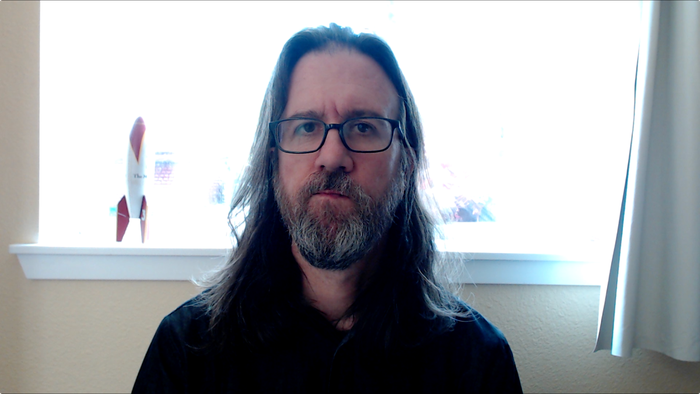
Gegenlicht vor einem Fenster
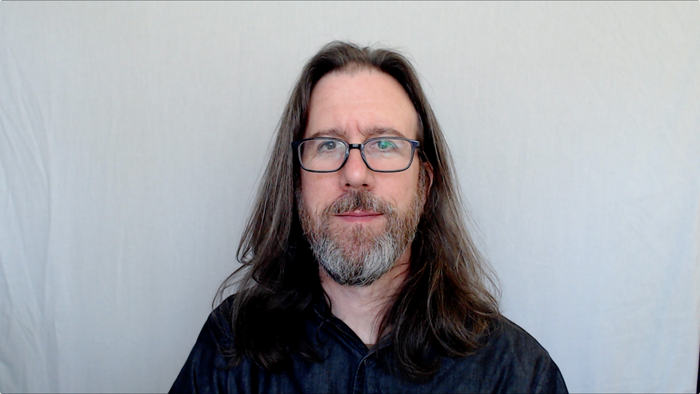
Zugewandt zum natürlichen Licht
Ist das Licht von draußen zu hart, kannst du es streuen und weichere Schatten erzeugen, indem du ein weißes Laken oder einen eigenständigen Diffusor vor dem Fenster anbringst.
Steht kein natürliches Licht zur Verfügung, oder möchtest du eine konstantere Szene, die sich nicht mit dem Sonnenstand verändert, ergänze mit zusätzlicher Beleuchtung.
Dafür reicht schon eine haushaltsübliche oder günstige Arbeitsleuchte. Richte das Licht so aus, dass es je nach Arbeitsbereich von einer Wand oder der Decke reflektiert wird – das streut das Licht ebenfalls und macht es vorteilhafter.
Oder investiere etwas Geld in eine Softbox oder einen Durchlichtschirm mit Tageslichtlampen (5500 K Farbtemperatur) – bei wenig Platz eignen sich auch LED-Panels. Größere Lichter verteilen die Beleuchtung besser – scheu dich nicht, sie nah an dich heranzuholen. Die Platzierung hängt vom gewünschten Look ab; beginne damit, eines in einem 45-Grad-Winkel vor und seitlich von dir zu positionieren – das beleuchtet den Großteil deines Gesichts und erhält gleichzeitig schöne Schattendetails.
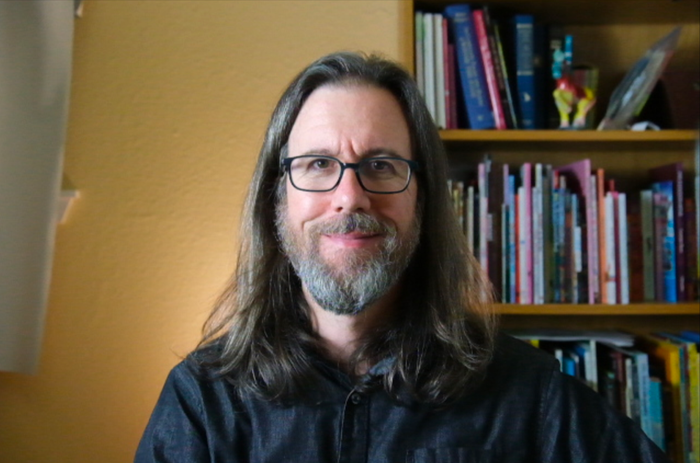
Beleuchtet mit Softbox
In manchen Fällen funktioniert ein Ringlicht am besten. Die LEDs sind kreisförmig angeordnet, mit Platz in der Mitte für das Kameraobjektiv, sodass direktes Licht aus Kamerarichtung kommt. Da ich aber eine Brille trage, lässt mich die Reflexion des Ringlichts wie besessen aussehen. In diesem Fall funktioniert ein Ringlicht seitlich im Winkel positioniert trotzdem gut, um Schatten aufzuhellen.
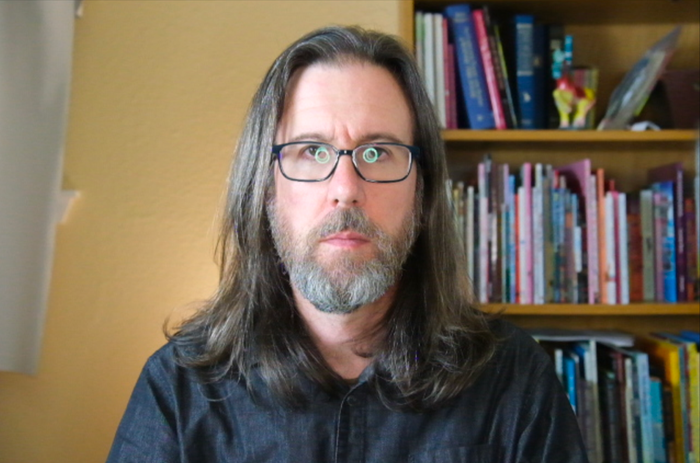
Ein Ringlicht, sichtbar in meiner Brille
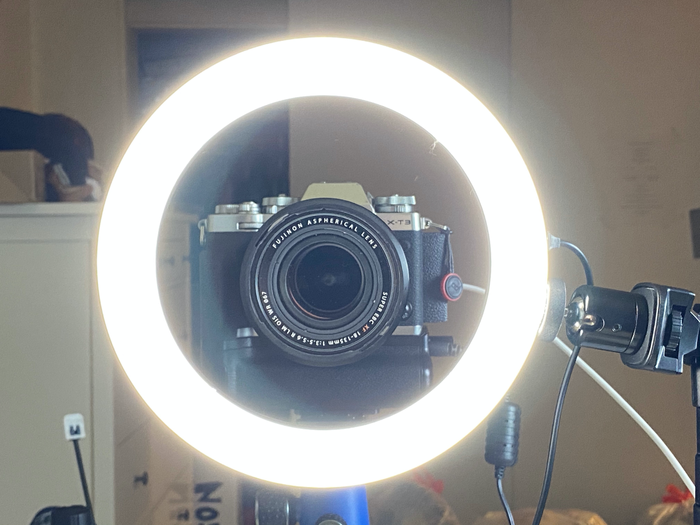
Ein Ringlicht
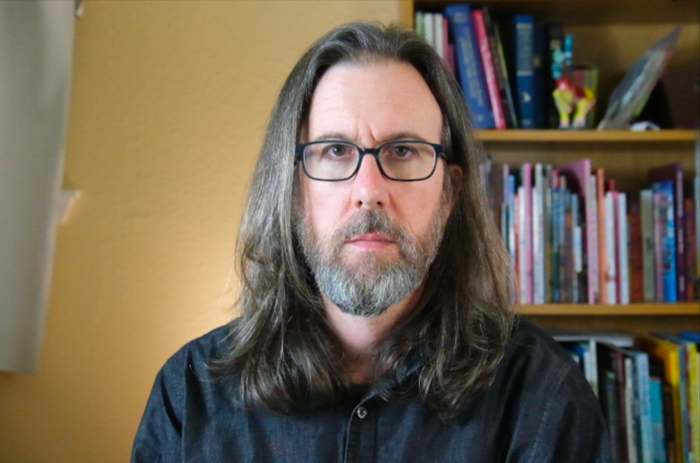
Der Effekt eines seitlich positionierten Ringlichts
Komposition und Bildausschnitt
Neben dem richtigen Winkel solltest du auch den Bildausschnitt effektiv nutzen. Dein Gegenüber möchte deinen Kopf und einen Teil deines Oberkörpers sehen, nicht den gesamten Raum zwischen deinen Haaren und der Decke. Lass etwas Platz über deinem Kopf, damit er nicht abgeschnitten wirkt – aber nicht so viel, dass der Blick dorthin abschweift.
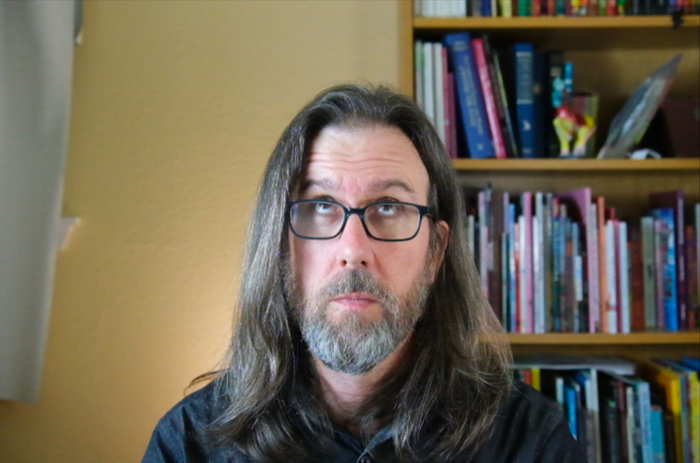
Zu viel Platz über meinem Kopf!
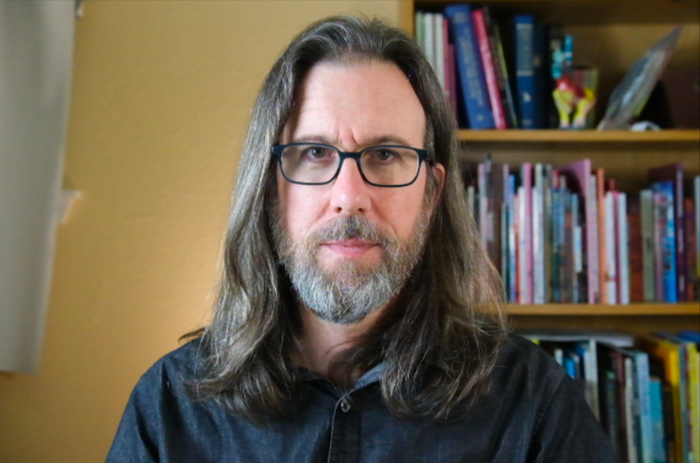
Ein Kopf, aber gut positioniert
Apropos abschweifende Aufmerksamkeit: Achte auch darauf, was im Bild hinter dir zu sehen ist. Manche haben ein Homeoffice, andere teilen sich den Esstisch oder haben sich eine Ecke im Schlafzimmer für die Arbeit von zu Hause eingerichtet. Entferne Unordnung oder alles, was ablenkt oder unprofessionell wirkt, denn das ist garantiert das Zweite, was Zuschauer:innen nach dir selbst bemerken werden. (Der Twitter-Account @RateMySkypeRoom liefert einen amüsanten, fortlaufenden Kommentar zu den Umgebungen, aus denen sich Menschen im Fernsehen zuschalten.)
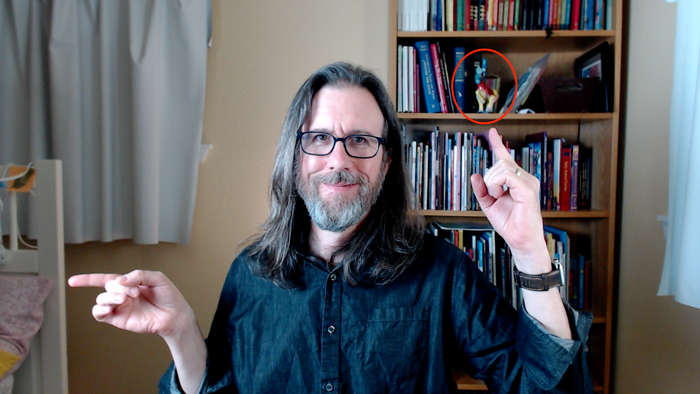
Ein unruhiger Hintergrund, wie ihn eine Webcam sieht
Was ist mit einem virtuellen Hintergrund? Manche Apps können deine Präsenz in der Szene erkennen und eine Live-Maske erstellen, mit der du den Hintergrund durch ein völlig anderes Bild ersetzen kannst. Das ist zwar eine unterhaltsame Funktion, aber die Qualität der Maskierung ist noch immer rudimentär – selbst mit einem Greenscreen-Hintergrund, der diese Art von Keying präziser macht. Willst du bei einem Anruf möglichst gut aussehen, entscheide dich lieber für deinen echten Hintergrund.
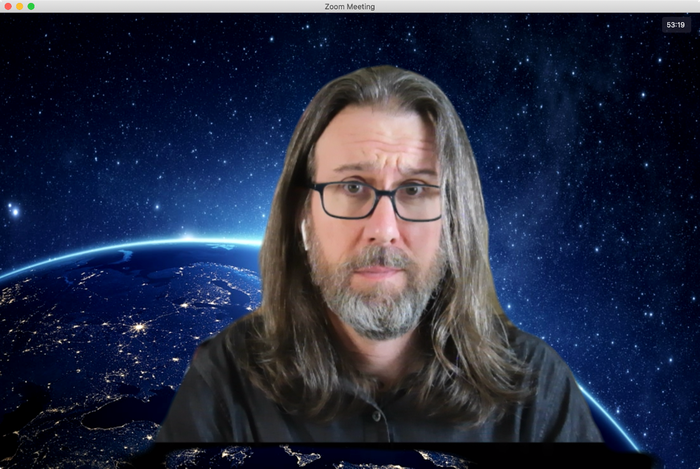
Zoom mit virtuellem Hintergrund
Audio
Webcams, Kameras und Smartphones haben alle ein eingebautes Mikrofon, aber wenn irgendwie möglich, nutze stattdessen ein separates Mikrofon. Das kann ein günstiges Ansteckmikrofon, ein USB-Mikrofon oder ein Paar iPhone-Ohrhörer sein. Es gibt auch kabellose Ansteckmikrofon-Modelle, falls du dich während eines Anrufs bewegst, etwa wenn du an einem Whiteboard im Kamerabild präsentierst.
Die Idee dahinter: Das Mikrofon näher an deinen Mund zu bringen, damit es aufnimmt, was du sagst, und nicht andere Geräusche oder Echos im Raum. Wenn du während Meetings tippst, montiere das Mikrofon an einem Arm, statt es auf derselben Fläche wie deine Tastatur abzulegen.
Softwareeinstellungen, die hilfreich sein können
Manche Videoanruf-Software bietet zusätzliche Einstellungen, die dein Erscheinungsbild verbessern können. Zoom bietet in den Videoeinstellungen die Option „Mein Erscheinungsbild retuschieren“, die einen Weichzeichner auf dein Gesicht anwendet. Meistens wirkt das Ergebnis dabei eher künstlich unscharf als glatt.
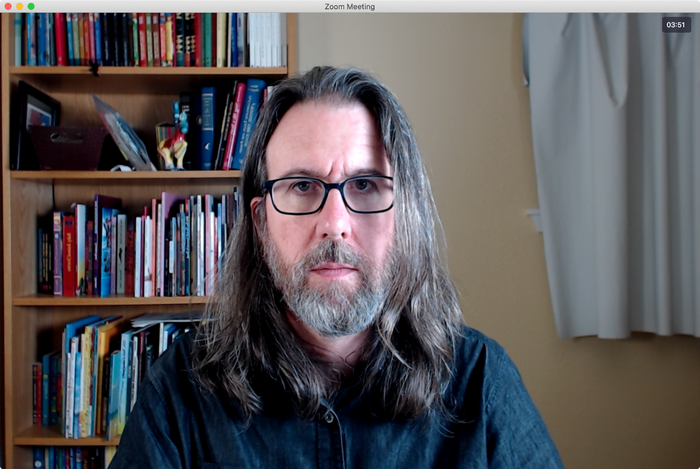
Zoom-Video ohne „Mein Erscheinungsbild retuschieren“
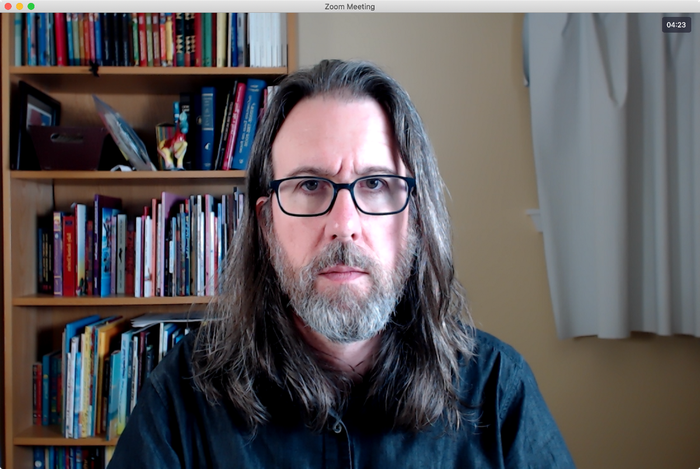
Zoom-Video mit aktiviertem „Mein Erscheinungsbild retuschieren“
Auch wenn das nicht beeinflusst, wie andere dich sehen: Aktiviere die Videospiegelung in der App deines Dienstes (falls verfügbar), damit das Bild, das du von dir selbst siehst, wie ein Spiegel funktioniert. Andernfalls ist es irritierend, den rechten Arm zu bewegen und in der Vorschau zu sehen, wie sich scheinbar der andere Arm bewegt.
Zoom bietet außerdem Einstellungen zur Unterdrückung dauerhafter und gelegentlicher Hintergrundgeräusche sowie zur Echounterdrückung. Standardmäßig sind alle auf Automatisch eingestellt, du kannst aber selbst festlegen, wie stark die Funktion eingreift.
Sieh im virtuellen Raum am besten aus
Wichtig ist, sich bei Videoanrufen derzeit vor Augen zu halten, dass für die meisten Menschen das, was im Grunde persönliches Broadcasting ist, noch neu ist. Das verschafft dir einen Vorteil, selbst wenn du nur ein paar der Vorschläge in diesem Artikel umsetzt. Verbessern sich deine Video- und Audioqualität, wird das den anderen auffallen.