
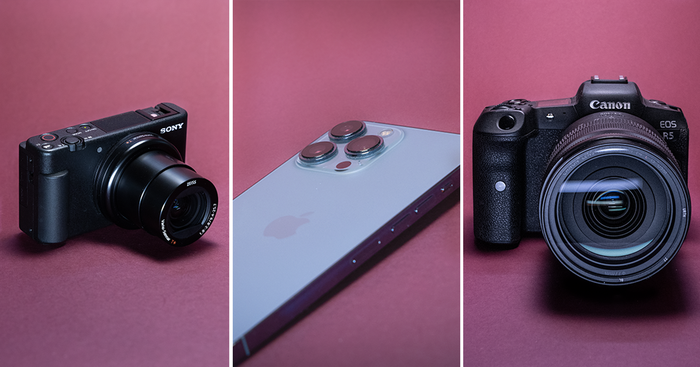
Manchmal müssen deine Videoanrufe einfach gut aussehen: Du hältst eine wichtige Präsentation, sammelst Kapital ein, gibst ein Live-Training oder legst einfach höhere Maßstäbe an dich selbst an – auch wenn du außerhalb des Kamerabilds eine Pyjamahose trägst.
Es gibt mehrere Möglichkeiten, die Qualität deiner Anrufe zu verbessern – von einer besseren Kameraplatzierung bis zu einer besseren Beleuchtung deines Raums –, aber sobald die Grundlagen stimmen, willst du irgendwann noch weiter gehen. Wir haben bereits festgestellt, dass eigenständige Webcams nicht gut genug sind, also bleiben zwei Optionen: eine DSLR- oder spiegellose Kamera nutzen oder die hervorragende Hard- und Software deines iPhones ausnutzen.
Just had my first @zoom_us call using CAMO by @reincubate. That's a super extra sweet setup and the image quality is so much beyond that of my built-in MBP webcam. And world easier than setting up my DSLR. Don't think I'll try and find a different setup for a while.
Beide Ansätze liefern eine bessere Bildqualität, aber es gibt jede Menge Kompromisse. Zum Beispiel ist es nicht so einfach, eine typische Kamera anzuschließen wie ein USB-Kabel in den Computer zu stecken; nicht jedes Kameramodell wird unterstützt; die Akkus gehen garantiert im ungünstigsten Moment leer; und wenn du dein Handy als Webcam nutzt, kannst du weder auf Nachrichten antworten noch dich während langweiliger Meetings ablenken.
Das klingt vielleicht einschüchternd, aber wenn deine Videoanrufe einfach gut aussehen müssen, lohnt sich der anfängliche Aufwand für die bessere Qualität. In diesem Artikel zeige ich im Detail, was du brauchst, um ein Smartphone oder eine Digitalkamera für Videoanrufe zu nutzen, indem ich vier Geräte miteinander vergleiche.
Ich schaue mir an, wie sich jede Option in den folgenden Kategorien schlägt:
Ich bewerte jedes Gerät in jeder Kategorie auf einer Skala von 1 bis 5, damit du dir ein umfassendes Bild von jeder Option machen kannst, bevor du in Zeit und Hardware investierst.
Getestete Geräte
Du kannst dir komplett neue Ausrüstung kaufen, aber vielleicht besitzt du bereits eine Kamera, die sich als Webcam eignet, etwa ein altes iPhone oder eine DSLR, die nur im Urlaub vom Regal geholt wird. Für diesen Artikel teste ich Folgendes:
- Fujifilm X-T3 spiegellose Kamera mit einem Fujinon 27mm f/2.8-Objektiv
- Canon 7D Mark II DSLR mit einem Canon 35mm f/1.4-Objektiv
- iPhone SE (Modell 2020)
- iPhone 12 Pro
Auf den iPhones läuft Camo, die Software, mit der sie als Webcam funktionieren. Die Canon- und die Fujifilm-Kamera wurden sowohl mit der computerbasierten Webcam-Software des jeweiligen Herstellers als auch mit einer USB-Capture-Karte getestet, die das Videosignal der Kameras an den Computer überträgt. (Ab hier fasse ich DSLR- und spiegellose Kameras der Einfachheit halber als „Digitalkameras“ zusammen, auch wenn wir beide wissen, dass alle Kameras digital sind.) Auf der Computerseite sind alle Kameras an ein 16-Zoll-MacBook Pro (Modell Ende 2019) angeschlossen.
In den meisten Fällen habe ich beide Digitalkameras der Einheitlichkeit halber auf ungefähr dieselben Einstellungen gebracht: Videomodus, Blende f/2.8, ISO 800, Verschlusszeit 1/60 (bei Video gilt als Faustregel, die Verschlusszeit auf das Doppelte der Bildrate zu setzen), und so positioniert, dass ein ähnlicher Bildausschnitt entsteht.
Kosten
Schauen wir uns zunächst an, wie viel dich jede Option kostet. Ich möchte betonen, dass es sich hierbei um sehr grobe Zahlen handelt, denn es gibt keine Einheitslösung, und die Preise vieler Komponenten, etwa Stative, reichen von ultragünstig bis „Das-kann-doch-niemand-ernsthaft-bezahlen“.
Wenn du bereits ein iPhone besitzt, ist die Nutzung von Camo damit die günstigste Option. Wenn du die kostenlose Version von Camo verwendest und eine Möglichkeit hast, dein Telefon für Anrufe aufzustellen, musst du nichts bezahlen, um dein iPhone als Webcam zu nutzen. Da ich in diesem Artikel Pro-Funktionen wie den Porträtmodus betrachte, rechne ich hier den Preis für Camo Pro sowie eine iPhone-Halterung und ein gutes USB-Kabel mit ein.
| vorhandenes iPhone nutzen | | -- | -- | | Stativ/Halterung | $25.00 | | Lightning-Kabel | $20.00 | | Camo | $39.99/Jahr | | Gesamt | $74.99 |
{ .tabular-list .is-pulled-right }
Apples aktuell günstigstes Modell ist das iPhone SE (2020) für $399 im Neuzustand. Das teuerste ist das iPhone 12 Pro Max für $1,099. Ich verwende hier den Durchschnitt dieser beiden Preise. Für die Nutzung als Webcam lohnt es sich, nach älteren, gebrauchten Modellen bei eBay oder wo auch immer du sonst einkaufst, Ausschau zu halten. Ich habe letztes Jahr zum Testen ein iPhone 6 für $80 gekauft, obwohl ich ehrlich gesagt für den Alltag eher ein Modell mit besserer Kamera empfehlen würde, etwa das iPhone 8, das derzeit rund $175 kostet.
| iPhone kaufen | gebraucht | neu |
|---|---|---|
| iPhone | $175.00 | $749.00 |
| Stativ/Halterung | $25.00 | $25.00 |
| Lightning-Kabel | $20.00 | $20.00 |
| Camo | $39.99/Jahr | $39.99/Jahr |
| Gesamt | $259.99 | $833.99 |
{ .tabular-list .is-pulled-right }
Eine DSLR oder spiegellose Kamera einzurichten wird teurer. Die Kameras selbst sind teurer, und das Setup erfordert mehr Ausrüstung und damit mehr Geld. Digitalkamera-Gehäuse unterscheiden sich stark im Preis, daher gebe ich hier zur Eingrenzung den Preis der Kameraart an, die ich hier teste. Es gibt zahlreiche günstigere DSLR-Optionen auf dem Markt, aber da das Reincubate-Team viele Nachrichten von Kunden erhält, die von dieser Option auf ein iPhone „aufgerüstet“ haben, gehe ich hier nicht weiter darauf ein.
This is @reincubate Camo (virtual webcam software) *wired* to an iPhone 12. Next to it is a real Sony A6000 to an Elgato 4k. Very reasonable solution if you want a WAY better webcam than what you have today. pic.twitter.com/BPWkEuzc7v
Die von mir verwendete Fujifilm kostet im Handel $1,900 (mit Kit-Objektiv) und die Canon $1,700 (nur Gehäuse), daher nehme ich hier den Durchschnitt dieser Kosten. Gebrauchte Versionen findest du manchmal für bis zu die Hälfte des Preises, auch wenn sie weiterhin stark nachgefragt sind. Wie du siehst, kannst du die Kosten deutlich senken, wenn du bereits eine kompatible Digitalkamera besitzt, die kaum genutzt wird – allerdings musst du wahrscheinlich trotzdem noch etwas zusätzliches Zubehör kaufen.
| vorhandene Kamera nutzen | | -- | -- | | Kameraobjektiv | $350.00 | | Capture-Karte | $120.00 | | HDMI-Kabel | $8.00 | | Stativ | $50.00 | | Dummy-Akku | $30.00 | | Gesamt | $558.00 |
{ .tabular-list .is-pulled-right }
Da es um Qualität geht, würde ich sagen, dass ein lichtstarkes Objektiv mit einer maximalen Blende von f/2.8 der Ausgangspunkt ist – f/1.8 ist für den weichen Hintergrund-Look sogar noch besser. Achte je nach gewünschtem Bildwinkel auf ein 16mm-, 28mm- oder 35mm-Modell; die „Nifty-Fifty“-Objektive mit 50mm f/1.8 sind zahlreich vorhanden und relativ günstig, aber diese Brennweite würde erfordern, die Kamera ziemlich weit von deinem Computer entfernt zu platzieren. Sagen wir also $350 für ein ordentliches Objektiv.
| Kamera kaufen | neu | gebraucht |
|---|---|---|
| Kameragehäuse | $1,800.00 | $900 |
| Kameraobjektiv | $350.00 | $350.00 |
| Capture-Karte | $120.00 | $120.00 |
| HDMI-Kabel | $8.00 | $8.00 |
| Stativ | $50.00 | $50.00 |
| Dummy-Akku | $30.00 | $30.00 |
| Gesamt | $2,358.00 | $1,458.00 |
{ .tabular-list .is-pulled-right }
Wir gehen den Weg über die Capture-Karte, da das im direkten Vergleichstest weiter unten die besten Ergebnisse geliefert hat – das bedeutet, dass du das Cam Link 4K ($120) und ein HDMI-Kabel ($8) brauchst.
Für das Kamerastativ brauchst du etwas, das stabil genug ist, um Kamera und Objektiv zu halten. Je nach Platzangebot möchtest du vielleicht eines, das hinter deinem Schreibtisch oder Tisch auf dem Boden steht – was mehr Platz beansprucht – oder ein Tischmodell, das direkt hinter deinem Bildschirm steht. Ordentliche Stative mit Kugelkopf zum Ausrichten der Kamera bekommst du im Bereich von $50 bis $75. Ich empfehle keine Kamerastative mit flexiblen, verstellbaren Beinsegmenten, es sei denn, du willst deine ganze Energie darauf verwenden, die Kamera auszurichten und dabei zu fluchen.
| Bewertung: Kosten | | -- | -- | | Fujifilm | 2 | | Canon | 2 | | iPhone SE | 4 | | iPhone 12 Pro | 3 |
{ .tabular-list .is-pulled-right }
Für die Stromversorgung kannst du online für $25 bis $30 Dummy-Akkus kaufen, die an eine Steckdose angeschlossen werden – lies dir aber unbedingt Bewertungen durch und achte auf seriöse Marken, denn eine billige Stromquelle sollte deine Kamera nicht durchbrennen lassen. (Zuverlässigere Optionen, etwa von TetherTools, können $150 kosten.) Damit kommt unser Gesamtpreis von Grund auf bei $2,358, oder $1,458, wenn du eine gebrauchte Option findest. Wenn du bereits eine Kamera besitzt, sinkt der Preis auf $558.
Einrichtung und Benutzerfreundlichkeit
Schauen wir uns als Nächstes an, wie einfach sich jede Option für Videoanrufe nutzen lässt. Der entscheidende Vorteil, den eigenständige Webcams gegenüber einem iPhone oder einer Digitalkamera haben, ist, dass sie Plug-and-Play sind. Schließe eine an den USB-Anschluss deines Computers an, befestige die Webcam oben an deinem Monitor (die meisten haben eine Clip-Konstruktion, die sich an fast allem anbringen lässt) – und schon kann es losgehen.
Für ein iPhone mit Camo brauchst du ein Lightning-Kabel, um es mit dem Computer zu verbinden, sowie ein Stativ oder eine andere Möglichkeit, das Telefon so zu befestigen, dass sich die Kamera auf der richtigen Höhe befindet; ein guter Ausgangspunkt ist Wie du eine iPhone-Webcam befestigst: Welche Halterung ist die beste.
Wenn du dein alltägliches iPhone für Videoanrufe nutzen möchtest, solltest du vor allem bedenken, wie leicht oder schwer es ist, das Telefon in Position zu bringen. Angenommen, jemand Wichtiges bittet dich spontan um einen kurzen Videochat. Du müsstest Camo starten, das iPhone an den Computer anschließen und in die Halterung einsetzen. Und wenn während des Videomeetings ein Anruf eingeht, kannst du ihn wahrscheinlich nicht annehmen. Das spricht dafür, ein altes oder günstiges iPhone als dedizierte Webcam einzusetzen. Wenn das Telefon bereits eingerichtet und angeschlossen ist, musst du nur noch sicherstellen, dass es eingeschaltet ist und Camo läuft.
Ähnliche Überlegungen gelten für die Einrichtung einer Digitalkamera als Webcam. Du brauchst ein Stativ, das stabil genug ist, um Kamera und Objektiv zu halten, sowie die Kabel, um die Kamera per USB oder – bei Verwendung einer Capture-Karte – per HDMI mit dem Computer zu verbinden. Im letzteren Fall musst du möglicherweise auch ein HDMI-Kabel oder einen Adapter mit dem richtigen Anschlusstyp kaufen: Standardgröße (Typ A), Mini-Größe (Typ C) oder Mikro-Größe (Typ D). Bei meinen Beispielkameras hat die Canon 7D Mark II einen Mini-Anschluss, und die Fujifilm X-T3 einen Mikro-Anschluss.
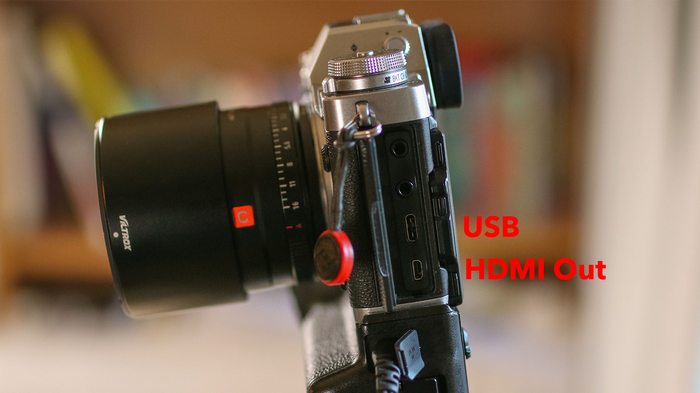
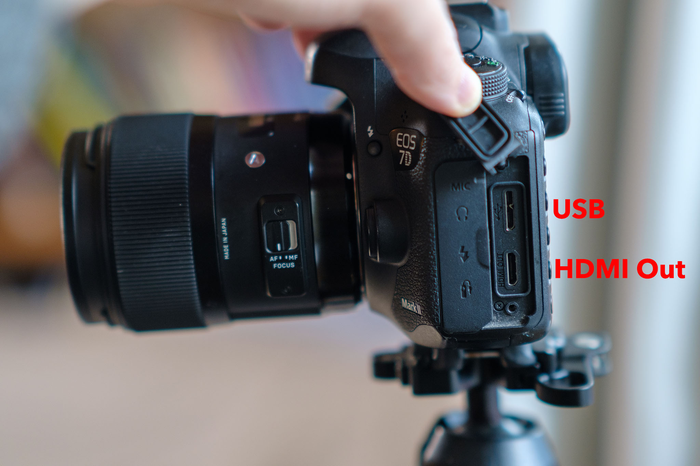
Die beiden von mir getesteten Kameras verwenden jeweils unterschiedlich große USB- und HDMI-Anschlüsse.
Wenn du die Kamera häufig für Fotos und Videos benutzt, hast du jedes Mal den Aufwand, sie erneut als Webcam einzurichten, wenn sie an deinen Arbeitsplatz zurückkehrt. Wenn sie an einem Ort steht, an dem Stativ und Kabel dauerhaft bleiben können, ist der Wechsel kein großes Problem. Wenn du für Videoanrufe in einem anderen Raum arbeitest, musst du die Zeit für Auf- und Abbau (einschließlich Beleuchtung) einkalkulieren. Und vergiss nicht die Kameraeinstellungen, die mir selbst zu oft einen Strich durch die Rechnung machen: Ich nehme meine Kamera heraus, um etwas zu fotografieren, drücke den Auslöser und stelle fest, dass ich vergessen habe, den Videomodus zu verlassen und ISO sowie Verschlusszeit zurückzusetzen.
Die wichtigste – und potenziell nervigste – Komponente beim Streamen mit Digitalkameras ist die Stromversorgung. Beim iPhone bekommst du Strom, solange es am Computer angeschlossen ist. Digitalkameras sind für den mobilen Einsatz gedacht und laufen mit Akkus, die sich beim Filmen schneller entleeren. Das Letzte, was du mitten in einem Anruf willst, ist, den Akku wechseln zu müssen, weil dein Video ausgefallen ist.
the battery problems of @Sony's ZV-1 are starting to get in the way. battery capacity is tiny, and you can "power" through USB, but the battery still drains rather quickly. for any longer streaming tasks, this doesn't work. what's your camera of choice? https://t.co/z7BjNHErvx
Um die Stromversorgung aufrechtzuerhalten, stehen dir mehrere Optionen zur Verfügung. Manche Kameras können den Akku über den USB-Anschluss laden; wenn du eine Capture-Karte nutzt und über HDMI sendest, könntest du ein USB-Kabel anschließen, das mit einem USB-Netzteil oder einer Powerbank verbunden ist.
An meiner X-T3 verwende ich einen Batteriegriff, der zwei zusätzliche Akkus aufnimmt und das Fotografieren im Hochformat erleichtert. Der Griff wird außerdem mit einem Netzteil und Netzstecker geliefert, sodass ich die Akkus überhaupt nicht benutzen muss.
Eine günstigere Option ist der Kauf eines Dummy-Akkus, der an eine Steckdose angeschlossen wird. Er wird in den Akkuschacht der Kamera geschoben und ist über ein Kabel mit einem Netzteil verbunden, das du in die Steckdose steckst. Recherchiere unbedingt zu deinem Kameramodell, ob du die Akkuklappe entfernen oder anpassen musst; viele Kameras funktionieren nicht, wenn die Klappe nicht fest geschlossen ist.
Der letzte Punkt ist die Hitzeentwicklung. Beim Aufnehmen von Video oder Streamen an einen Computer erwärmen sich die internen Komponenten, etwa weil der Akku Energie abgibt und Daten auf die Speicherkarte geschrieben werden. Zum Schutz vor Schäden schalten sich manche Kameras automatisch aus, sobald eine bestimmte Temperaturschwelle erreicht ist. Manche Kameramodelle, die 8K- oder 4K-Video aufnehmen, wie die Canon R5, sind berüchtigt für Hitzestau – sie laufen oft nur 20 bis 25 Minuten, bevor sie sich abschalten, und brauchen danach eine längere Abkühlphase, bevor sie sich wieder einschalten lassen. Meine Fujifilm X-T3 ist zwar noch nie überhitzt, aber das Gehäuse wird spürbar warm, wenn ich sie mehrere Stunden als Webcam laufen lasse; ich habe sie einmal versehentlich über Nacht angelassen, und zum Glück war sie nur warm, nicht durchgebrannt.
Any suggestions for a reliable streaming camera? I had the Sony A6400 but it would over heat (even with the temp option off) and shut down eventually even with a dummy battery after 2 hours.
I lost my canon doing that overheat and killed the motherboard
Es gibt ein paar Dinge, mit denen du der Hitzeentwicklung entgegenwirken kannst. Wenn du die Kamera auf 1080p/FHD einstellst, wird weniger verarbeitet und dadurch weniger Wärme erzeugt. Schalte das LCD-Display der Kamera aus (da du die Ausgabe auf deinem Computerbildschirm sehen kannst). Wenn das Display verstellbar ist, klappe oder drehe es vom Kameragehäuse weg, um die Wärmeabgabe zu unterstützen. Auch ein Dummy-Akku hilft, da sich der interne Akku dann nicht im Gehäuse befindet und keine Energie abgibt.
Ältere iPhone-Modelle wie das iPhone 5S neigen ebenfalls zur Überhitzung, neuere Modelle dagegen nicht. Das lässt sich beim iPhone 5S beheben, indem du es in 720p verwendest.
Ob Hitze, Stromversorgung oder Einrichtung – Digitalkameras und iPhones erfordern im Vergleich zu eigenständigen Webcams mehr Aufwand. In dieser Kategorie bewerte ich die iPhones mit einer 3, um die typische Situation abzubilden, in der jemand sein alltägliches Telefon mit Camo nutzt; das steigt auf eine 4, wenn du ein altes Modell fest als Webcam im Einsatz hast.
| Bewertung: Einrichtung und Benutzerfreundlichkeit | | -- | -- | | Fujifilm | 2 | | Canon | 2 | | iPhone SE | 3 | | iPhone 12 Pro | 3 |
{ .tabular-list .is-pulled-right }
Die Digitalkameras werden hier mit einer 2 bewertet, einfach weil es mehr Teile und Einstellungen zu beachten gibt. Auch hier steigt die Bewertung leicht an, wenn du eine alte Kamera einsetzen kannst, die sonst zu nichts anderem genutzt wird.
Anschlussmöglichkeiten
Ein iPhone mit dem Computer zu verbinden ist einfach: Schließe es per USB an und stelle sicher, dass die Camo-Apps sowohl auf dem iPhone als auch auf dem Computer installiert sind.
Bei DSLR- und spiegellosen Kameras hast du dagegen zwei Möglichkeiten, eine software- und eine hardwarebasierte: Installiere die Webcam-Dienstprogramm-Software des Herstellers auf dem Computer und verbinde die Kamera per USB-Kabel, oder kaufe ein separates Capture-Gerät, das per USB-Kabel mit dem Computer und per HDMI-Kabel mit der Kamera verbunden wird.
Wenn du bereits eine unterstützte Kamera besitzt, ist die reine Software-Option direkt und kostenlos. Manche Dienstprogramme leiten das Video einfach nur von der Kamera zum Computer weiter, während andere die Möglichkeit bieten, Kameraeinstellungen wie die Belichtungskorrektur zu ändern, ohne aufzustehen und die Bedienelemente der Kamera zu verstellen.
Die kostenlosen Dienstprogramme findest du über die folgenden Links; achte darauf, dass deine Kamera auf der jeweiligen Kompatibilitätsliste steht:
- Fujifilm X Webcam
- Canon EOS Webcam Utility
- Nikon Webcam Utility
- Sony Imaging Edge
- Panasonic LUMIX Webcam Software
- Olympus OM-D Webcam
Die Erfahrung mit diesen Dienstprogrammen ist gemischt. Manche sind noch in der Beta-Phase, also solltest du mit Ecken und Kanten rechnen. Ich habe das Canon EOS Webcam Utility und das Fujifilm X Webcam Utility getestet, beides finale Versionen, aber die Qualität war sehr unterschiedlich. Die Fujifilm X Webcam 2.1-Software hat eine überraschend niedrige Auflösung und eine langsame, ruckelige Bildrate, während das Canon EOS Webcam Utility flüssig und ordentlich läuft. Ich habe es zwar nicht getestet, aber Sonys Imaging-Edge-Dienstprogramm gibt eine maximale Auflösung von 1.024 mal 576 Pixel an.
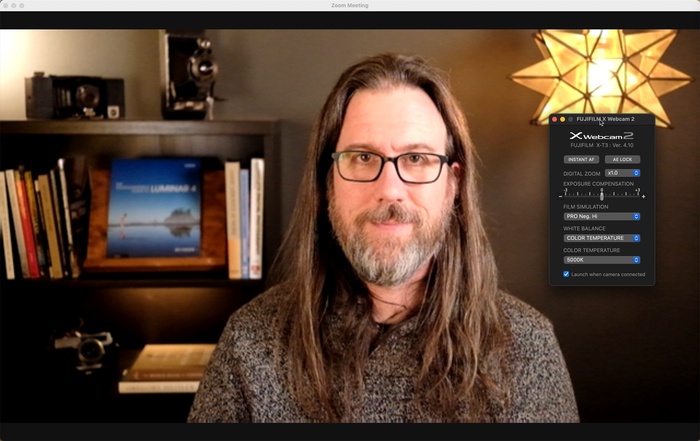
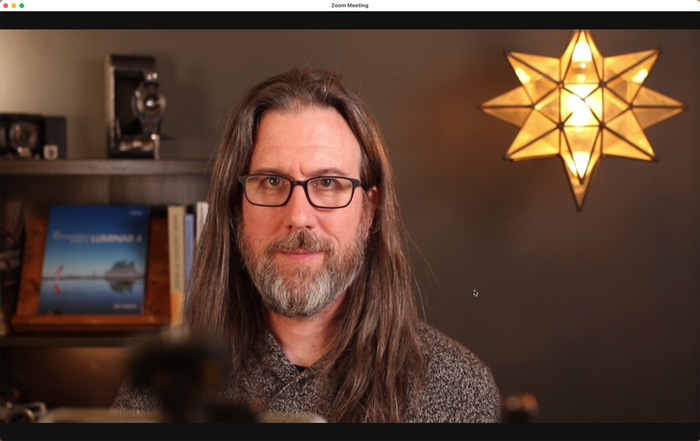
Ich fand das Canon-Dienstprogramm (rechts) deutlich besser als das von Fujifilm (links).
Ein Blick auf die Webcam-Dienstprogramme von Fujifilm und Canon
Es können weitere Komplikationen auftreten. Manche Webcam-Software-Implementierungen funktionieren nur mit browserbasierten Versionen von Videoanruf-Diensten, nicht mit nativen Apps. Die Slack-App unter macOS zum Beispiel erkennt das Canon EOS Webcam Utility nicht, aber wenn du dich über die Weboberfläche von Slack mit Google Chrome verbindest, erscheint die Kamera.
Es ist verlockend, einfach die Digitalkamera anzuschließen und eine App im Hintergrund laufen zu lassen, und da die Dienstprogramme kostenlos sind, probiere sie ruhig aus. Mit einer USB-Capture-Karte erzielst du jedoch wahrscheinlich deutlich bessere Ergebnisse. (Die Geräte, die ich mir hier ansehe, sind allesamt eigenständige Einheiten, die per USB angeschlossen werden; der Name „Capture-Karte“ stammt von internen Steckkarten, die in Tower-PCs eingebaut werden können.)
Eine Capture-Karte wird an den HDMI-Anschluss einer Kamera angeschlossen und wandelt das Videosignal so um, dass es UVC-kompatibel (USB Video Class) ist – so erkennen Apps wie Zoom sie als Videoquelle. Diese Geräte können Bilder mit höherer Auflösung ausgeben, bis zu 4K, sofern Kamera und Gerät dies unterstützen. Außerdem bieten sie weniger Verzögerung zwischen deinen Bewegungen und dem, was auf dem Bildschirm erscheint.
Das beliebteste davon ist das Elgato Cam Link 4K für $120. Als dieses Modell letztes Jahr nicht verfügbar war, bestellte ich ein Gerät, das nur als „USB3.0 Video Capture HDMI 4K“ bezeichnet war und von mehreren chinesischen Herstellern gefertigt wird, von denen du vielleicht noch nie gehört hast; bei meinem war kein Unternehmen angegeben. Dieses hier von Goodan sieht genau wie das Modell aus, das ich besitze, und kostet etwa $50 USD. Ich habe außerdem eine günstige Y&H HDMI Video Capture Card für $20 USD getestet.
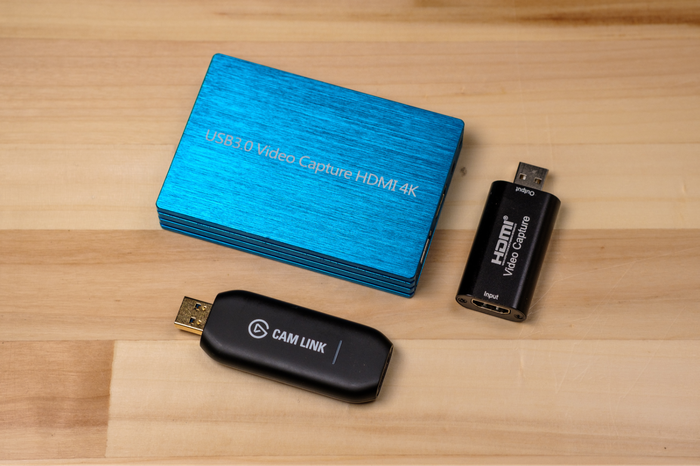
Im Uhrzeigersinn von unten: Elgato Cam Link 4K, No-Name-USB-3.0-Capture-Karte und Y&H HDMI Video Capture Card.
Da deine Videoauflösung ohnehin auf dem Weg reduziert wird (mehr dazu im Abschnitt zur Videoqualität) – warum solltest du dann eine teurere Capture-Karte in Betracht ziehen? In erster Linie, wenn du 4K-Fähigkeit brauchst, weil du direkt von der Kamera aufnimmst und nicht nur einen Videoanruf streamst. Ich habe jedoch festgestellt, dass das Cam Link 4K bessere Videos liefert als die anderen beiden, vermutlich aufgrund besserer interner Komponenten. Das Cam Link kann ein 4K-Signal über seine USB-3.0-Verbindung an den Computer senden; die No-Name-USB-3.0-Box ist zwar über USB 3.0 angeschlossen, gibt aber nur 1080p aus; und die Y&H-Karte nimmt nur 1080p über eine USB-2.0-Verbindung an und gibt es auch nur so aus.


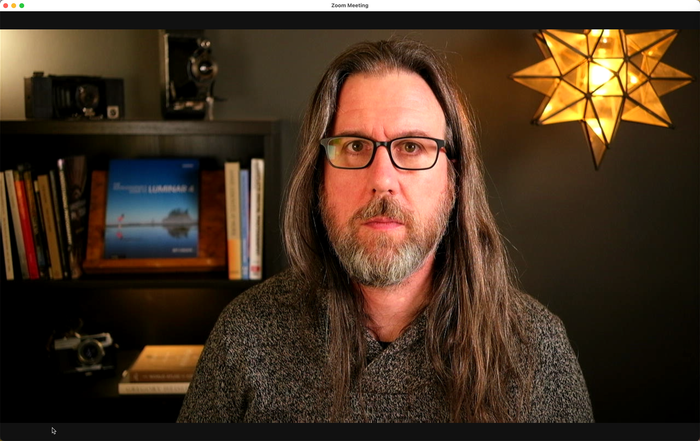



Beispiele für die Ausgabe der X-T3 bei 4K und FHD
Die Unterschiede zwischen den Geräten sind ziemlich deutlich, nicht nur bei der Auflösung, sondern auch bei der Farbqualität. Das Cam Link 4K sieht besser aus, sowohl wenn die X-T3 auf 4K-Aufnahmeauflösung als auch auf FHD/1080p eingestellt ist. Bei keiner der Karten habe ich einen großen Unterschied zwischen den 4K- und FHD-Einstellungen festgestellt, was an der Videoverarbeitung der X-T3 liegen könnte; sie zeigten nicht die Artefakte, die wir zuvor bei der spiegellosen Sony-Kamera meines Freundes gesehen haben, die ebenfalls über ein Cam Link 4K angeschlossen war.
Bei Capture-Karten solltest du darauf achten, ob die Kamera sauberes HDMI ausgeben kann, also ein Video, das nur zeigt, was der Sensor sieht. Ein weiterer Punkt ist, dass du mit einer Capture-Karte die Kameraeinstellungen nicht wie bei Camo oder einem Kamera-Webcam-Dienstprogramm bequem von deinem Schreibtisch aus fernsteuern kannst. Die Canon 7D Mark II zeigt zunächst alles an, was du auch auf dem rückseitigen LCD-Display sehen würdest; zweimaliges Drücken der physischen Info-Taste der Kamera entfernt diese Anzeigen. Es lohnt sich aber, online nachzuschauen, ob deine Kamera sauberes HDMI ausgeben kann. Bei manchen frühen Canon-Modellen bekommst du sauberes HDMI nur, indem du spezielle Software des Magic Lantern-Projekts installierst, die parallel zur Kamera-Firmware läuft.
Um fair zu sein: Selbst das Y&H-Capture-Gerät bietet dir die Vorteile einer besseren Kamera und eines besseren Objektivs, weit geöffnete Blenden für geringe Schärfentiefe und den unkomplizierten, softwarefreien Ansatz, Kamera und Gerät einfach an den Computer anzuschließen. Zwar finde ich das Bild im Vergleich zur Cam-Link-Version überbelichtet und zu warm, aber diese Eigenschaften lassen sich an der Kamera leicht anpassen, indem du den ISO-Wert auf 400 reduzierst und den Weißabgleich änderst. Für viele Videoanrufe wäre diese Qualität in Ordnung, wenn du auf dein Budget achten musst.
| Bewertung: Software | | -- | -- | | Fujifilm | 2 | | Canon | 4 | | iPhone SE | 5 | | iPhone 12 Pro | 5 |
{ .tabular-list .is-pulled-right }
Um diese Kategorie zu bewerten, teile ich Anschlussmöglichkeiten in zwei Teile: Software und Capture-Karte. Die Fujifilm X Webcam-Software fiel deutlich ab (2), während Canons EOS Webcam Utility gut abschnitt (4) – wobei keines von beiden so gut ist wie die iPhones mit Camo (5). Ja, ich weiß, das klingt, als wäre ich hier voreingenommen, aber da es um die Qualität der Ausgabe geht: Die Camo-Software nutzt nicht nur die Kameratechnik des iPhones, sondern bietet auch viele Einstellmöglichkeiten für Parameter wie Belichtung, Weißabgleich und Sättigung.
| Bewertung: Capture-Karte | | -- | -- | | Fujifilm | 4 | | Canon | 4 | | iPhone SE | 5 | | iPhone 12 Pro | 5 |
{ .tabular-list .is-pulled-right }
Für den Capture-Karten-Teil erhält jede Digitalkamera 4 Punkte, da die Unterschiede, die ich festgestellt habe, zwischen den Karten lagen, nicht unbedingt zwischen den Kameras selbst. Da du das iPhone einfach anschließen kannst, brauchst du keine Capture-Karte, daher erhalten beide 5 Punkte.
Bildqualität
Du hast bestimmt schon mal jemanden sagen hören: „Schöne Bilder! Du musst eine tolle Kamera haben.“ Ein verbreiteter Irrglaube in der Fotografie ist, dass sich Fotos automatisch verbessern, wenn man einfach eine bessere Kamera kauft. Auch wenn ein gutes Foto tatsächlich mit jeder Kamera gelingen kann, zeigt sich bei unserer Betrachtung von Webcams: Eine bessere Kamera kann durchaus zu einem hochwertigeren Look führen.
Bei einer DSLR oder spiegellosen Kamera ist der Bildsensor – die Komponente, die das durch das Objektiv einfallende Licht erfasst – physisch größer. Die Fujifilm X-T3 nutzt einen APS-C-Sensor mit den Maßen 23,5 mm mal 15,6 mm und einer Auflösung von 26,1 Megapixeln. Der Sensor der Canon 7D Mk II, ebenfalls technisch gesehen APS-C, misst 22,4 mm mal 15,0 mm bei 20,2 Megapixeln Auflösung. High-End-Digitalkameras verwenden Vollformatsensoren mit den Maßen 36 mm mal 24 mm. (Und wenn du es richtig übertreiben willst, gibt es noch den RED Monstro 8K-Sensor mit 40,96 mm mal 21,60 mm, der dir 35,4 Megapixel Auflösung und ein besseres Lichtsammelvermögen bietet.)
Im Vergleich dazu sind die Sensoren in Handys und eigenständigen Webcams bewusst klein gehalten, um die Geräte kompakt zu halten. Die Kamerasensoren des iPhones messen etwa 7,6 mm mal 5,7 mm (die Weitwinkelkamera im iPhone 12 Pro Max ist laut Apple 47 Prozent größer). Auch wenn ein Sensor genügend Pixel für 4K- oder 1080p-Video besitzen mag, ist jedes einzelne Pixel winzig und kann besonders bei schwachem Licht nicht viel Licht aufnehmen.
Denk daran, dass Kameras Licht brauchen – je mehr Licht du auf eine Szene richtest, desto besser sollte die Gesamtqualität sein. Das bedeutet nicht, dass du den Raum überbelichten und dir die Netzhaut verbrennen sollst, sondern nur, dass genug Licht auf dich fällt, damit die Kamera es nicht künstlich per Software ausgleichen muss.
Ein weiterer Vorteil von Digitalkameras ist bei manchen Modellen die Möglichkeit, Wechselobjektive auszuwählen und auszutauschen. Das gibt dir mehr Kontrolle über den Bildwinkel, angegeben in Millimetern (mm). Das 18-55mm-Teleobjektiv zum Beispiel, das bei vielen Kameras oft als „Kit-Objektiv“ mitgeliefert wird, lässt sich einzoomen, sodass für andere in deinen Anrufen nur eine Ecke deines Wohnzimmer-Arbeitsplatzes sichtbar ist (im 55mm-Bereich), oder weiter öffnen, wenn du dich bewegen oder visuelle Hilfsmittel in deinem Vortrag verwenden musst (bei der 18mm-Einstellung).

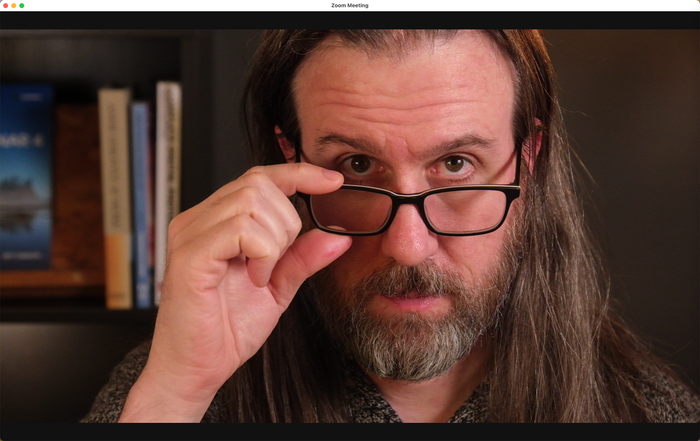
Mit einem 18-55mm-Objektiv kannst du sowohl eine weite Einstellung (links) als auch eine engere Nahaufnahme (rechts) nutzen.
Gute Objektive mit größeren maximalen Blendenöffnungen können außerdem mehr Licht auf den Sensor lassen. Eine typische maximale Blende für dieses 18-55mm-Objektiv ist f/3.5, was nicht schlecht ist. Aber ein 35mm f/1.4-Objektiv lässt mehr Licht durch, weil sich die Blende bei f/1.4 weiter öffnet; bei der Blende gilt: niedrigere Werte sind besser. (Objektive mit großer Blendenöffnung werden „lichtstark“ genannt, weil Fotografen schnelle Verschlusszeiten nutzen müssten, um eine Überbelichtung des Bildes zu vermeiden.)
Der wohl sichtbarste Vorteil vieler Digitalkamera-Objektive ist jedoch, wie sie den Hintergrund weich und unscharf erscheinen lassen können – ein Effekt, den viele Apps wie Zoom mit ihren Hintergrund-Weichzeichner-Einstellungen künstlich nachbilden. Diese Kontrolle über die Schärfentiefe bestimmt, wie viel der Szene scharf abgebildet wird. Ein Objektiv mit weit geöffneter Blende, etwa f/1.4 oder f/2.8, erzeugt eine geringe Schärfentiefe und stellt nur eine schmale Ebene der Szene scharf. So bleibt dein Gesicht scharf, während die Objekte hinter dir leicht unscharf erscheinen.
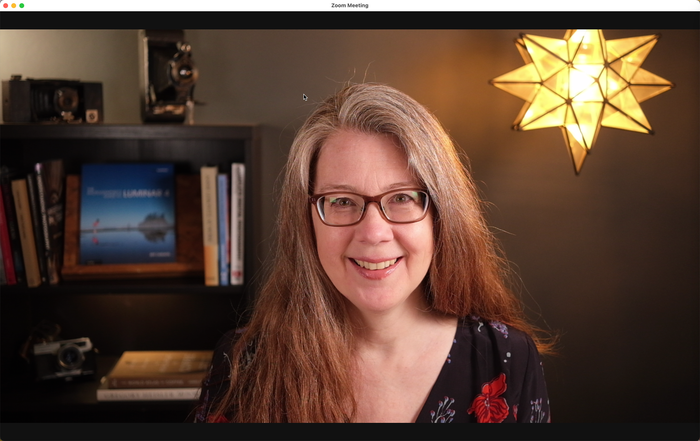
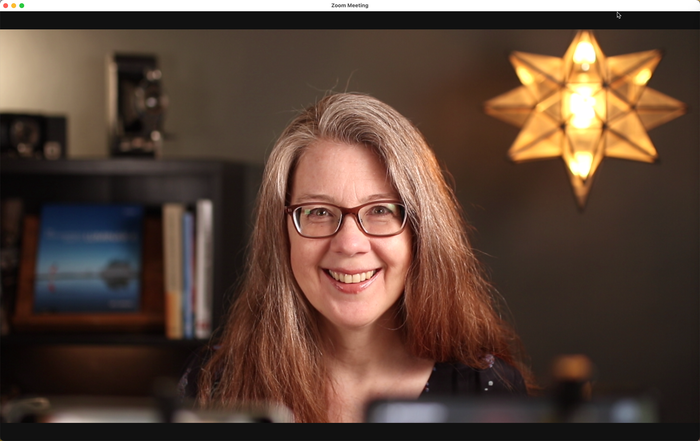
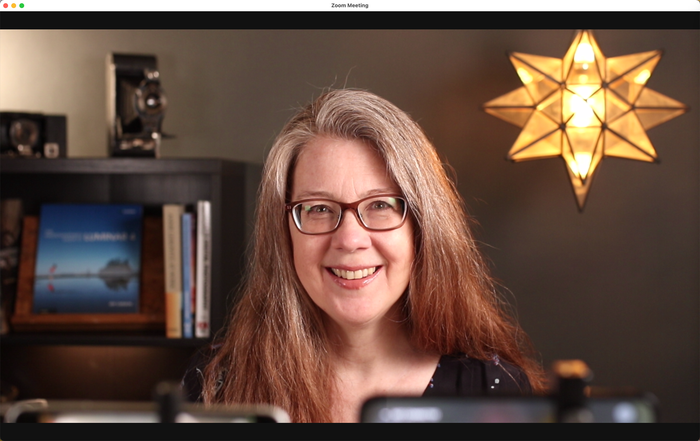
Du kannst die Schärfentiefe von Digitalkameras anpassen, um eine Hintergrundunschärfe zu erzeugen.
Eine geringe Schärfentiefe vermittelt nicht nur einen professionelleren Eindruck, sie lenkt auch die Aufmerksamkeit der Betrachter auf dich und nicht auf die Buchtitel im Regal hinter dir. Wenn du deinen Hintergrund zeigen möchtest, kannst du eine kleinere Blende wie f/5.6 einstellen, was die Schärfentiefe erhöht und mehr Bereiche scharf abbildet. Diese Möglichkeit, die Blendeneinstellung zu wählen, gibt dir Kontrolle darüber, was scharf ist – mit einem Kompromiss: Je kleiner die Blende, desto weniger Licht erreicht den Sensor, sodass du mehr Licht in deiner Umgebung hinzufügen musst.
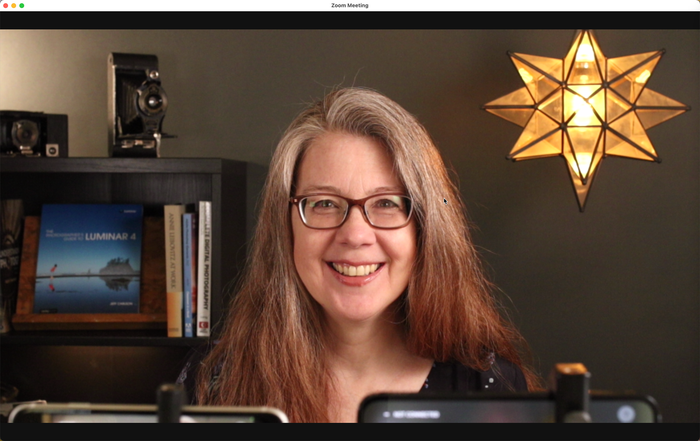
Wird die Blende an der Canon auf f/7.1 eingestellt, verschwindet die Hintergrundunschärfe.
Wenden wir uns nun den iPhone-Modellen zu. Betrachtet man nur die technischen Daten, könnte man meinen, das iPhone (und die meisten anderen Handykameras) sei das genaue Gegenteil von Digitalkameras. Aufgrund der Gesamtgröße ist der Kamerasensor im iPhone klein, und die Objektive sind fest verbaut. Bei Modellen wie dem iPhone 12 Pro kannst du in drei Standard-Bildwinkeln aufnehmen – Weitwinkel, Ultraweitwinkel und Tele –, weil drei separate Kameras mit jeweils eigenem Sensor zusammenarbeiten.
Die Kameras haben außerdem feste Blenden, die recht lichtstark sind (zwischen f/1.6 und f/2.2 bei den rückseitigen Kameras des iPhone 12 Pro), aber ohne einen tatsächlichen physischen Verschluss hast du nicht dieselbe Kontrolle über die Schärfentiefe wie bei einer Digitalkamera. Tatsächlich sind die kleinen Komponenten darauf ausgelegt, möglichst viel von der Szene scharf abzubilden, wodurch es optisch nahezu unmöglich ist, einen Effekt geringer Schärfentiefe zu erzeugen, besonders in einer typischen Arbeitsumgebung.
Warum ziehen wir sie dann überhaupt in Betracht? Die Kameras sind, gemessen an ihrer Größe, immer noch ziemlich gut, aber im iPhone spielen nicht nur Objektive und Sensoren eine Rolle. Apples umfangreiche Forschung und Entwicklung über die Jahre hat Software mit dedizierten Bildverarbeitungschips kombiniert, um die optischen Einschränkungen auszugleichen.
Bei den meisten Digitalkameras drückst du den Auslöser, der Verschluss öffnet sich, Licht trifft auf den Bildsensor, und die Daten werden auf einer Speicherkarte gespeichert. Beim iPhone analysiert der Bildprozessor die Szene bereits automatisch, während du das Bild ausrichtest, und wenn du den Auslöser antippst, wird eine Serie von Bildern mit unterschiedlichen Belichtungen aufgenommen, verarbeitet und zu einem hochwertigen Endfoto kombiniert. Bei Video- und Webcam-Nutzung macht das eingebaute Bildverarbeitungssystem genau dasselbe in Echtzeit.
Auch wenn du nicht die optischen Vorteile größerer Sensoren und Objektive bekommst, liefert die rechnerische Bildverarbeitung des iPhones ein Bild, das deutlich besser ist als bei eigenständigen Webcams.
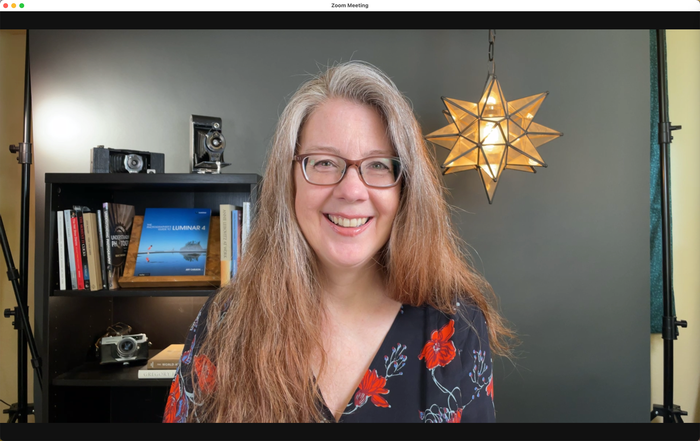
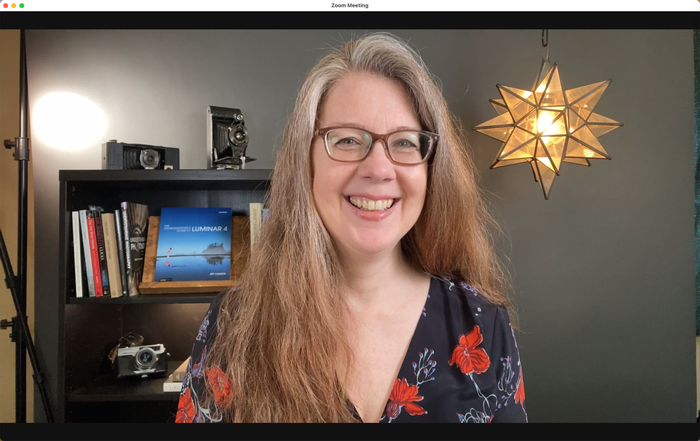
Das iPhone 12 Pro (links) und das iPhone SE (rechts) als Webcam über Camo.
Und was ist mit diesen weich verschwommenen Hintergründen? Auch dafür erledigt Software die gesamte Arbeit. Camos Porträtmodus (derzeit in der Beta-Phase) nutzt die schnellen Prozessoren im iPhone, um die Kanten von Objekten im Vordergrund zu erkennen und den Hintergrund auf eine Weise zu verwischen, die deutlich realistischer wirkt als Zooms unsanfter Hintergrund-Weichzeichner.



Camos Porträtmodus (Mitte) erzeugt eine dezentere Hintergrundunschärfe als Zooms Weichzeichner-Tool (rechts).
Wie schneiden diese Kameras nun bei der Bildqualität ab? Ein wichtiger Punkt bei dieser Bewertung ist die Flexibilität, mit der du das Bild nach deinen Wünschen gestalten kannst. Neben Schärfentiefe und Bildwinkel bieten die Digitalkameras Regler für die Belichtung über ISO, Blende und Verschlusszeit sowie für den Weißabgleich und bei manchen Modellen auch Farbprofile und Voreinstellungen. Die iPhones nutzen Apples Algorithmen für Belichtung und Farbe, aber auch diese Elemente lassen sich in der Camo Studio-App feinjustieren.
| Bewertung: Bildqualität | | -- | -- | | Fujifilm | 5 | | Canon | 5 | | iPhone SE | 4 | | iPhone 12 Pro | 4.5 |
{ .tabular-list .is-pulled-right }
Die beiden Digitalkameras liefern im Vergleich zu den iPhones und anderen Webcams das beste Bild, daher erhalten sie beide die Höchstbewertung von 5. Die iPhones sind zwar nicht so scharf wie die Digitalkameras, liefern aber trotzdem ein deutlich besseres Bild als eigenständige Webcams und eingebaute Laptop-Kameras, daher bewerte ich das iPhone SE mit 4 und das iPhone 12 Pro mit 4,5.
Videoqualität
Ein gutes Bild zu komponieren ist wichtig, aber der „Video“-Teil von „Videoanrufen“ bringt noch ein paar weitere Punkte mit sich.
Wenn wir über Kameras aller Art sprechen, fällt als Erstes meist die Auflösung ins Auge, also die Gesamtzahl der Pixel, aus denen sich das Bild zusammensetzt. Der Videomodus deiner Digitalkamera oder deines iPhones kann „4K“ oder „Ultra HD“ (Ultra High Definition) mit einer Auflösung von rund 4.000 Pixeln in der Breite aufnehmen (in den meisten Fällen tatsächlich 3.840 mal 2.160 Pixel). Gebräuchlicher ist „1080p“, „Full HD“ oder „FHD“ (Full High Definition) mit einer Auflösung von 1.920 mal 1.080 Pixeln. Kameras, die in „720p“ oder „HD“ (High Definition) aufnehmen, zeichnen mit 1280 mal 720 Pixeln auf.
(Beachte, dass Videoauflösung und Bildauflösung zwei verschiedene Dinge sind. Auch wenn die Sony a7R IV zum Beispiel riesige 60,1-Megapixel-Standbilder mit 9.504 mal 6.336 Pixeln aufnimmt, gibt sie 4K-Video weiterhin mit 3.840 mal 2.160 Pixeln aus.)
Generell gilt: Eine höhere Auflösung führt zu einem hochwertigeren Video, weil mehr Pixel für mehr Details zur Verfügung stehen. Großartig! Her mit mehr Pixeln!
Wir müssen die Sache jedoch etwas relativieren, denn das, was du siehst, und das, was deine Zuschauer sehen, unterscheiden sich deutlich. Selbst wenn du dich selbst in gestochen scharfem 4K siehst, sendet Zoom keine 4K-Auflösung von deinem Computer an die Server des Unternehmens und weiter an die Teilnehmer deines Anrufs. Als sich die Pandemie letztes Jahr ausbreitete und plötzlich Millionen Menschen von zu Hause aus arbeiteten und lernten, drosselte Zoom die Verbindungen auf 720p, um die Leistung aufrechtzuerhalten; manchmal sinkt die Qualität zu Spitzenzeiten sogar auf 360p oder weniger. Das führt zu weichem oder blockigem Video, da die Pixel vergrößert werden, um den Bildschirm zu füllen. (Du kannst die Einstellungen von Zoom öffnen und das Statistik-Panel aufrufen, um die aktuelle Auflösung während eines Anrufs anzuzeigen.)
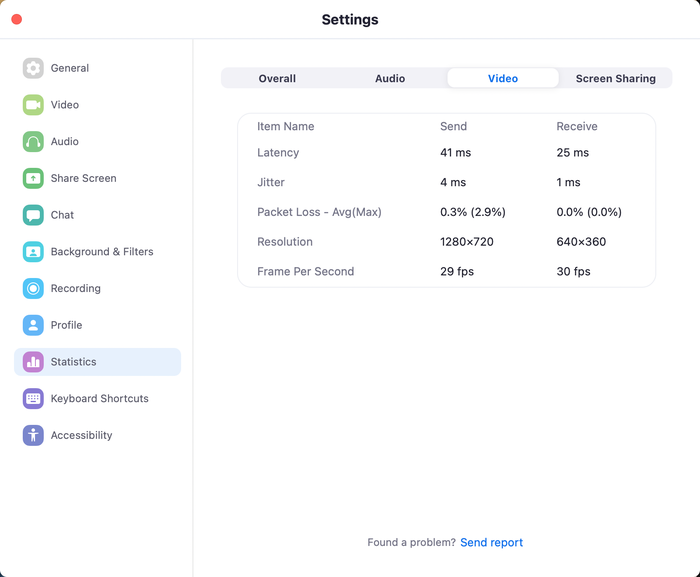
Zooms Statistik-Bildschirm zeigt die aktuelle Auflösung, Latenz und weitere Informationen zum laufenden Anruf an.
Wenn ich also die Fujifilm X-T3 auf ihre 4K-Videoauflösung eingestellt nutze, sieht die Vorschau in Zoom ziemlich scharf aus. Wenn ich dem Anruf jedoch über ein iPad Pro auf meinem Schreibtisch beitrete, ist mein Bild von der X-T3 nicht so scharf, obwohl iPad Pro und MacBook Pro im selben internen Netzwerk sind. Das liegt daran, dass das Video von der Zoom-App auf meinem Mac an Zooms Server gesendet und dann an die Zoom-App auf meinem iPad Pro zurückgesendet wird, wobei Zoom die Auflösung zwischen diesen Schritten reduziert.
Die Qualität der Ausgabe (rechts) ist im Vergleich zu meiner 4K-Vorschau (links) verschlechtert.
Wenn deine Digitalkamera 4K-Videoaufnahmen unterstützt, solltest du sie tatsächlich möglicherweise auf 1080p/FHD umstellen, um die Auswirkungen der Auflösungsänderung zu verringern. Bei einem Test mit einem Freund von mir, der in Portland, Oregon lebt, zeigte sein eingehendes Video übermäßig blockige Aliasing- und Moiré-Muster in Bereichen wie seinen Haaren und seiner Brille. Als er seine Kamera (eine Sony a7R III) von 4K-Auflösung auf 1080p umstellte, verschwanden diese Artefakte. Aus diesen Gründen liegt die maximale Auflösung von Camo auf dem iPhone bei 1080p.
Entgegen der Intuition lässt sich die Videoqualität bei Anrufen verbessern, indem die Auflösung auf 1080p reduziert wird.
Der nächste Punkt bei Video ist der Fokus. Die iPhones beherrschen den Autofokus gut, teils dank der eingebauten Technologie, teils wegen der geringen Größe der beteiligten Sensoren und Objektive, die von Natur aus eine größere Schärfentiefe haben.
Bei Digitalkameras hängt der Autofokus stark von der jeweiligen Kamera und dem Objektiv ab. Wenn du ein lichtstarkes Objektiv mit weit geöffneter Blende verwendest, bedeutet die geringe Schärfentiefe, dass du beim Vor- oder Zurücklehnen aus dem Fokus geraten könntest, oder dass die Kamera den Fokus auf deine Hände verlagert, besonders wenn du ein ausdrucksstarker Sprecher bist.
Moderne Kameramodelle sind ziemlich gut im Autofokus, und manche sind besonders gut darin, Gesichter zu erkennen und auf die Augen zu fokussieren. Sieh in den Menüs deines Kameramodells nach, ob du die Gesichtserkennung aktivieren kannst, oder ob du zum Beispiel die aktive Nachverfolgung in einem Sportmodus einschalten kannst. Auch ohne diese speziellen Funktionen sollte der Fokus bei der Webcam-Nutzung, bei der du dich meist in der Bildmitte befindest, recht leicht zu halten sein.
Die Canon X-T3 hält mich gut im Fokus.
Kniffliger kann sein, wie sich ein Objektiv beim Fokussieren verhält, was je nach Objektivmodell variiert. Manche Objektive fokussieren schneller als andere, und fast alle zeigen ein gewisses „Atmen“, bei dem sich die Ränder des Bildausschnitts erweitern und verengen, weil sich die Glaselemente im Objektiv verschieben, während Objekte scharf- und unscharfgestellt werden.
Hier siehst du das „Atmen“ der Canon beim Fokuswechsel.
Die Fujifilm scheint weniger zu „atmen“, braucht hier aber länger, um den Fokus zu wechseln.
Dagegen kannst du kaum etwas tun, außer Objektive zu kaufen, die dieses „Atmen“ kaum zeigen (gute Testberichte sollten das erwähnen, oder sieh in Kundenbewertungen online nach), und ehrlich gesagt bemerkst du es vielleicht ohnehin nicht oft. Problematischer wird es bei einem langsam fokussierenden Objektiv oder einer sehr geringen Schärfentiefe, was zu störenden Sprüngen führen kann, wenn die Kamera den Fokus häufig nachjustiert.
Die Alternative besteht darin, die Kamera auf manuellen Fokus zu stellen und eine Blende zu wählen, die eng genug ist, dass du auch bei Bewegung im Fokus bleibst.
| Bewertung: Videoqualität | | -- | -- | | Fujifilm | 4 | | Canon | 4 | | iPhone SE | 4 | | iPhone 12 Pro | 4 |
{ .tabular-list .is-pulled-right }
Bei der Bewertung der Videoqualität tendiere ich dazu, überall eine 4 zu vergeben. Viele Digitalkameras und aktuelle iPhones können 4K-Video aufnehmen, aber das bringt kaum einen Vorteil, da die Videoanruf-Dienste die Auflösung ohnehin reduzieren. Beim Autofokus hängt bei Digitalkameras vieles von der jeweiligen Kombination aus Kamera und Objektiv ab, während der Autofokus beim iPhone einfach funktioniert.
Fazit
Betrachtet man ausschließlich Bild- und Videoqualität, wären die über eine gute Capture-Karte angeschlossenen Digitalkameras der klare Sieger in unseren Tests. Es lässt sich jedoch nicht ignorieren, dass dieses Setup deutlich komplexer ist.
Aus diesem Grund liegt die iPhone-Lösung vorn, wenn wir die Bewertungen zusammenzählen, da sie weniger Einzelteile erfordert und dennoch eine Bildqualität liefert, die eigenständige Webcams übertrifft. Wenn du dein alltägliches iPhone als Kamera für Videoanrufe nutzt, geht ein Teil dieses Vorteils verloren – das hängt aber auch davon ab, ob du nur hin und wieder an einem Videoanruf teilnimmst oder die meiste Zeit deines Tages in Meetings verbringst.
| Bewertung: Gesamt | | -- | -- | | Fujifilm | 19 | | Canon | 21 | | iPhone SE | 25 | | iPhone 12 Pro | 24.5 |
{ .tabular-list }
Insgesamt ist die gute Nachricht, dass es mehrere Möglichkeiten gibt, die Qualität deiner Videoanrufe zu verbessern. Es erfordert vielleicht etwas mehr Aufwand und ein wenig zusätzliches Geld, aber das Ergebnis lohnt sich.