
Wenn du Camo nutzt, interessierst du dich wahrscheinlich für die verschiedenen Möglichkeiten, deine Videoanrufe zu verbessern. Dein iPhone als Webcam zu verwenden, sorgt für eine deutlich bessere Bildqualität – aber wie sieht es mit dem Aufbau aus? Sobald du die perfekte Halterung hast, steckst du dein iPhone einfach an und kannst direkt loslegen.
Außerdem empfehlen wir dir, Benachrichtigungen auf deinem iPhone während Anrufen zu deaktivieren, um Ablenkungen zu vermeiden, sowie die Ausrichtungssperre auszuschalten, damit dein iPhone das Bild automatisch dreht. Zum Glück kannst du mit Kurzbefehlen ab iOS 14.5 die Ausrichtungssperre und Benachrichtigungen beim Starten und Beenden von Camo automatisch ein- und ausschalten.
Den Ablauf haben wir unten beschrieben. Die Einrichtung dauert etwa 5 Minuten. Danach werden Ausrichtungssperre und Nicht stören beim Öffnen und Schließen von Camo automatisch aktiviert oder deaktiviert. So geht’s:
- Öffne
Shortcutsauf deinem iPhone. - Wähle
Automation→+→Create Personal Automation→ scrolle nach unten und wähleApp
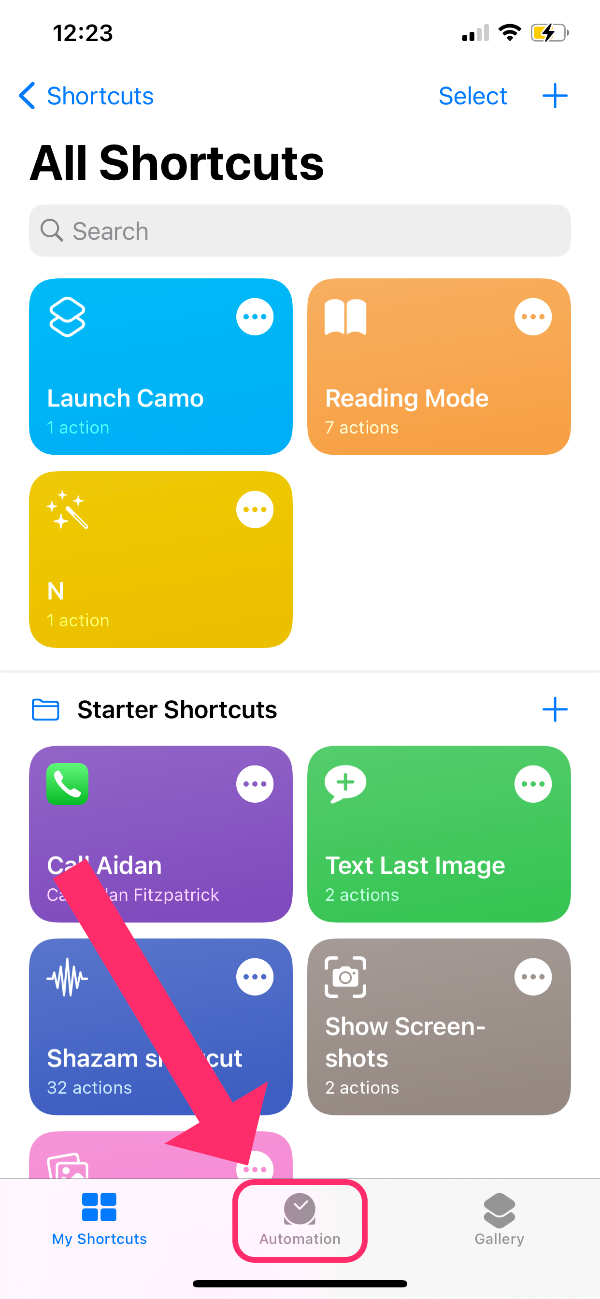
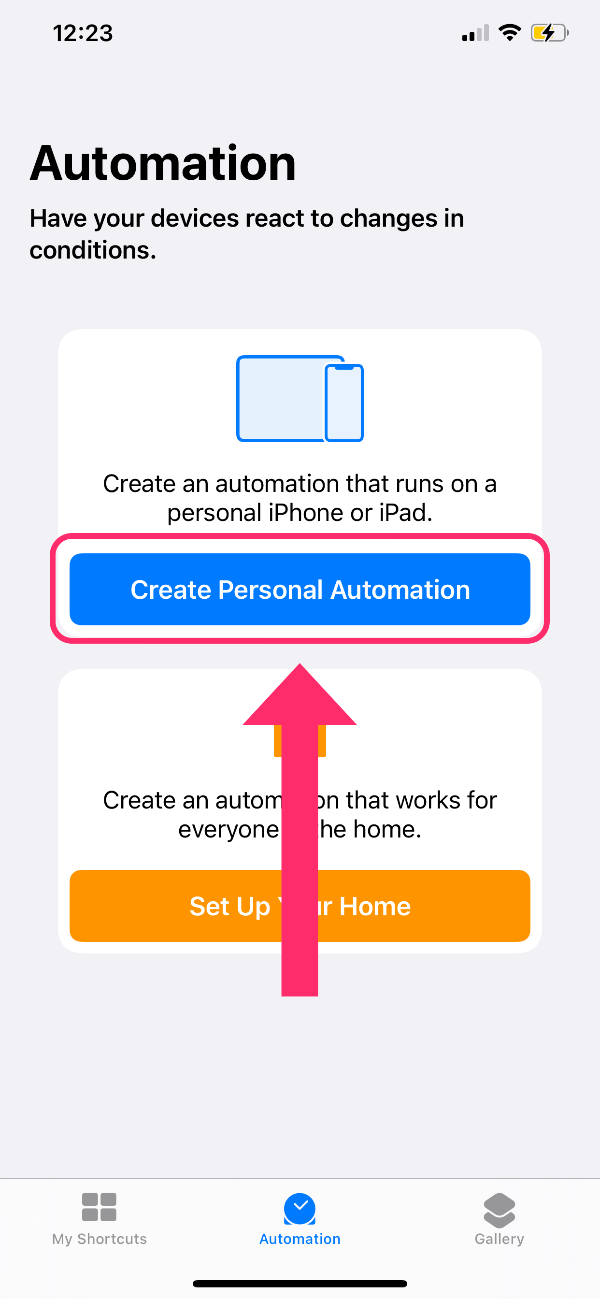
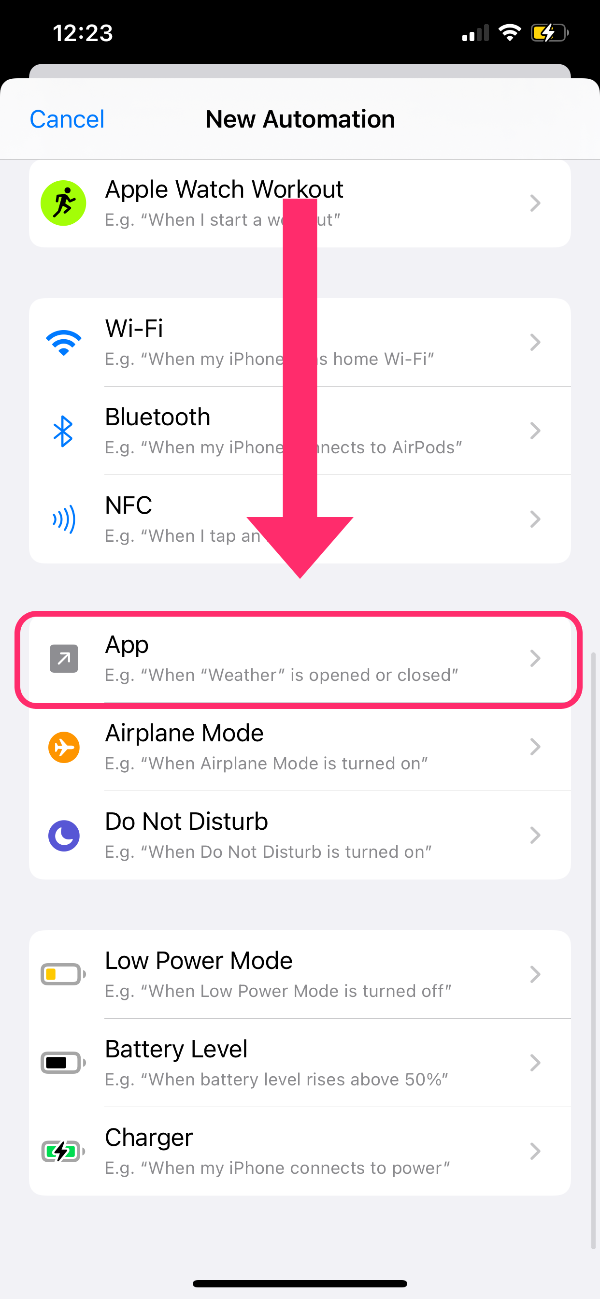
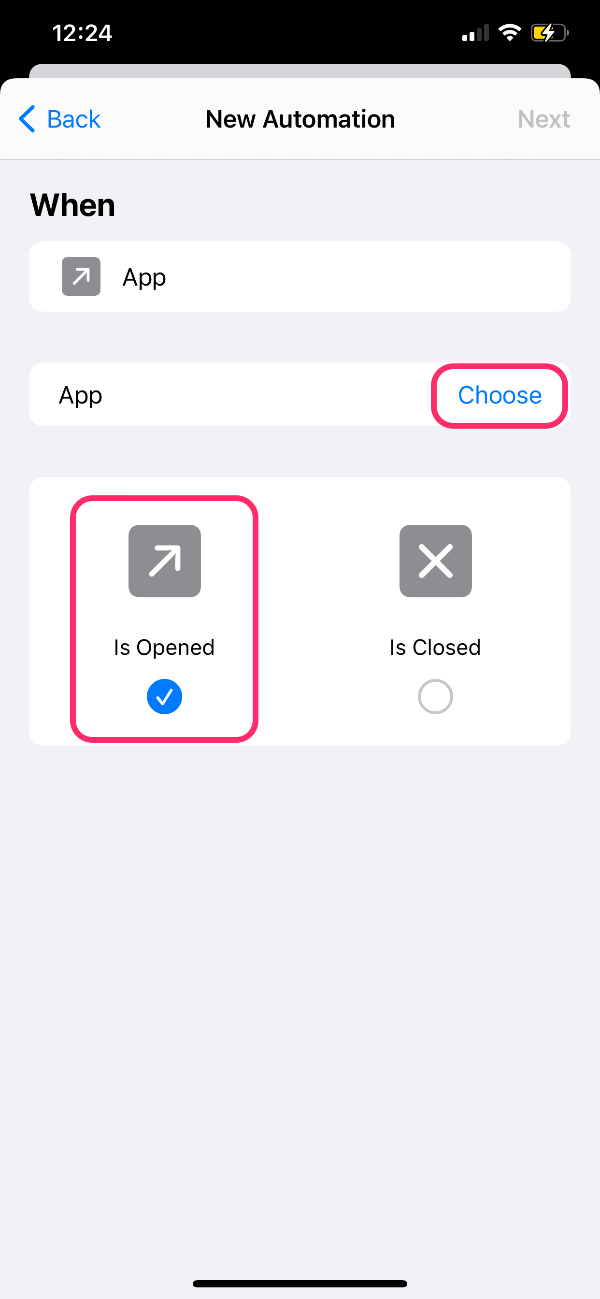
Eine persönliche Automation für Camo erstellen.
- Tippe auf
Chooseund scrolle nach unten oder nutze die Suchleiste, um Camo zu finden. Tippe, um Camo auszuwählen, und wähleDone. - Wähle
is openedund tippe aufNext. - Füge eine Aktion hinzu, gib „nicht stören“ ein und wähle
Set Do Not Disturb. - Tippe, um das Skript auf
Turn Do Not Disturb On until Turned Offzu ändern. - Tippe auf das blaue
+, umSet Orientation Lockhinzuzufügen, und tippe, um das Skript aufTurn Orientation Lock Offzu ändern - Tippe auf
Next, deaktiviereAsk Before Running, damit dieser Kurzbefehl automatisch ausgeführt wird, und tippe aufDone.
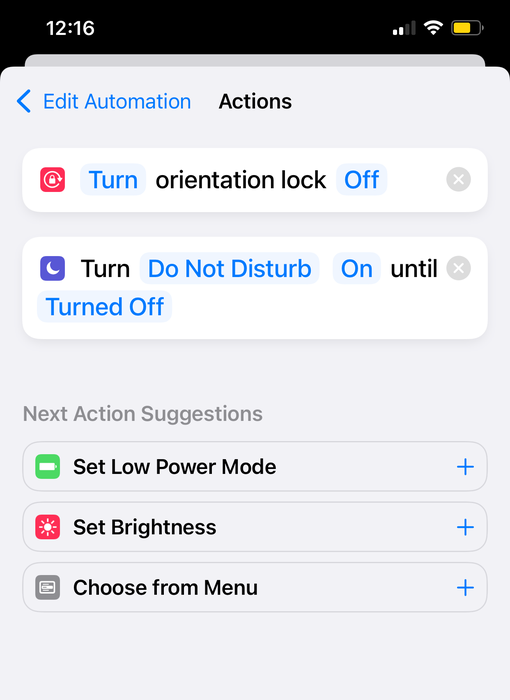
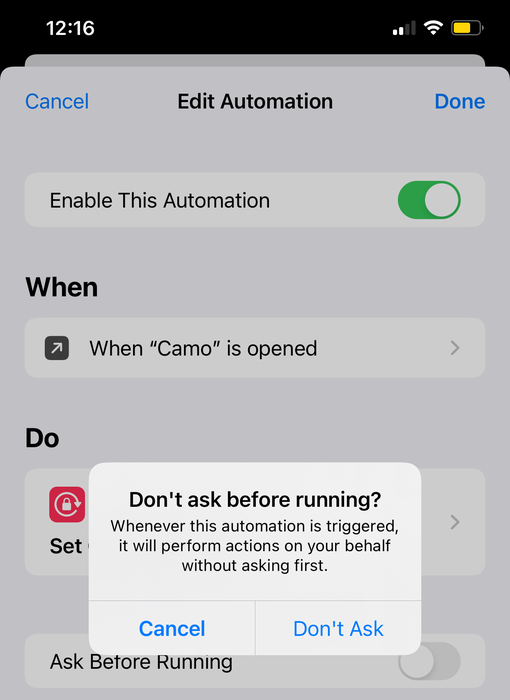
deaktiviere „vor der Ausführung fragen“, damit die Kurzbefehle automatisch ausgeführt werden können.
Wenn du jetzt Camo öffnest, sollten deine Kurzbefehle automatisch ausgeführt werden.
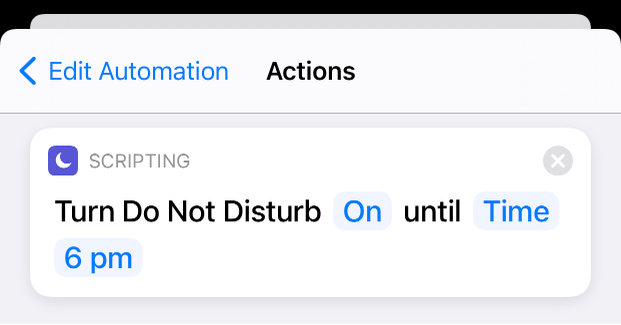
Mit diesem Kurzbefehl kannst du „Nicht stören“ zu einer bestimmten Uhrzeit ausschalten
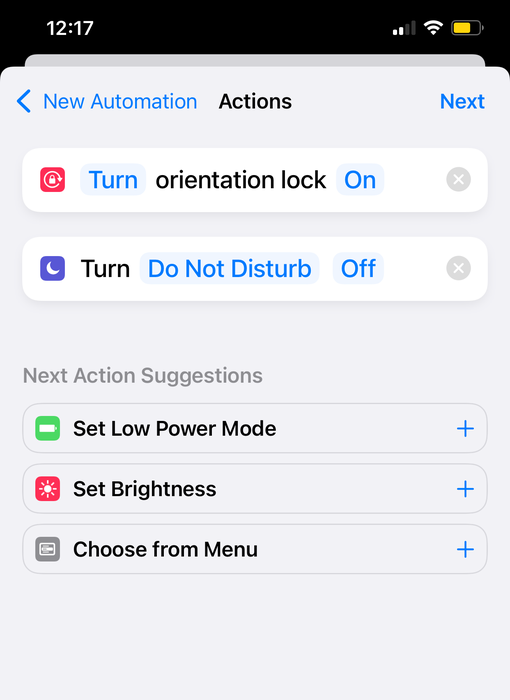
Als Nächstes erstellst du Kurzbefehle, die diese Einstellungen ausschalten, sobald du Camo verlässt (du musst die App nicht schließen – die Kurzbefehle werden schon beim Verlassen von Camo angewendet). So schaltest du deine Camo-Kurzbefehle beim Verlassen von Camo aus:
Shortcuts→Automation→+→Create Personal AutomationApp→Choose→Camo- deaktiviere
Is Opened, aktiviereIs Closed→Next tap+→Set Do Not Disturb→ change scripting toTurn Do Not Disturb Off`+→Set Orientation Lock→ Skript aufTurn Orientation Lock OnändernNext→Ask Before Runningdeaktivieren
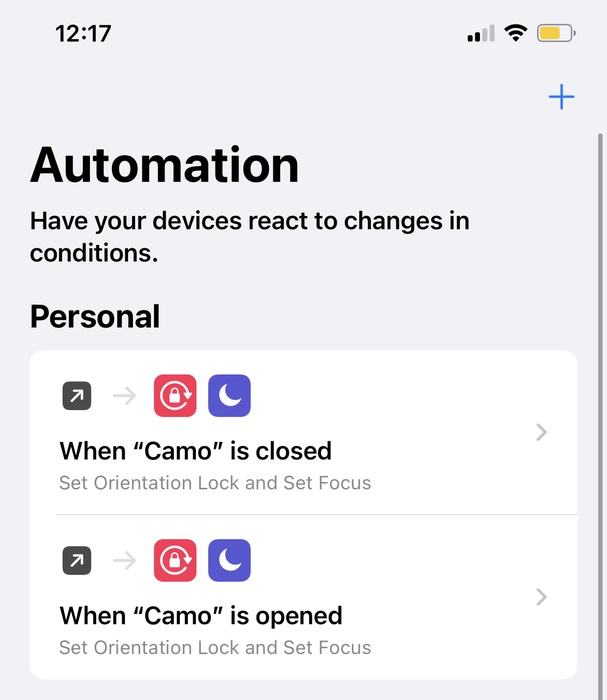
so sehen deine fertigen Automationen aus