
Wir haben bereits darüber geschrieben, wie du iPhone-Kurzbefehle nutzen kannst, um etwa die Ausrichtungssperre bei der Verwendung von Camo umzuschalten – aber auch von deinem Mac aus kannst du Kurzbefehle nutzen, um häufige Aktionen in Camo zu vereinfachen.
Mit Kurzbefehlen unter macOS kannst du über Tastenkombinationen zum Beispiel Folgendes tun:
- Deinen Videostream abspielen und pausieren
- Zwischen Kameras wechseln
- Kurzbefehle kombinieren, um eine Kameraszene zu erstellen
So findest du Kurzbefehle für Camo auf deinem Mac.
- Öffne die App Kurzbefehle auf deinem Mac.
- Gib
⌘Nein, klicke auf+oderFile→New Shortcutin der Navigationsleiste oben rechts. - Gib in der Suchleiste auf der rechten Seite „Camo“ ein und klicke auf die App Camo Studio, um die verschiedenen Aktionen zu sehen, die du mit Kurzbefehlen in der Camo-macOS-App ausführen kannst.
Kurzbefehle nutzen, um deinen Videostream abzuspielen und zu pausieren
- Öffne die App Kurzbefehle auf deinem Mac.
⌘N,+oderFile→New Shortcutin der Navigationsleiste oben rechts.- Gib in der Suchleiste auf der rechten Seite „set play“ ein und doppelklicke, um Camos Kurzbefehl
Set Play/Pausehinzuzufügen. - Dein Kurzbefehl sollte
Play Feedanzeigen. Klicke aufPlay, um dies inTogglezu ändern.
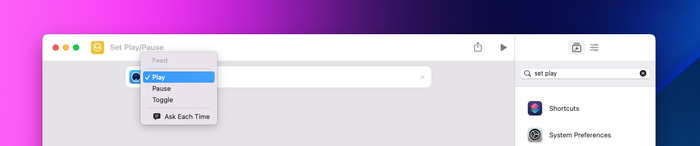
Wähle in deinem Kurzbefehl „Play“ aus, um diese Interaktion zu ändern

Wähle „Toggle“ aus, um mit einem Kurzbefehl zwischen Pause und Wiedergabe zu wechseln
- Um dies an eine Tastenkombination zu binden, klicke oben rechts auf das Einstellungssymbol und wähle
Add Keyboard Shortcutaus. - Gib deine Tastenkombination ein, zum Beispiel
Shift+Ctrl+Y.
Kurzbefehle nutzen, um zwischen Kameras zu wechseln
- Dafür musst du zwei (oder mehr) Kurzbefehle einrichten, einen für jede Kamera in Camo.
- Doppelklicke als neuen Kurzbefehl auf
Set Devicein der Camo-Kurzbefehlsliste. - Klicke auf „Gerät“ und wähle deine erste Kamera aus.
- Füge eine Tastenkombination hinzu, indem du oben ganz rechts auf den Reiter „Einstellungen“ →
Add Keyboard Shortcutklickst.
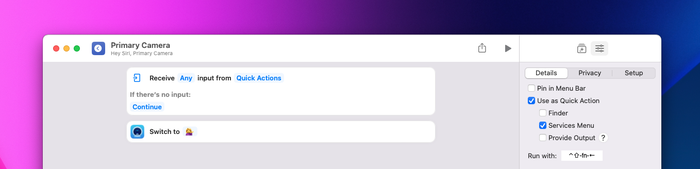
Gib den Namen deines Geräts an; das hier gezeigte Gerät heißt ‚ 💁♀️‘
- Wiederhole diese Schritte, um einen eigenen Kurzbefehl für deine andere(n) Kamera(s) zu erstellen. Es kann hilfreich sein, Tastenkombinationen zu erstellen, die nah beieinander liegen (etwa
Ctrl+Shift+[undCtrl+Shift+]).
Kurzbefehle kombinieren
Du kannst mehrere Aktionen zu einem Kurzbefehl hinzufügen, um Einstellungen für verschiedene Anwendungsfälle zu erstellen. Camo merkt sich die zuletzt verwendeten Einstellungen für jedes Gerät, aber wenn du auf einem Gerät zwischen verschiedenen Einstellungen wechseln möchtest, kann es hilfreich sein, einen Kurzbefehl mit diesen Einstellungen zu erstellen.
Suche dazu nach „camo set“, um die Kurzbefehle zu finden, mit denen du Einstellungen ändern kannst, und füge so viele hinzu, wie du brauchst.
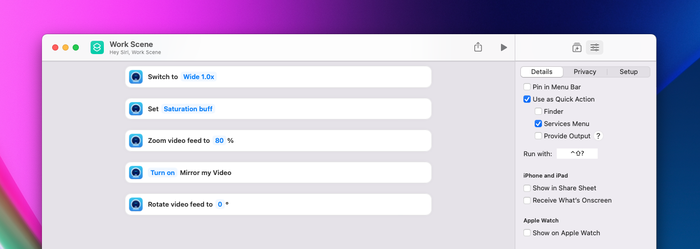
Dieser Kurzbefehl kombiniert Kameraobjektiv, eine Voreinstellung zum Hinzufügen von Sättigung, Zoom, das Spiegeln des Videos und das Festlegen der Drehung