
Quer começar a usar seu iPhone como webcam? Seja qual for o seu modelo, do mais recente ao iPhone 5s ou qualquer outro entre eles, e use um Mac ou PC com Windows, o Camo faz isso por você. Tudo isso enquanto oferece uma ampla variedade de ferramentas para aprimorar, enquadrar e personalizar sua imagem. Melhor ainda, é rápido, fácil e gratuito!
Neste artigo, vamos passar pelos passos simples para começar a usar seu iPhone como webcam com seu Mac ou PC na sua próxima reunião, transmissão ou gravação.
Baixar e instalar o Camo
Veja como configurar o Camo:
- Baixe o [Camo Camera na App Store](https://apps.apple.com/app/apple-store/id1514199064?pt=2183414&ct=ri-site&mt=8) para o seu iPhone. Você também pode encontrá-lo simplesmente pesquisando por “Camo”.
- Abra o aplicativo no seu celular e siga as etapas de integração.
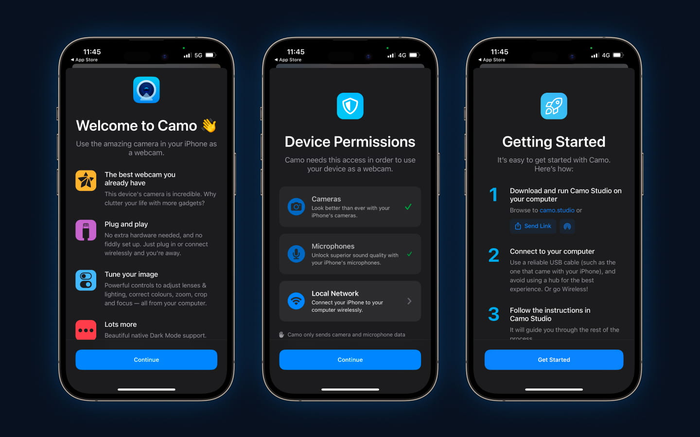
Integração do Camo no iOS
- Baixe o Camo Studio no seu computador com macOS ou Windows. Você pode fazer isso acessando [https://camo.studio](https://camo.studio) em um navegador, enviando o download do Camo Studio para o seu Mac via AirDrop, ou clicando em `Share Link` na última tela de integração no seu celular.
- A partir daí, siga as etapas para baixar o Camo Studio no seu computador. Você precisará conceder algumas permissões ao Camo e pode ser solicitado a digitar sua senha durante a instalação.
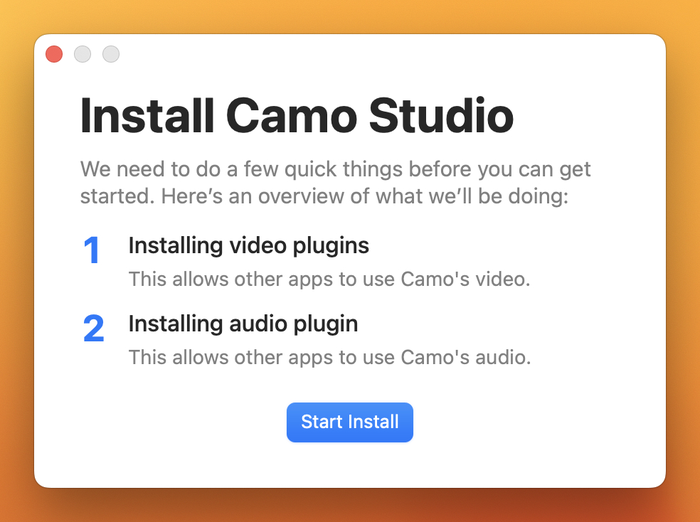
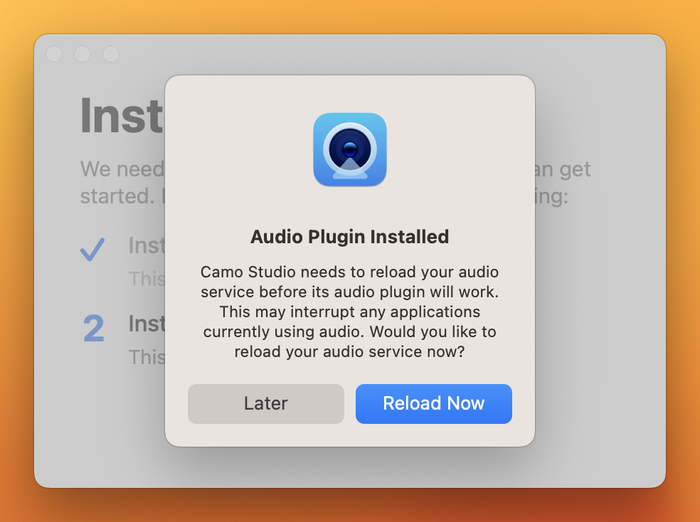
Siga as instruções do instalador para configurar no macOS
- Instale e execute o Camo Studio. Tanto no Windows quanto no Mac, o Camo Studio vai perguntar se você quer verificar atualizações automaticamente. Recomendamos que você permita isso, já que lançamos atualizações regularmente com novos recursos e melhorias.
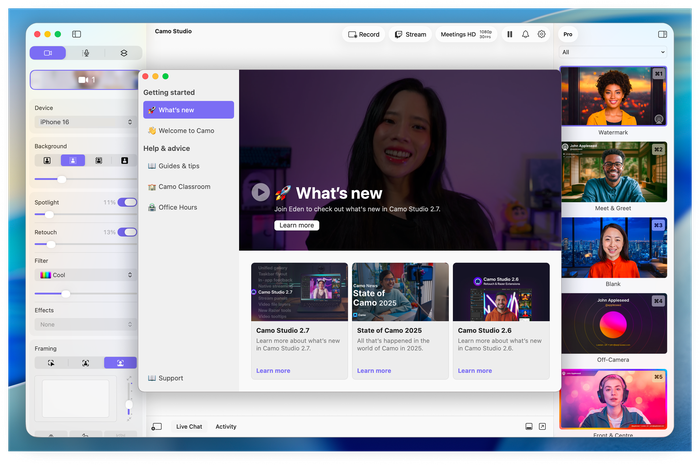
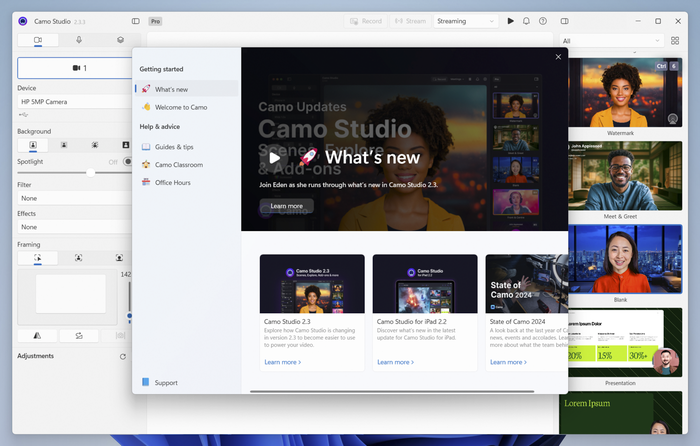
Tela de boas-vindas do Camo Studio no macOS e no Windows
- Conecte seu iPhone ao computador, seja por cabo USB ou Wi-Fi. Se você escolher USB, recomendamos conectar seu iPhone diretamente ao computador — não por meio de um hub USB — para evitar problemas de conexão.
Depois de conectar o cabo, clique em Get Started no aplicativo do iPhone, caso ainda não tenha feito isso. Em seguida, você pode selecionar seu iPhone no menu suspenso Device na barra lateral esquerda do Camo Studio, e o vídeo deve aparecer na pré-visualização.
Conectando seu iPhone a um Mac ou PC com Windows via Wi-Fi
- Abra o menu suspenso
Devicena barra lateral esquerda e selecione+ Pair Camo Camera. Isso abrirá uma janela com um código QR para parear seus dispositivos. - No aplicativo Camo Camera no iPhone, toque no botão de conexão sem fio no canto superior direito e escaneie o código QR da Etapa 1.
- Depois de alguns segundos, seus dispositivos devem se conectar automaticamente, e o vídeo do seu dispositivo deve aparecer na pré-visualização do Camo Studio.
Usando o Camo como webcam
Agora que o Camo está configurado, você pode usar todas as ferramentas disponíveis no aplicativo para ajustar sua imagem, aperfeiçoar o enquadramento e muito mais. E, quando estiver pronto, que tal gravar um pequeno clipe para conferir se todas as suas configurações e dispositivos estão exatamente como você quer? Você pode fazer isso clicando no botão de gravação no canto superior direito do Camo Studio.
Se você quer usar o Camo nas suas reuniões e apresentações de trabalho, basta abrir o aplicativo de videoconferência de sua preferência e selecionar Camo Camera nas configurações de vídeo dele. Você também pode selecionar o Camo como fonte de áudio, seja para usar o microfone do seu iPhone como entrada, seja para deixar o aplicativo ajudar a manter seu áudio e vídeo sincronizados.
O Camo é compatível com todos os aplicativos de videoconferência. Depois que o Camo Studio estiver instalado e em execução no seu computador, você não precisa fazer mais nada para usá-lo com outros aplicativos.
Da mesma forma, se você quer começar a transmitir usando seu celular Android como câmera — por exemplo, como fonte para seu vídeo selfie —, basta selecionar Camo Camera como o dispositivo de fonte de captura de vídeo em softwares de transmissão como o OBS ou o Streamlabs.
Se você quiser se aprofundar mais, temos guias e artigos adicionais que abordam:
- Como conseguir o suporte perfeito para a sua configuração
- Como ficar ótimo nas chamadas
- Como aproveitar ao máximo sua iluminação
Depois de definir a melhor configuração para suas necessidades usando o Camo, e se você quer começar a criar conteúdo com qualidade profissional, pode ser a hora de conhecer o Camo Pro. Ele permite aproveitar ao máximo seu dispositivo, desbloqueando resoluções mais altas para gravação, reuniões e transmissões.