
Quer usar o seu celular Android como webcam? Você não está sozinho — muitos profissionais e criadores estão recorrendo aos seus smartphones para fazer vídeo. A boa notícia é que o Camo faz isso facilmente por você, além de oferecer ferramentas para melhorar, enquadrar e aperfeiçoar a sua imagem. E, melhor ainda, é gratuito! Vamos ver os passos simples para começar a usar o seu celular Android como webcam hoje mesmo.
Baixar e instalar o Camo
Veja como configurar o Camo:
- Baixe o app Camo Camera para Android na Play Store. Você pode encontrá-lo simplesmente pesquisando por “camo”.
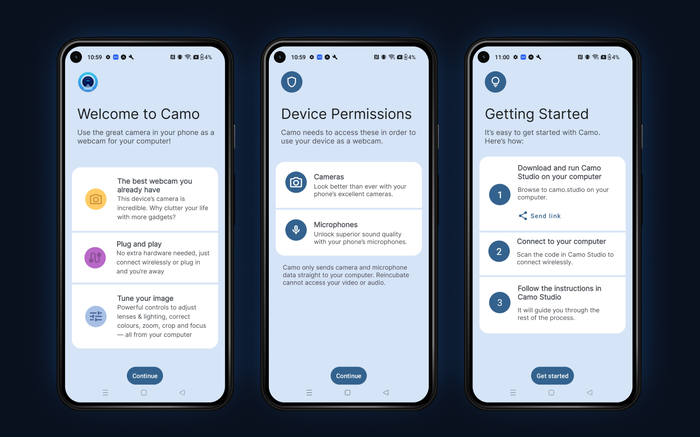
Baixando o Camo no seu dispositivo Android
- Abra o app no seu celular e siga o processo de integração dentro do app.
- Baixe o Camo Studio no seu computador com macOS ou Windows, acessando https://camo.studio em um navegador ou compartilhando o link do seu celular pelo botão
Send linkno app.
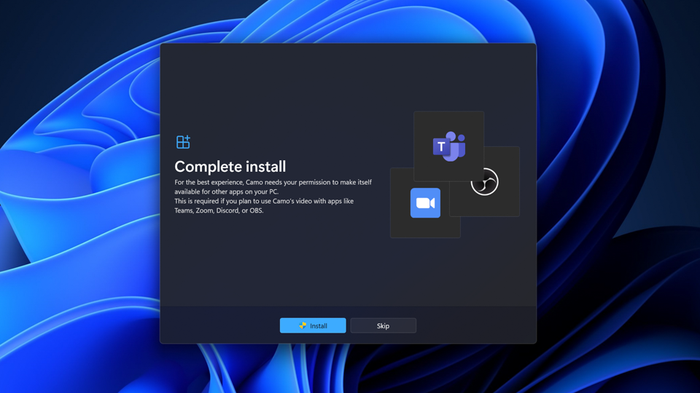
O Camo Studio solicitando permissões de compatibilidade no Windows
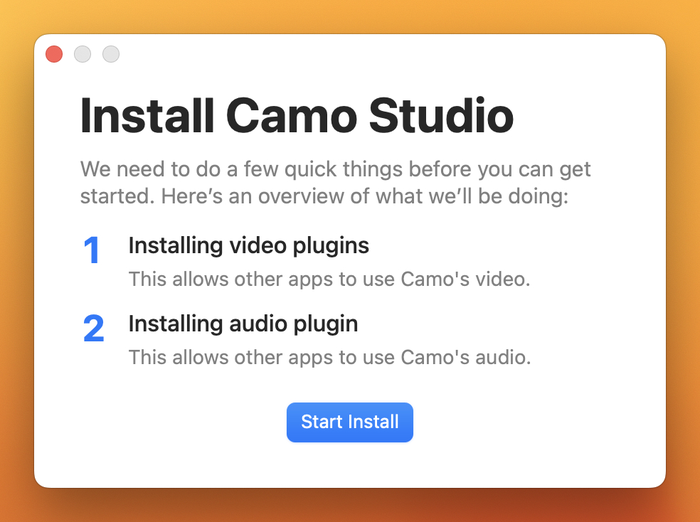
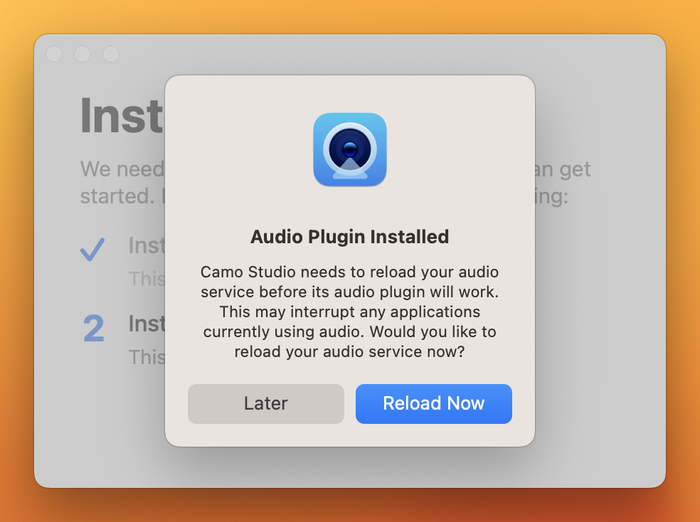
Siga as instruções do instalador para concluir a configuração no macOS
- Instale e execute o Camo Studio no seu computador.
Tanto no Windows quanto no Mac, o Camo Studio vai perguntar se você quer que ele verifique atualizações automaticamente. Recomendamos permitir, já que lançamos atualizações regularmente com novos recursos e melhorias.
Conectando o seu dispositivo Android a um PC com Windows
Você pode conectar o seu dispositivo Android a um PC com Windows usando o Camo por Wi-Fi ou USB. Recomendamos a abordagem por Wi-Fi, já que é a forma mais simples de começar.
Conectar o seu dispositivo Android a um PC com Windows via Wi-Fi
- Abra o menu suspenso
Devicena barra lateral esquerda e selecione+ Pair Camo Camera. Isso vai abrir uma janela com um código QR para parear os seus dispositivos. - No app Camo Camera do seu dispositivo Android, toque no botão de conexão sem fio no canto superior direito e escaneie o código QR da Etapa 1
- Depois de alguns segundos, seus dispositivos devem se conectar automaticamente, e o vídeo do seu dispositivo deve aparecer na pré-visualização do Camo Studio
Conectar o seu dispositivo Android a um PC com Windows via USB
Para permitir que o Camo envie dados do seu dispositivo para o computador via USB, o dispositivo precisa ter a depuração USB ativada. As etapas para ativar a depuração USB podem variar de um dispositivo para outro, então talvez seja necessário consultar o processo para a sua marca e modelo específicos. Descrevemos o processo abaixo usando um OnePlus Nord 2.
- Conecte o seu dispositivo Android ao computador usando um cabo USB
- Acesse
Settings, procure porBuild Numbere toque nele 7 vezes - Agora, procure por
Developer Options, role atéUSB debugginge marque para ativar - Se solicitado, selecione
Always allow from this computerpara evitar precisar reativar a depuração USB toda vez que conectar o dispositivo ao computador
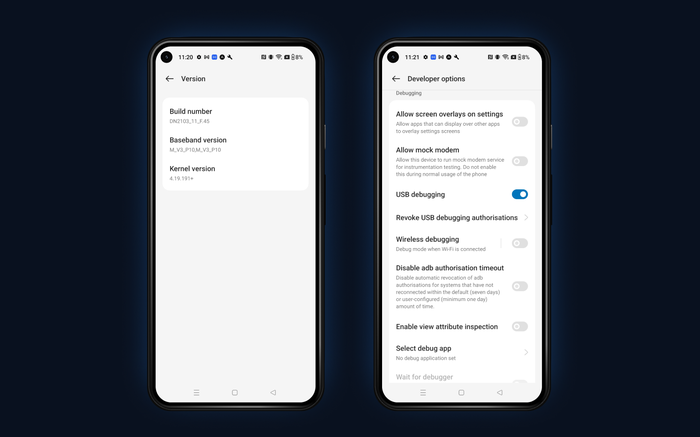
Depuração USB em um celular OnePlus Nord 2
- No Camo Studio, selecione o seu dispositivo no menu suspenso
Devicesna barra lateral esquerda.
Se precisar de ajuda para ativar a depuração USB no seu dispositivo Android, basta entrar em contato conosco, e vamos guiar você pelo processo específico do seu celular.
Conectando o seu dispositivo Android a um Mac
Assim como no Windows, você pode conectar o seu dispositivo Android a um Mac por Wi-Fi ou USB. Para a melhor experiência, recomendamos conectar via USB para começar.
Observe que, se você já ativou a depuração USB no seu dispositivo anteriormente, precisará desativar essa configuração para conectá-lo ao seu Mac.
Conectar o seu dispositivo Android a um Mac via USB
- Abra o Camo no seu dispositivo Android
- Conecte o dispositivo ao seu Mac usando um cabo USB
- Selecione o dispositivo no menu suspenso
Devicena barra lateral esquerda, e o vídeo do seu dispositivo deve aparecer na pré-visualização do Camo Studio
Conectar o seu dispositivo Android a um Mac via Wi-Fi
- Abra o menu suspenso
Devicena barra lateral esquerda e selecione+ Pair Camo Camera. Isso vai abrir uma janela com um código QR para parear os seus dispositivos. - No app Camo Camera do seu dispositivo Android, toque no botão de conexão sem fio no canto superior direito e escaneie o código QR da Etapa 1
- Depois de alguns segundos, seus dispositivos devem se conectar automaticamente, e o vídeo do seu dispositivo deve aparecer na pré-visualização do Camo Studio
Usando o Camo como webcam
Agora que o Camo está configurado, você pode usar todas as ferramentas disponíveis no app para ajustar a sua imagem, aperfeiçoar o seu enquadramento e muito mais. E, quando estiver pronto, que tal gravar um pequeno clipe para conferir se todas as suas configurações e dispositivos estão exatamente como você quer? Você pode fazer isso clicando no botão de gravação no canto superior direito do Camo Studio.
Se você quer usar o Camo nas suas reuniões e apresentações de trabalho, basta abrir o app de videoconferência de sua preferência e selecionar Camo Camera nas configurações de vídeo dele. Você também pode selecionar o Camo como fonte de áudio, seja para usar o microfone do seu dispositivo Android como entrada, seja para deixar o app ajudar a manter o áudio e o vídeo sincronizados.
O Camo é compatível com todos os apps de videoconferência. Depois que o Camo Studio estiver instalado e em execução no seu computador, você não precisa fazer mais nada para usá-lo com outros apps.
Da mesma forma, se você quiser começar a transmitir usando o seu celular Android como câmera — por exemplo, como fonte do seu vídeo selfie —, basta selecionar Camo Camera como o dispositivo para a fonte de captura de vídeo no seu software de transmissão, como OBS ou Streamlabs.
Se quiser se aprofundar, temos guias e artigos adicionais que abordam:
- Como conseguir o suporte perfeito para a sua configuração
- Como ajudar você a ficar ótimo nas chamadas
- Como aproveitar ao máximo a sua iluminação
Depois de definir a melhor configuração para as suas necessidades usando o Camo, e se você quiser começar a criar conteúdo com qualidade profissional, talvez seja hora de conhecer o Camo Pro. Ele vai permitir que você aproveite todo o potencial do seu dispositivo, desbloqueando resoluções mais altas para gravação, reuniões e transmissões.