
Se você usa o Camo em um iPhone dedicado, em vez do celular que usa no dia a dia, pode configurar o ‘modo de app único’ para tornar o uso do Camo mais rápido - basta clicar no botão principal e pronto!
A seguir, explicamos como começar a usar o modo de app único com um iPhone e um Mac. Um agradecimento especial ao usuário do Camo e desenvolvedor de software Simon B. Støvring, que foi pioneiro nessa técnica.
Para colocar seu iPhone no modo de app único, você vai precisar conectar o celular ao computador e baixar um software gratuito para configurá-lo. O processo é reversível, mas você vai precisar usar o mesmo software e o mesmo computador para reverter.
##Como bloquear seu iPhone no modo exclusivo do Camo
- Baixe o Apple Configurator no seu Mac
- Desative o Buscar no seu celular
Settings→Your Name→Find My→Find My iPhone→ desative a opção. - Conecte seu iPhone ao Mac com um cabo e, se ainda não tiver feito isso, confirme para que o iPhone confie no seu computador. Seu iPhone deve aparecer no Apple Configurator.
- Clique no seu iPhone dentro do Apple Configurator. Na barra superior, selecione
Actions→Advanced→Start Single App Mode…
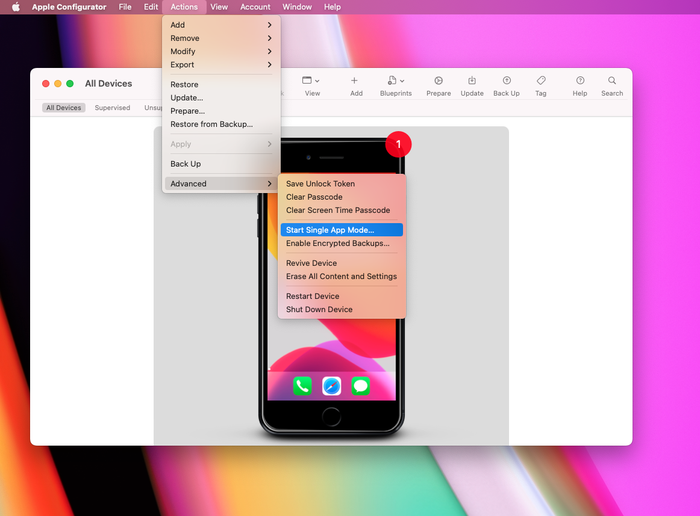
Inicie o modo de app único para começar o processo
- Vai aparecer um pop-up informando que seu iPhone ainda não está supervisionado (a menos que, por algum motivo, já esteja), então clique em
Preparepara criar um modo de supervisão - Selecione para preparar com
Manual Configuration, desmarque ‘Permitir que os dispositivos sejam pareados com outros computadores’ para mais segurança e clique emNext→Next(não inscreva no MDM) → selecione ‘Nova organização’, depoisNext→Skipo login do Apple ID → adicione qualquer nome, como ‘Camo’, depois clique emNext→ selecione ‘Gerar uma nova identidade de supervisão’,Next→Prepare.
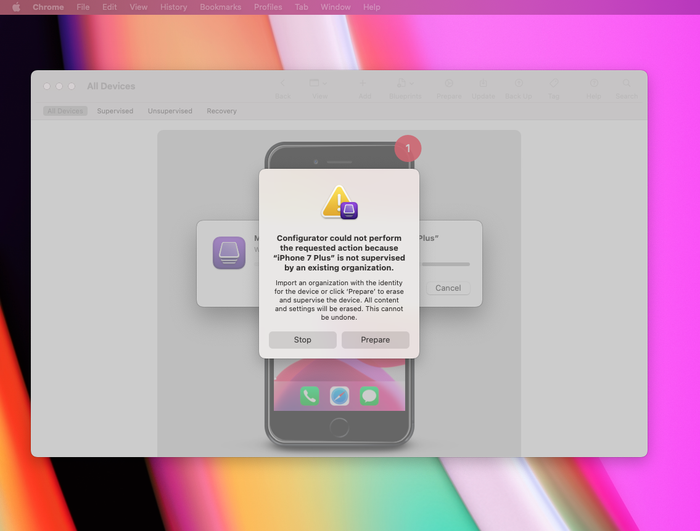
Selecione Preparar para criar um novo supervisor
!!! info "Você está prestes a apagar seu iPhone"
    Nesta etapa, você vai precisar apagar um supervisor existente. Antes de continuar, faça backup de todas as informações importantes do seu iPhone.
- Depois que o novo supervisor for criado, vai aparecer um pop-up com uma lista de apps, mas o Camo ainda não vai estar lá. Como você apagou seu iPhone, vai precisar configurá-lo novamente. Escolha ‘sem senha’ na configuração, para tornar o desbloqueio do iPhone mais rápido. Você vai precisar baixar o Camo novamente, conectar o iPhone ao Apple Configurator e selecionar
Actions→Advanced→Start Single App Mode…e selecionar o Camo na lista
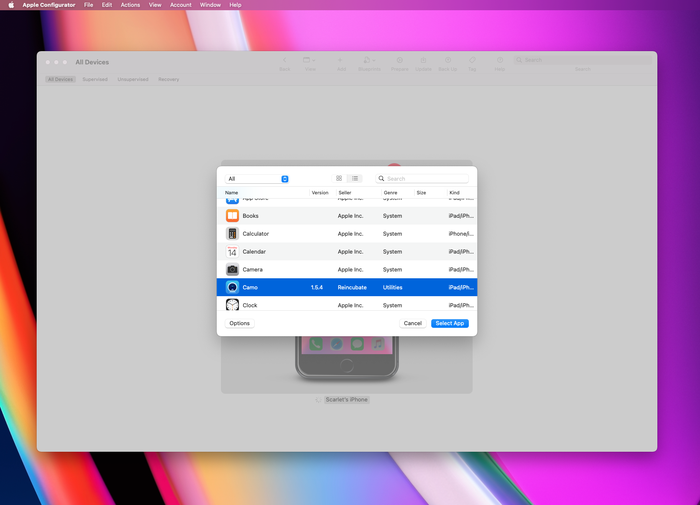
Selecione o Camo na lista de apps
Seu iPhone agora deve desbloquear automaticamente direto no Camo, e deve ficar travado nesse app. De vez em quando, você vai precisar tirar seu iPhone do modo de app único para atualizar o app Camo. Para isso, conecte o iPhone ao Mac, abra o Apple Configurator, selecione seu iPhone e clique em Actions → Advanced → Stop Single App Mode…, o que vai dar acesso novamente ao restante dos controles do seu iPhone.
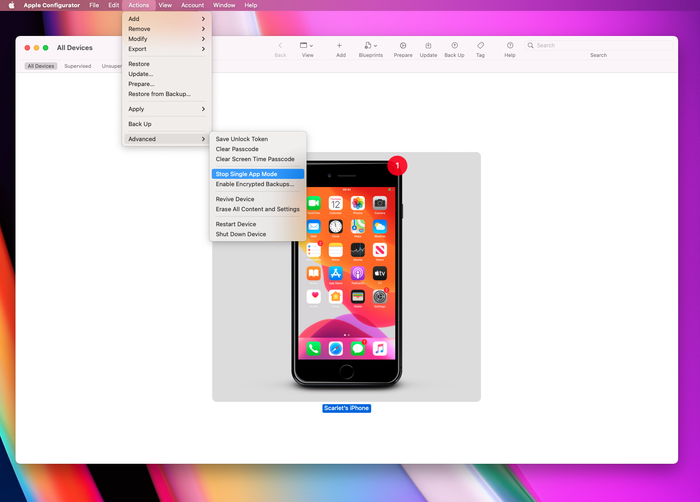
Desative o modo de app único para atualizar o Camo
##Desbloqueando seu iPhone
Você vai conseguir bloquear seu iPhone pressionando o botão principal, mas o desbloqueio vai depender do tipo de iPhone que você tem. Se seu iPhone tem botão principal, basta tocar nele para desbloquear (e provavelmente vale a pena desativar o Touch ID para tornar isso mais rápido). Se não houver botão principal, você vai precisar tocar no botão principal e deslizar para cima na tela (ou para o lado, se o iPhone estiver montado na orientação paisagem).
Se isso for muito complicado, você pode usar as configurações de Acessibilidade do iPhone para ativar o toque nas costas do aparelho. Usar um toque duplo nas costas para abrir a tela inicial vai, em vez disso, abrir o Camo no modo de app único, mas você ainda vai precisar tocar no botão principal antes de tocar nas costas.