
Já escrevemos anteriormente sobre como usar Atalhos no iPhone para fazer coisas como alternar o Bloqueio de Orientação enquanto usa o Camo, mas você também pode usar o Atalhos no seu Mac para agilizar ações comuns no Camo.
Usando o Atalhos no macOS, você pode usar atalhos de teclado para fazer coisas como:
- Reproduzir e pausar o seu feed de vídeo
- Alternar entre câmeras
- Combinar atalhos para criar uma cena de câmera
Veja como encontrar atalhos para o Camo no seu Mac.
- Abra o app Atalhos no seu Mac.
- Digite
⌘N, clique em+ouFile→New Shortcutna barra de navegação superior direita. - Na barra de pesquisa do lado direito, digite “Camo” e clique no app Camo Studio para ver as várias ações que você pode realizar com o Atalhos no app Camo para macOS.
Usando o Atalhos para reproduzir e pausar o seu feed de vídeo
- Abra o app Atalhos no seu Mac.
⌘N,+ouFile→New Shortcutna barra de navegação superior direita.- Na barra de pesquisa do lado direito, digite “set play” e clique duas vezes para adicionar o atalho
Set Play/Pausedo Camo. - O seu atalho deve mostrar
Play Feed. Clique emPlaypara mudar isso paraToggle.
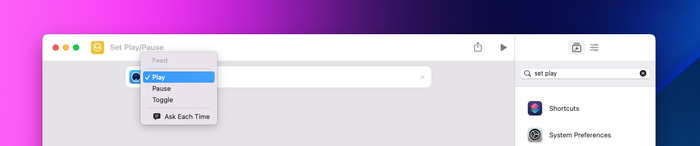
Selecione “Play” no seu atalho para mudar essa interação

Selecione “Toggle” para usar um único atalho para alternar entre pausar e reproduzir
- Para vincular isso a um atalho de teclado, clique no ícone de ajustes no canto superior direito e selecione
Add Keyboard Shortcut. - Digite o seu atalho, por exemplo,
Shift+Ctrl+Y.
Usando o Atalhos para alternar entre câmeras
- Você vai precisar configurar dois (ou mais) atalhos para que isso funcione, um para cada câmera no Camo.
- Como um novo atalho, clique duas vezes em
Set Devicena lista de atalhos do Camo. - Clique em dispositivo e selecione a sua primeira câmera.
- Adicione um atalho de teclado selecionando a aba de ajustes no canto superior direito →
Add Keyboard Shortcut.
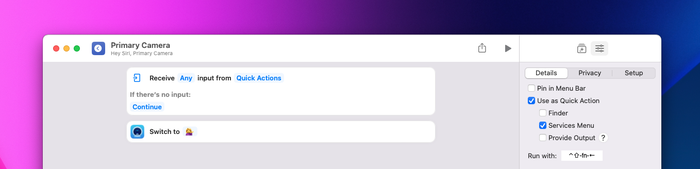
Inclua o nome do seu dispositivo; o dispositivo mostrado aqui se chama “💁♀️”
- Repita essas etapas para criar um atalho separado para a(s) sua(s) outra(s) câmera(s). Pode ajudar criar atalhos de teclado próximos entre si (como
Ctrl+Shift+[comCtrl+Shift+]).
Combinando atalhos
Você pode adicionar várias ações a um único atalho para criar configurações para diferentes casos de uso. O Camo vai lembrar as últimas configurações usadas para cada dispositivo, mas, se quiser alternar entre configurações diferentes em um mesmo dispositivo, criar um atalho com essas configurações pode ser útil.
Para isso, pesquise “camo set” para encontrar os atalhos que permitem mudar as configurações, e adicione quantos precisar.
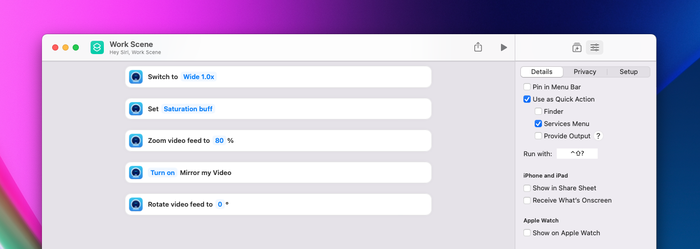
Este atalho combina a lente da câmera, uma predefinição para adicionar saturação, o zoom, o espelhamento do vídeo e a definição da rotação