
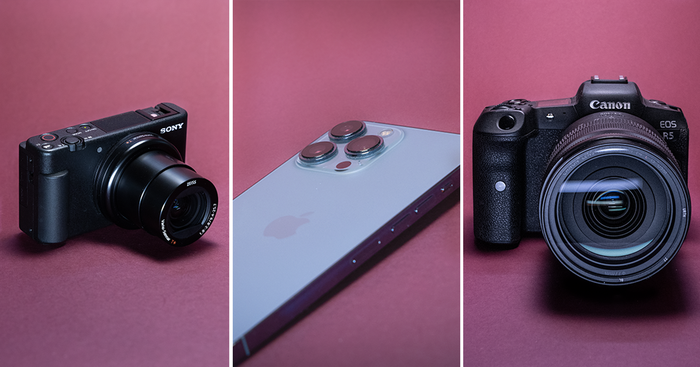
Às vezes, suas chamadas de vídeo simplesmente precisam ficar ótimas: você está fazendo uma apresentação importante, captando investimento, ministrando um treinamento ao vivo ou talvez só exija um padrão mais alto de si mesmo, mesmo estando de pijama fora do quadro da câmera.
Há várias formas de melhorar a qualidade das suas chamadas, desde melhorar o posicionamento da câmera até aprimorar a iluminação do ambiente, mas depois de acertar o básico, em algum momento você vai querer ir além. Já determinamos que as webcams autônomas não são boas o suficiente, então restam duas opções: usar uma câmera DSLR ou mirrorless, ou aproveitar o excelente hardware e software do seu iPhone.
Just had my first @zoom_us call using CAMO by @reincubate. That's a super extra sweet setup and the image quality is so much beyond that of my built-in MBP webcam. And world easier than setting up my DSLR. Don't think I'll try and find a different setup for a while.
As duas abordagens oferecem uma qualidade de imagem melhor, mas há muitas contrapartidas. Por exemplo, conectar uma câmera comum não é tão simples quanto ligar um cabo USB ao computador; nem todos os modelos de câmera são compatíveis; as baterias quase sempre acabam na hora errada; e, se você estiver usando o celular como webcam, não vai poder responder mensagens nem se distrair durante reuniões chatas.
Isso pode parecer complicado, mas, quando suas chamadas de vídeo precisam ficar ótimas, as melhorias de qualidade valem o esforço inicial. Neste artigo, vou detalhar o que você precisa para usar um smartphone ou uma câmera digital em chamadas de vídeo por streaming, comparando quatro dispositivos.
Vou analisar como cada opção se sai em cada uma das seguintes categorias:
Vou dar uma nota de 1 a 5 para cada dispositivo em cada categoria, para que você tenha um panorama completo de cada opção antes de investir tempo e dinheiro em hardware.
Dispositivos testados
Você pode comprar equipamentos novos, mas talvez já tenha uma câmera que funcione como webcam, como um iPhone antigo ou uma DSLR que só sai da prateleira em férias e feriados. Para este artigo, testei os seguintes dispositivos:
- Câmera mirrorless Fujifilm X-T3 com lente Fujinon 27mm f/2.8
- DSLR Canon 7D Mark II com lente Canon 35mm f/1.4
- iPhone SE (modelo 2020)
- iPhone 12 Pro
Os iPhones estão rodando o Camo, o software que permite que funcionem como webcams. As câmeras Canon e Fujifilm foram testadas usando tanto o software de webcam para computador dos respectivos fabricantes quanto um dispositivo de captura USB que converte o sinal de vídeo das câmeras para o computador. (Daqui em diante, vou combinar as câmeras DSLR e mirrorless simplesmente como “câmeras digitais” para evitar repetição, mesmo sabendo que todas as câmeras são digitais.) Do lado do computador, todas as câmeras estão conectadas a um MacBook Pro de 16 polegadas (modelo do final de 2019).
Na maioria das situações, configurei as duas câmeras digitais com ajustes praticamente iguais para manter a consistência: modo de vídeo, abertura f/2.8, ISO 800, velocidade do obturador de 1/60 (em vídeo, uma regra geral é definir a velocidade do obturador como o dobro da taxa de quadros) e posicionamento para obter enquadramentos semelhantes.
Custo
Vamos começar vendo quanto cada opção vai custar. Deixo claro que esses são valores bem aproximados, já que não existe uma solução única para todo mundo, e os preços de muitos componentes, como tripés, variam de baratíssimos a “não acredito que alguém pagaria isso”.
Se você já tem um iPhone, usar o Camo com ele será a opção mais barata. Se você usar a versão gratuita do Camo e tiver algum jeito de apoiar o celular para as chamadas, não vai precisar pagar nada para usar o iPhone como webcam. Como abordei recursos do Pro neste artigo, como o Modo retrato, estou incluindo o preço do Camo Pro, além de um suporte para iPhone e um bom cabo Lightning para USB.
| usando um iPhone que você já tem | | -- | -- | | Tripé/suporte | $25.00 | | Cabo Lightning | $20.00 | | Camo | $39.99/ano | | Total | $74.99 |
{ .tabular-list .is-pulled-right }
O modelo mais barato da Apple atualmente é o iPhone SE (2020), por $399 se comprado novo. O mais caro é o iPhone 12 Pro Max, por $1,099. Vou usar a média desses valores aqui. Para uso como webcam, vale a pena procurar modelos mais antigos e usados no eBay ou onde você preferir fazer esse tipo de compra. Comprei um iPhone 6 no ano passado por $80 para testar, mas, para ser sincero, para uso diário eu consideraria um modelo com uma câmera melhor, como o iPhone 8, que atualmente custa cerca de $175.
| comprando um iPhone | usado | novo |
|---|---|---|
| iPhone | $175.00 | $749.00 |
| Tripé/suporte | $25.00 | $25.00 |
| Cabo Lightning | $20.00 | $20.00 |
| Camo | $39.99/ano | $39.99/ano |
| Total | $259.99 | $833.99 |
{ .tabular-list .is-pulled-right }
Configurar uma câmera DSLR ou mirrorless vai ser mais caro. As próprias câmeras custam mais, e a configuração envolve mais equipamentos e, portanto, mais dinheiro. Os corpos de câmeras digitais variam bastante, então, para restringir o escopo, estou incluindo o preço do tipo de câmera que estou testando aqui. Existem várias opções de DSLR mais baratas no mercado, mas, como a equipe da Reincubate recebe muitas mensagens de clientes que fizeram “upgrade” dessa opção para um iPhone, não vou falar sobre elas aqui.
This is @reincubate Camo (virtual webcam software) *wired* to an iPhone 12. Next to it is a real Sony A6000 to an Elgato 4k. Very reasonable solution if you want a WAY better webcam than what you have today. pic.twitter.com/BPWkEuzc7v
A Fujifilm que estou usando custa $1,900 (com lente kit) e a Canon custa $1,700 (somente o corpo), então vou usar a média desses valores. Às vezes é possível encontrar versões usadas por até metade do preço, embora continuem muito procuradas. Como você pode ver, se você já tiver uma câmera digital compatível parada em uma prateleira, poderá reduzir bastante os custos, embora provavelmente ainda precise comprar outros itens.
| usando uma câmera que você já tem | | -- | -- | | Lente da câmera | $350.00 | | Placa de captura | $120.00 | | Cabo HDMI | $8.00 | | Tripé | $50.00 | | Bateria falsa | $30.00 | | Total | $558.00 |
{ .tabular-list .is-pulled-right }
Como o objetivo é qualidade, eu diria que uma lente rápida com abertura máxima de f/2.8 é o ponto de partida, sendo f/1.8 ainda melhor para aquele efeito de fundo suave. Procure um modelo de 16mm, 28mm ou 35mm, dependendo de quão amplo você quer o campo de visão; as lentes “nifty-fifty” de 50mm f/1.8 são abundantes e relativamente baratas, mas essa distância focal exigiria posicionar a câmera bem longe do computador. Então, digamos $350 por uma lente decente.
| comprando uma câmera | novo | usado |
|---|---|---|
| Corpo da câmera | $1,800.00 | $900 |
| Lente da câmera | $350.00 | $350.00 |
| Placa de captura | $120.00 | $120.00 |
| Cabo HDMI | $8.00 | $8.00 |
| Tripé | $50.00 | $50.00 |
| Bateria falsa | $30.00 | $30.00 |
| Total | $2,358.00 | $1,458.00 |
{ .tabular-list .is-pulled-right }
Vamos seguir pelo caminho da placa de captura, já que ela deu os melhores resultados no teste comparativo abaixo, o que significa comprar o Cam Link 4K ($120) e um cabo HDMI ($8).
Para o tripé da câmera, você quer algo resistente o suficiente para sustentar uma câmera e uma lente. Dependendo do seu espaço, você pode querer um modelo que fique no chão atrás da sua mesa — o que vai ocupar mais espaço — ou um modelo de mesa que fique logo atrás da tela do computador. É possível encontrar tripés decentes na faixa de $50 a $75, que incluem uma cabeça esférica para ajustar a câmera. Não recomendo tripés com pernas flexíveis e ajustáveis, a menos que você queira gastar toda a sua energia tentando nivelar a câmera e resmungando.
| Notas: Custo | | -- | -- | | Fujifilm | 2 | | Canon | 2 | | iPhone SE | 4 | | iPhone 12 Pro | 3 |
{ .tabular-list .is-pulled-right }
Para alimentação, você pode comprar baterias falsas que se conectam à energia CA por $25 a $30 online, mas pesquise avaliações e procure marcas confiáveis, já que você não quer uma fonte de energia barata queimando sua câmera. (Opções mais confiáveis, como as da TetherTools, podem custar $150.) Isso leva nosso total do zero a $2,358, ou $1,458 se você encontrar uma opção usada. Supondo que você já tenha uma câmera, o preço cai para $558.
Facilidade de configuração e uso
Em seguida, vamos ver como cada opção é fácil de usar em chamadas de vídeo. A grande vantagem que as webcams autônomas têm sobre um iPhone ou uma câmera digital é que elas são plug-and-play. Basta conectar uma na porta USB do computador, prender a webcam na parte de cima do monitor (a maioria tem um clipe que pode ser fixado em quase qualquer lugar) e pronto.
Para um iPhone rodando o Camo, você vai precisar de um cabo Lightning para conectá-lo ao computador e de um tripé ou outra forma de fixar o celular para que a câmera fique na altura correta; um bom ponto de partida é Como fixar uma webcam de iPhone: qual é o melhor suporte.
Se você planeja usar o iPhone do dia a dia para chamadas de vídeo, sua principal preocupação deve ser o quão fácil ou difícil é colocar o celular no lugar. Suponha que alguém importante peça para entrar rapidinho numa videochamada. Você precisaria abrir o Camo, conectar o iPhone ao computador e prendê-lo no suporte. E, se você receber uma ligação durante a reunião por vídeo, provavelmente não vai conseguir atender. Esse é o argumento para reaproveitar um iPhone antigo ou barato como webcam dedicada. Se o celular já estiver no lugar e conectado, basta garantir que ele esteja ligado e rodando o Camo.
Considerações semelhantes se aplicam a configurar uma câmera digital como webcam. Você vai precisar de um tripé resistente o suficiente para sustentar a câmera e a lente, além dos cabos para conectar a câmera ao computador via USB ou via HDMI, se estiver usando uma placa de captura. Neste último caso, você também pode precisar comprar um cabo ou adaptador HDMI com o tipo correto de conector: tamanho padrão (Tipo A), mini (Tipo C) ou micro (Tipo D). Nas câmeras que usei como exemplo, a Canon 7D Mark II tem uma porta mini, e a Fujifilm X-T3 tem uma porta micro.
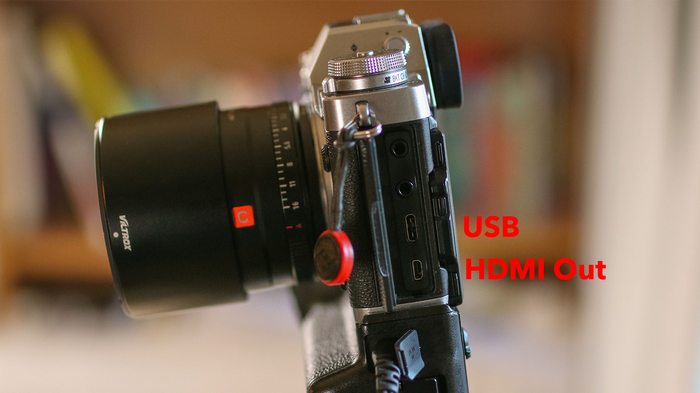
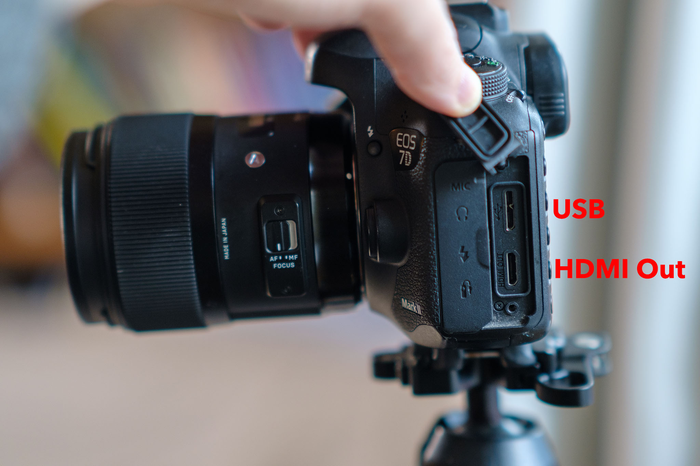
As duas câmeras que testei usam portas USB e HDMI de tamanhos diferentes.
Se a câmera é uma que você costuma pegar com frequência para fotografar e filmar, vai ter o trabalho de configurá-la como webcam toda vez que ela voltar para o seu espaço de trabalho. Se ela ficar em um lugar onde o tripé e os cabos podem permanecer montados, trocar de função não é grande coisa. Se você for montar tudo em outro cômodo para as chamadas de vídeo, precisará considerar o tempo necessário para montar (incluindo a iluminação) e desmontar tudo. E não esqueça das configurações da câmera, que me atrapalham com frequência: pego a câmera para fotografar algo, aperto o botão do obturador e percebo que esqueci de sair do modo de vídeo e redefinir o ISO e a velocidade do obturador.
O componente mais importante — e potencialmente mais irritante — necessário para fazer streaming com câmeras digitais é a alimentação. Com o iPhone, contanto que esteja conectado ao computador, ele está recebendo energia. As câmeras digitais, feitas para serem portáteis, dependem de baterias, que se esgotam mais rápido ao gravar vídeo. A última coisa que você quer no meio de uma chamada é trocar de bateria porque seu vídeo caiu.
the battery problems of @Sony's ZV-1 are starting to get in the way. battery capacity is tiny, and you can "power" through USB, but the battery still drains rather quickly. for any longer streaming tasks, this doesn't work. what's your camera of choice? https://t.co/z7BjNHErvx
Para manter a energia fluindo, há algumas opções disponíveis. Algumas câmeras conseguem carregar a bateria pela porta USB; se você estiver usando uma placa de captura e enviando o sinal via HDMI, pode conectar um cabo USB a um adaptador de energia USB ou a uma power bank.
Na minha X-T3, uso um acessório de grip de bateria que comporta duas baterias extras e facilita tirar muitas fotos na orientação retrato. O grip também vem com um adaptador CA e plugue de energia, para que eu não precise usar as baterias.
Uma opção mais barata é comprar uma bateria falsa que se conecta à energia CA. Ela desliza para dentro da porta da bateria da câmera e vem com um cabo de energia e um adaptador que você pode conectar à tomada. Pesquise sobre o modelo da sua câmera para saber se será necessário remover ou adaptar a tampa do compartimento da bateria; muitas câmeras não funcionam se a tampa não estiver bem fechada.
A última consideração é o calor. Ao gravar vídeo ou transmitir para um computador, os componentes internos acumulam calor, seja pelo consumo de energia da bateria ou pela gravação de dados no cartão de memória. Para evitar danos, algumas câmeras desligam automaticamente ao atingir um determinado limite de temperatura. Alguns modelos que gravam vídeo em 8K ou 4K, como a Canon R5, são conhecidos por esquentar bastante, durando apenas 20 ou 25 minutos antes de desligar e depois exigindo um longo período de resfriamento antes de ligar novamente. Embora minha Fujifilm X-T3 nunca tenha superaquecido, o corpo fica visivelmente quente depois de várias horas funcionando como webcam; certa vez, deixei-a ligada a noite toda por engano e, felizmente, ela só ficou quente, não chegou a torrar.
Any suggestions for a reliable streaming camera? I had the Sony A6400 but it would over heat (even with the temp option off) and shut down eventually even with a dummy battery after 2 hours.
I lost my canon doing that overheat and killed the motherboard
Há algumas coisas que você pode fazer para reduzir o calor. Configurar a câmera para 1080p/FHD exige menos processamento e, portanto, gera menos calor. Desligue a tela LCD da câmera (já que você pode ver a saída na tela do computador). Se o LCD for ajustável, mova-o ou incline-o para longe do corpo da câmera para ajudar a dissipar o calor. Usar uma bateria falsa também ajuda, porque a bateria interna não fica dentro do corpo consumindo energia.
Modelos mais antigos de iPhone, como o iPhone 5S, também são suscetíveis a superaquecimento, embora os modelos mais novos não sejam. Isso pode ser resolvido usando o iPhone 5S em 720p.
Seja pelo calor, pela energia ou pela configuração, as câmeras digitais e os iPhones exigem mais trabalho do que as webcams autônomas. Nessa categoria, estou dando nota 3 aos iPhones, considerando a situação típica de alguém que usaria o próprio celular do dia a dia com o Camo; essa nota sobe para 4 se você reaproveitar um modelo antigo que possa ficar fixo como webcam.
| Pontuações: Facilidade de configuração e uso | | -- | -- | | Fujifilm | 2 | | Canon | 2 | | iPhone SE | 3 | | iPhone 12 Pro | 3 |
{ .tabular-list .is-pulled-right }
As câmeras digitais recebem nota 2 aqui, simplesmente porque há mais peças e configurações para acompanhar. Novamente, essa nota sobe um pouco se você conseguir aproveitar uma câmera antiga que não será usada para mais nada.
Opções de conexão
Conectar um iPhone ao computador é simples: basta ligá-lo via USB e garantir que os aplicativos Camo estejam instalados tanto no iPhone quanto no computador.
Já para câmeras DSLR e mirrorless, você tem duas opções, uma de software e outra de hardware: instalar no computador um utilitário de webcam do fabricante e conectar a câmera via cabo USB, ou comprar um dispositivo de captura separado que se conecta ao computador via cabo USB e à câmera via cabo HDMI.
Se você já tem uma câmera compatível, a opção somente com software é direta e gratuita. Alguns utilitários apenas fazem a transmissão do vídeo da câmera para o computador, enquanto outros permitem alterar configurações da câmera, como a compensação de exposição, sem que você precise se levantar para ajustar os controles da câmera.
Os utilitários gratuitos podem ser encontrados nos links a seguir; certifique-se de verificar se sua câmera está na lista de compatibilidade correspondente:
- Fujifilm X Webcam
- Canon EOS Webcam Utility
- Nikon Webcam Utility
- Sony Imaging Edge
- Panasonic LUMIX Webcam Software
- Olympus OM-D Webcam
A experiência de usar esses utilitários é variada. Alguns ainda estão em versão beta, então espere algumas imperfeições. Testei o Canon EOS Webcam Utility e o Fujifilm X Webcam Utility, ambos em versões já lançadas, mas a qualidade variou bastante. O software Fujifilm X Webcam 2.1 tem uma resolução surpreendentemente baixa e uma taxa de quadros lenta e irregular, enquanto o Canon EOS Webcam Utility é fluido e satisfatório. Embora eu não tenha testado, o utilitário Imaging Edge da Sony informa uma resolução máxima de 1.024 por 576 pixels.
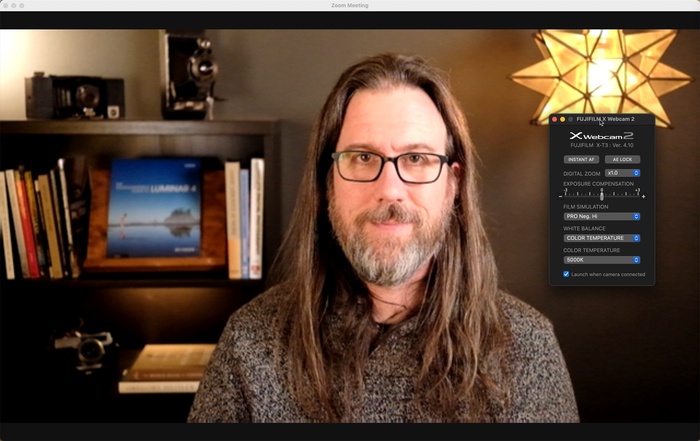
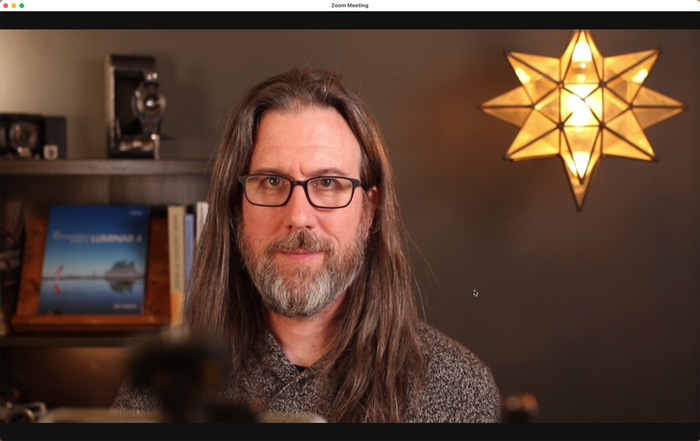
Achei o utilitário da Canon (à direita) muito melhor do que o da Fujifilm (à esquerda).
Uma olhada nos utilitários de webcam da Fujifilm e da Canon
Você pode encontrar outras complicações. Algumas implementações de software de webcam funcionam apenas com as versões dos serviços de videochamada baseadas em navegador, não com os aplicativos nativos. Por exemplo, o aplicativo do Slack no macOS não reconhece o Canon EOS Webcam Utility, mas, se você se conectar pela interface web do Slack usando o Google Chrome, a câmera aparece normalmente.
Poder simplesmente conectar sua câmera digital e rodar um aplicativo em segundo plano é bem atraente, e, como os utilitários são gratuitos, vale a pena experimentar. No entanto, você provavelmente terá resultados muito melhores usando uma placa de captura USB. (As que estou analisando aqui são todas unidades independentes que se conectam via USB; o nome “placa de captura” vem das placas internas que podem ser adicionadas a computadores torre.)
Uma placa de captura se conecta à porta HDMI da câmera e converte o sinal de vídeo para o padrão UVC (USB Video Class), que é como aplicativos como o Zoom a reconhecem como fonte de vídeo. Esses dispositivos podem gerar imagens em resolução mais alta, até 4K, se a câmera e o dispositivo suportarem. Eles também oferecem menos atraso entre seus movimentos e o que aparece na tela.
A mais popular delas é a Elgato Cam Link 4K, por $120. Quando esse modelo estava indisponível no ano passado, pedi um dispositivo rotulado apenas como “USB3.0 Video Capture HDMI 4K”, fabricado por vários fabricantes chineses que talvez você nunca tenha ouvido falar; o meu não tinha nenhuma marca indicada. Este da Goodan parece ser exatamente o mesmo modelo que tenho, e custa cerca de $50. Também testei uma opção barata de $20, a Y&H HDMI Video Capture Card.
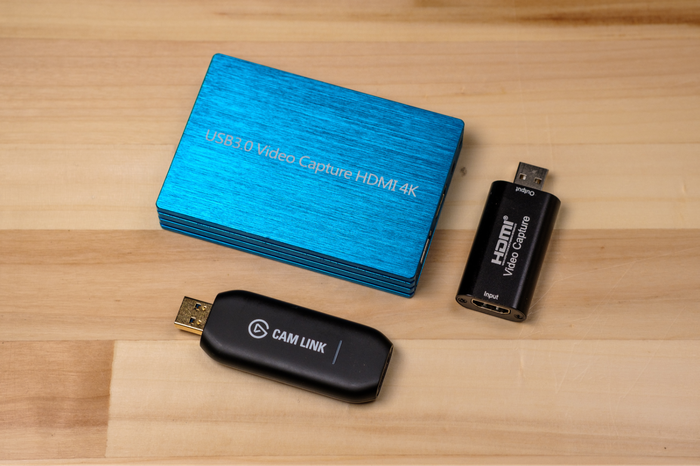
No sentido horário a partir de baixo: Elgato Cam Link 4K, placa de captura USB 3.0 sem marca, e Y&H HDMI Video Capture Card.
Tendo em mente que a resolução do seu vídeo será reduzida no caminho (veja mais sobre isso na seção de qualidade de vídeo), por que considerar uma placa de captura mais cara? Principalmente, você vai querer capacidade 4K se estiver gravando diretamente da câmera, não apenas transmitindo uma videochamada. No entanto, percebi que usar a Cam Link 4K produziu um vídeo melhor do que as outras duas, talvez por causa de componentes internos melhores. A Cam Link consegue enviar um sinal 4K para o computador pela conexão USB 3.0; já a caixa USB 3.0 sem marca, embora se conecte via USB 3.0, gera saída apenas em 1080p; e a placa Y&H aceita e gera saída somente em 1080p por uma conexão USB 2.0.


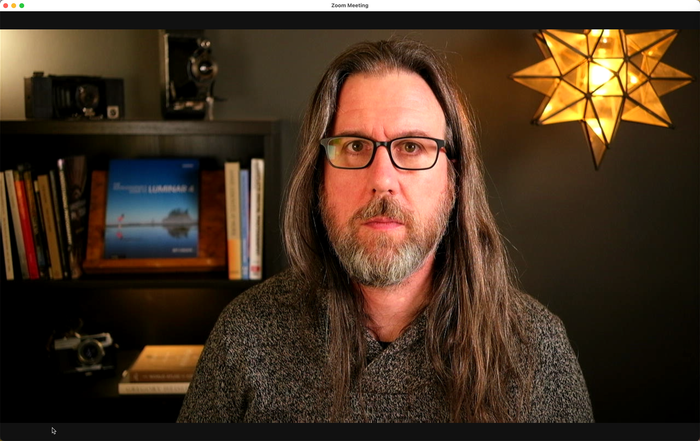

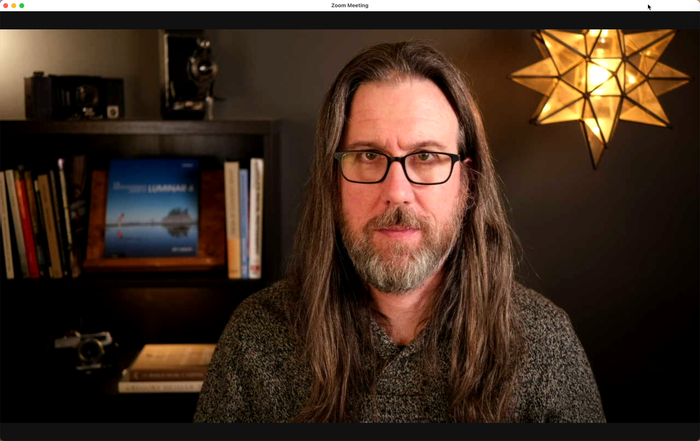

exemplos de saída da X-T3 em 4K e FHD
As diferenças entre os dispositivos são bem claras, não só na resolução, mas também na qualidade de cor. A Cam Link 4K tem uma aparência melhor, tanto com a X-T3 configurada para gravar em 4K quanto em FHD/1080p. Não notei muita diferença entre as configurações 4K e FHD em nenhuma das placas, o que pode ser atribuído ao processamento de vídeo da X-T3; elas não apresentaram os artefatos que vimos antes com a câmera mirrorless Sony do meu amigo, que também estava conectada por uma Cam Link 4K.
Uma coisa a se ter cuidado com placas de captura é se a câmera consegue gerar um HDMI limpo, ou seja, um vídeo que mostra apenas o que o sensor vê. Outro ponto é que, com uma placa de captura, você não consegue controlar remotamente as configurações da câmera a partir da sua mesa, como pode fazer com o Camo ou com um utilitário de webcam da câmera. A Canon 7D Mark II, inicialmente, mostra tudo o que você veria no painel LCD traseiro; pressionar duas vezes o botão físico Info da câmera removeu essas informações. Mas vale a pena pesquisar online se sua câmera consegue gerar HDMI limpo. Em alguns modelos antigos da Canon, a única forma de conseguir HDMI limpo é instalar um software especial do projeto Magic Lantern, que roda junto com o firmware da câmera.
Para ser justo, até o dispositivo de captura Y&H oferece os benefícios de usar uma câmera e lente melhores, aberturas amplas para uma profundidade de campo rasa, e a praticidade de simplesmente conectar a câmera e o dispositivo ao computador, sem complicação nem software. Embora eu ache a imagem superexposta e com tons muito quentes em comparação com a versão da Cam Link, essas são qualidades facilmente ajustáveis na câmera, reduzindo o ISO para 400 e alterando a configuração de Balanço de branco. Para muitas videochamadas, essa qualidade seria suficiente para quem tem um orçamento limitado.
| Pontuações: Software | | -- | -- | | Fujifilm | 2 | | Canon | 4 | | iPhone SE | 5 | | iPhone 12 Pro | 5 |
{ .tabular-list .is-pulled-right }
Para pontuar essa categoria, estou dividindo Conexões em duas partes: Software e Placa de Captura. O software Fujifilm X Webcam teve um desempenho bem ruim (2), enquanto o EOS Webcam Utility da Canon se saiu bem (4), embora nenhum dos dois seja tão bom quanto os iPhones rodando o Camo (5). Sim, sei que isso pode parecer um julgamento tendencioso da minha parte, mas, como estamos avaliando a qualidade do resultado, o software do Camo não só aproveita a tecnologia da câmera do iPhone, como também oferece vários controles para ajustar parâmetros como exposição, balanço de branco e saturação.
| Pontuações: Placa de Captura | | -- | -- | | Fujifilm | 4 | | Canon | 4 | | iPhone SE | 5 | | iPhone 12 Pro | 5 |
{ .tabular-list .is-pulled-right }
Na parte de Placa de Captura, cada câmera digital recebe 4 pontos, já que as diferenças observadas estavam entre as placas, não necessariamente entre as câmeras em si. Como basta conectar o iPhone, você não precisa de uma placa de captura, então ambos recebem 5 pontos.
Qualidade de imagem
Tenho certeza de que você já ouviu alguém dizer: “Que fotos bonitas! Você deve ter uma ótima câmera.” Um equívoco comum na fotografia é achar que basta comprar uma câmera melhor para que suas fotos melhorem automaticamente. Embora uma boa foto possa, de fato, vir de qualquer câmera, para a nossa discussão sobre webcams, acontece que ter uma câmera melhor pode resultar em uma aparência de qualidade superior.
No caso de uma câmera DSLR ou mirrorless, ela tem um sensor de imagem fisicamente maior, o componente que registra a luz que passa pela lente. A Fujifilm X-T3 usa um sensor APS-C de 23,5mm por 15,6mm, com resolução de 26,1 megapixels. O sensor da Canon 7D Mk II, também tecnicamente APS-C, mede 22,4mm por 15,0mm, com resolução de 20,2 megapixels. Câmeras digitais de alto desempenho usam sensores full-frame de 36mm por 24mm. (E, se quiser ousar ainda mais, você pode conferir o sensor RED Monstro 8K, que mede 40,96mm por 21,60mm, oferecendo 35,4 megapixels de resolução e maior capacidade de captação de luz.)
Em comparação, os sensores de celulares e webcams autônomas são deliberadamente pequenos para manter o dispositivo compacto. Os sensores da câmera do iPhone medem aproximadamente 7,6mm por 5,7mm (a câmera grande angular do iPhone 12 Pro Max é 47% maior, segundo a Apple). Embora um sensor possa ter pixels suficientes para capturar vídeo em 4K ou 1080p, cada pixel é minúsculo e não consegue absorver muita luz, principalmente em situações de pouca iluminação.
Lembre-se de que as câmeras precisam de luz, então quanto mais luz você direcionar para a cena, melhor deve ser a qualidade geral. Isso não significa superexpor o ambiente e ofuscar sua retina, mas sim garantir que haja luz suficiente sobre você para que a câmera não precise compensar artificialmente isso via software.
Outra vantagem das câmeras digitais é a possibilidade de escolher e trocar lentes intercambiáveis em alguns modelos. Isso dá mais controle sobre o campo de visão, representado em milímetros (mm). Por exemplo, a lente teleobjetiva de 18-55mm, geralmente vendida como “lente kit” em muitas câmeras, pode ser aproximada para que apenas o canto do seu espaço de trabalho na sala apareça para as outras pessoas na chamada (na faixa de 55mm), ou aberta mais para você se movimentar ou usar recursos visuais na conversa (na configuração de 18mm).
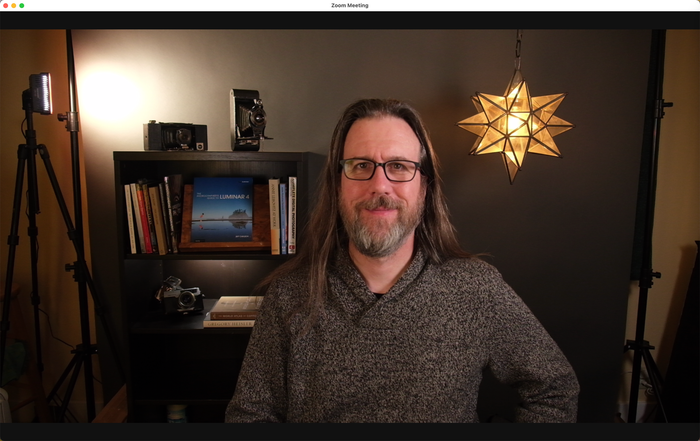
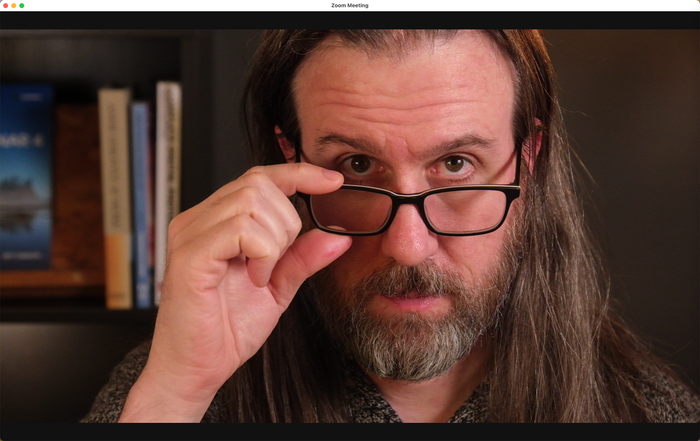
Usar uma lente de 18-55mm permite um plano aberto (à esquerda) ou um close mais fechado (à direita).
Lentes boas com aberturas máximas maiores também expõem mais luz ao sensor. Uma abertura máxima típica dessa lente de 18-55mm é f/3.5, o que não é ruim. Mas uma lente de 35mm f/1.4 permite mais luz, porque o obturador abre mais quando a abertura é ajustada para f/1.4; valores menores são melhores quando falamos de abertura. (Lentes de abertura grande são chamadas de lentes “rápidas”, porque os fotógrafos precisariam usar velocidades de obturador rápidas para evitar superexpor a imagem.)
No entanto, a vantagem mais visível de muitas lentes de câmera digital é a forma como elas conseguem deixar o fundo suave e desfocado, um efeito que muitos aplicativos como o Zoom replicam artificialmente com suas configurações de desfoque de fundo. Esse controle sobre a profundidade de campo determina o quanto da cena fica em foco. Uma lente ajustada para uma abertura grande, como f/1.4 ou f/2.8, apresenta uma profundidade de campo rasa, deixando um plano estreito da cena em foco. Isso pode manter seu rosto em foco e deixar os objetos atrás de você levemente desfocados.
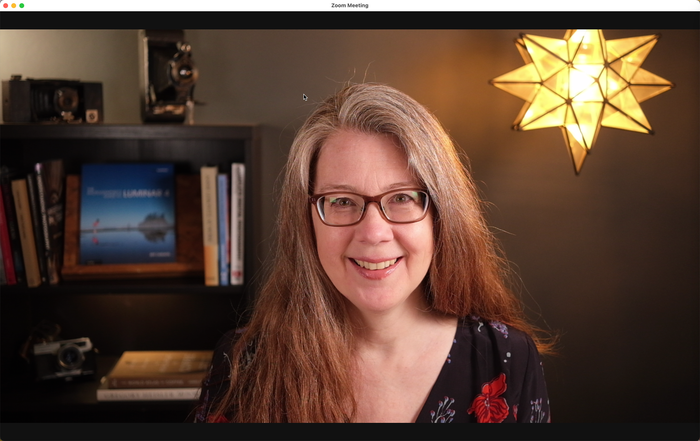
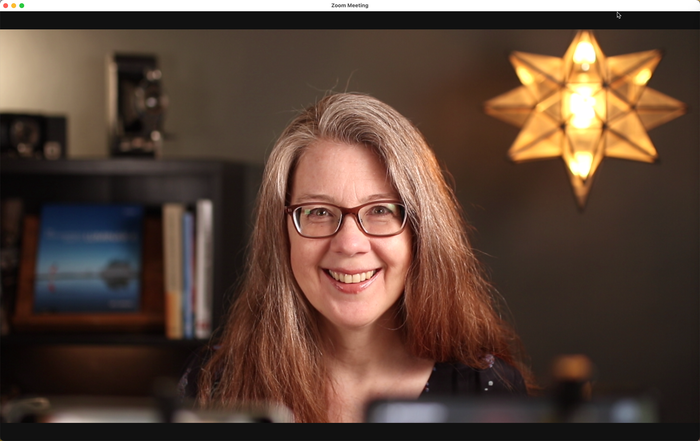
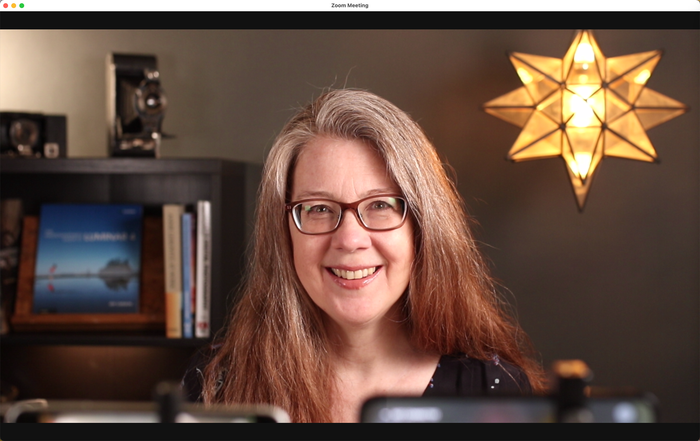
Você pode ajustar a profundidade de foco das câmeras digitais para criar um desfoque de fundo.
Uma profundidade de campo rasa não só transmite uma aparência mais profissional, como também mantém a atenção dos espectadores em você, e não nos títulos da estante atrás de você. Se você quiser mostrar o fundo, pode usar uma abertura menor, como f/5.6, que aumenta a profundidade de campo e deixa mais área em foco. Essa opção de ajustar a abertura dá a você controle sobre o que fica em foco, com uma contrapartida: quanto menor a abertura, menos luz chega ao sensor, então você precisará adicionar mais luz ao ambiente.
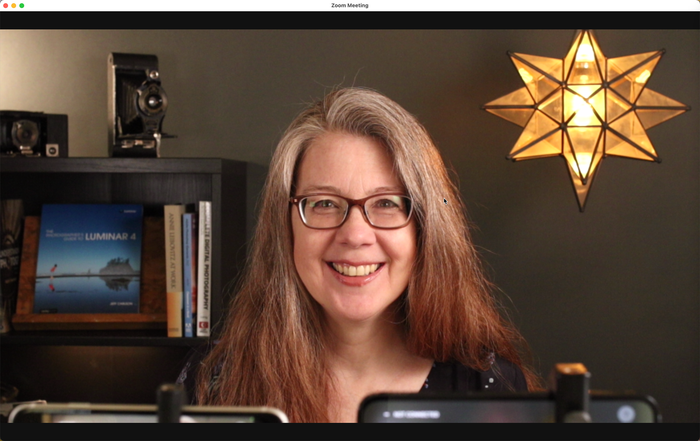
Ajustar a abertura para f/7.1 na Canon remove o desfoque de fundo.
Agora, vamos falar dos modelos de iPhone. Olhando só para as especificações, você pensaria que o iPhone (e a maioria das outras câmeras de celular) seria o oposto das câmeras digitais. Devido ao tamanho geral, o sensor da câmera dentro do iPhone é pequeno, e as lentes são fixas. Em modelos como o iPhone 12 Pro, você pode gravar em três campos de visão padrão — grande angular, ultra grande angular e teleobjetiva — porque há três câmeras separadas, cada uma com seu próprio sensor, trabalhando juntas.
As câmeras também têm aberturas fixas bem rápidas (entre f/1.6 e f/2.2 nas câmeras traseiras do iPhone 12 Pro), mas, sem um obturador físico de verdade, você não tem o mesmo controle sobre a profundidade de campo que teria com uma câmera digital. Na verdade, os componentes pequenos são projetados para manter o máximo possível da cena em foco, tornando quase impossível criar opticamente um efeito de profundidade de campo rasa, especialmente em um ambiente de trabalho típico.
Então por que estamos até considerando essas câmeras? Elas ainda são bem boas, dado o tamanho, mas não são só as lentes e os sensores que importam no iPhone. As extensas pesquisas e desenvolvimento da Apple ao longo dos anos combinaram software com chips de processamento de imagem dedicados para compensar as limitações ópticas.
Na maioria das câmeras digitais, você aperta o botão do obturador, o obturador abre, a luz é exposta ao sensor de imagem, e os dados são gravados no cartão de memória. No iPhone, o processador de imagem analisa automaticamente a cena enquanto você enquadra a foto, e, quando você toca no botão do obturador, uma série de imagens com diferentes exposições é capturada, processada e combinada para criar uma foto final de alta qualidade. Para uso em vídeo e webcam, o sistema de processamento de imagem embutido faz a mesma coisa em tempo real.
Embora você não tenha as vantagens ópticas de sensores e lentes maiores, o processamento computacional do iPhone entrega uma imagem consideravelmente melhor do que as webcams autônomas.
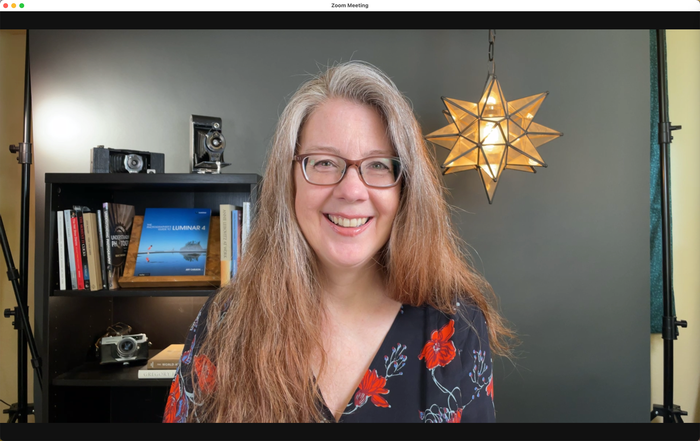
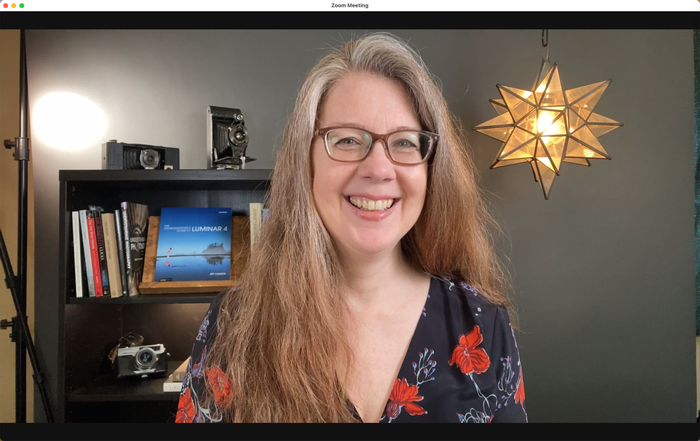
Usando o iPhone 12 Pro (à esquerda) e o iPhone SE (à direita) como webcams, com o Camo.
E quanto àqueles fundos suaves e desfocados? O software também faz todo o trabalho aqui. O Modo retrato do Camo (atualmente em beta), aproveitando os processadores rápidos do iPhone, identifica as bordas dos objetos em primeiro plano e desfoca o fundo de uma forma muito mais realista do que o pesado efeito de desfoque de fundo do Zoom.



Usar o Modo retrato do Camo (no meio) dá um desfoque de fundo mais sutil do que a ferramenta de desfoque do Zoom (à direita).
Então, como essas câmeras se saem em qualidade de imagem? Uma das principais considerações para essas notas é a flexibilidade que você tem para moldar a imagem do seu jeito. Além da profundidade de campo e do campo de visão, as câmeras digitais têm controles para ajustar a exposição via ISO, abertura e velocidade do obturador, além de definir o balanço de branco e, em alguns modelos, perfis de cor e predefinições. Os iPhones usam os algoritmos da Apple para exposição e cor, mas esses elementos também podem ser ajustados no aplicativo Camo Studio.
| Pontuações: Qualidade de imagem | | -- | -- | | Fujifilm | 5 | | Canon | 5 | | iPhone SE | 4 | | iPhone 12 Pro | 4.5 |
{ .tabular-list .is-pulled-right }
As duas câmeras digitais são capazes de produzir a melhor imagem em comparação com os iPhones e outras webcams, então recebem nota máxima, 5 cada. Os iPhones, embora não sejam tão nítidos quanto as câmeras digitais, ainda entregam uma imagem bem melhor do que webcams autônomas e câmeras embutidas de notebook, então dou nota 4 ao iPhone SE e nota 4,5 ao iPhone 12 Pro.
Qualidade de vídeo
Compor uma boa imagem é importante, mas a parte de “vídeo” das “videochamadas” traz algumas outras considerações.
Quando falamos de câmeras de todos os tipos, uma das primeiras coisas que chama atenção é a resolução, ou o número total de pixels que compõem a imagem. O modo de vídeo da sua câmera digital ou iPhone pode capturar em resolução “4K” ou “Ultra HD” (Ultra High Definition), medindo aproximadamente 4.000 pixels de largura (na verdade, 3.840 por 2.160 pixels na maioria dos casos). Mais comum é o “1080p”, “Full HD” ou “FHD” (Full High Definition), que tem resolução de 1.920 por 1.080 pixels. Câmeras que gravam em “720p” ou “HD” (High Definition) registram em 1280 por 720 pixels.
(Vale notar que resolução de vídeo e resolução de imagem são coisas diferentes. Por exemplo, mesmo que a Sony a7R IV capture fotos estáticas enormes de 60,1 megapixels em 9.504 por 6.336 pixels, ela ainda gera vídeo em 4K a 3.840 por 2.160 pixels.)
De forma geral, uma resolução mais alta resulta em vídeo de qualidade superior, porque há mais pixels disponíveis para renderizar mais detalhes. Ótimo! Quanto mais pixels, melhor!
No entanto, precisamos manter uma certa perspectiva, porque o que você vê e o que seus espectadores veem são bem diferentes. Mesmo que você esteja se vendo em uma versão nítida em 4K, o Zoom não está enviando resolução 4K do seu computador para os servidores da empresa a caminho dos participantes da chamada. Quando a pandemia se espalhou no ano passado e, de repente, milhões de pessoas passaram a trabalhar e estudar em casa, o Zoom limitou as conexões a 720p para manter o desempenho; às vezes, essa qualidade cai para 360p ou menos em horários de pico. Isso resulta em vídeo suave ou pixelado, porque os pixels são ampliados para preencher a tela. (Você pode abrir as preferências do Zoom e conferir o painel Estatísticas para ver a resolução atual durante uma chamada.)
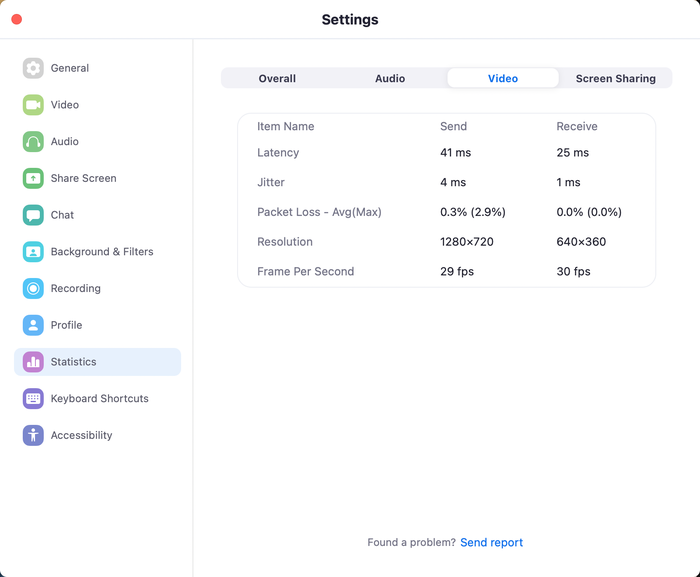
A tela de Estatísticas do Zoom acompanha a resolução atual, a latência e outras informações sobre a chamada em andamento.
Então, ao usar a Fujifilm X-T3 configurada para resolução de vídeo 4K, a pré-visualização no Zoom fica bem nítida. Mas, quando entro na chamada usando um iPad Pro na minha mesa, minha imagem vinda da X-T3 não fica tão nítida, mesmo com o iPad Pro e o MacBook Pro na mesma rede interna. Isso acontece porque o vídeo é enviado do aplicativo Zoom no meu Mac para os servidores do Zoom, e depois retorna ao aplicativo Zoom no meu iPad Pro, com o Zoom reduzindo a resolução no meio desse caminho.
A qualidade da saída (à direita) fica degradada, em comparação com minha pré-visualização em 4K (à esquerda).
Na verdade, se sua câmera digital suporta captura de vídeo em 4K, pode valer a pena mudar para 1080p/FHD para reduzir os efeitos da mudança de resolução. Em um teste com um amigo meu que mora em Portland, Oregon, o vídeo que chegava dele apresentava um excesso de serrilhado e padrões moiré em áreas como o cabelo e os óculos. Quando ele mudou a câmera (uma Sony a7R III) de resolução 4K para 1080p, esses artefatos desapareceram. No iPhone, por esses motivos, a resolução máxima do Camo é 1080p.
De forma contraintuitiva, a qualidade do vídeo nas chamadas pode aumentar ao reduzir a resolução para 1080p.
A próxima consideração de vídeo é o foco. Os iPhones lidam bem com o autofoco, em parte pela tecnologia embutida neles, e em parte pelo tamanho pequeno dos sensores e lentes envolvidos, que naturalmente têm uma profundidade de campo maior.
Nas câmeras digitais, o autofoco depende muito da câmera e da lente específicas. Ao usar uma lente rápida ajustada para uma abertura grande, a profundidade de campo rasa significa que você pode sair e voltar ao foco ao se inclinar para frente ou para trás, ou a câmera pode mudar o foco para suas mãos, principalmente se você for uma pessoa expressiva ao falar.
Os modelos de câmera modernos são bem bons com autofoco, e alguns se destacam em identificar rostos e focar nos olhos. Confira os menus do seu modelo de câmera para ativar as configurações de identificação facial, se disponíveis, ou para ativar o escaneamento ativo em um modo esportivo, por exemplo. Mesmo sem esses recursos específicos, para uso como webcam, em que você provavelmente ficará no meio do quadro na maior parte do tempo, o foco deve ser bem fácil de travar.
A Canon X-T3 faz um bom trabalho me mantendo em foco.
O que pode ser complicado é como uma lente se comporta ao focar, o que varia conforme o modelo da lente. Algumas lentes focam mais rápido do que outras, e praticamente todas apresentam um certo “respiro”, em que as bordas do quadro se expandem e se contraem porque os elementos de vidro da lente se movem conforme os itens entram e saem de foco.
Você pode ver a Canon “respirando” aqui ao mudar o foco.
A Fujifilm parece respirar menos, mas demora mais para mudar o foco aqui.
Não há muito o que fazer a respeito, além de comprar lentes que mostrem efeitos mínimos de respiro (boas análises devem mencionar isso, ou você pode pesquisar nos comentários online de outros clientes), e, para ser sincero, talvez isso não seja algo que você note com frequência. É mais um problema se você tiver uma lente de foco lento ou uma profundidade de campo muito rasa, o que causa saltos ou mudanças bruscas de foco incômodas, conforme a câmera ajusta o foco com frequência.
A alternativa é configurar a câmera para foco manual e usar uma abertura estreita o suficiente para que você permaneça em foco mesmo ao se movimentar.
| Pontuações: Qualidade de vídeo | | -- | -- | | Fujifilm | 4 | | Canon | 4 | | iPhone SE | 4 | | iPhone 12 Pro | 4 |
{ .tabular-list .is-pulled-right }
Ao pensar nas notas de qualidade de vídeo, estou inclinado a dar 4 para todos. Muitas câmeras digitais e iPhones recentes conseguem capturar vídeo em 4K, mas isso não traz um grande benefício, já que os serviços de videochamada reduzem a resolução de qualquer forma. Em termos de autofoco, tudo depende muito da combinação de câmera e lente no caso das câmeras digitais, enquanto o autofoco no iPhone simplesmente funciona.
Conclusões
Se olharmos apenas para a qualidade de imagem e vídeo, as câmeras digitais conectadas por uma boa placa de captura seriam as claras vencedoras em nossos testes. No entanto, é impossível ignorar a complexidade adicional que a configuração exige.
Por isso, ao somar as notas, a solução com iPhone leva vantagem, já que envolve menos peças e ainda entrega uma qualidade de imagem superior às webcams autônomas. Se você usar seu iPhone do dia a dia como câmera para videochamadas, parte dessa vantagem desaparece, mas isso também depende de você participar de uma videochamada de vez em quando ou passar a maior parte do dia em reuniões.
| Pontuações: Total | | -- | -- | | Fujifilm | 19 | | Canon | 21 | | iPhone SE | 25 | | iPhone 12 Pro | 24.5 |
{ .tabular-list }
De modo geral, a boa notícia é que é possível melhorar a qualidade das suas videochamadas de várias maneiras. Pode exigir mais configuração e um pouco mais de dinheiro, mas os resultados valem a pena.