
Se você usa o Camo, é provável que tenha interesse nas diversas formas de melhorar suas videochamadas. Usar seu iPhone como webcam proporciona uma qualidade de imagem muito melhor, mas e quanto à configuração? Depois de conseguir o suporte perfeito, basta conectar o iPhone e pronto.
Também recomendamos desativar as notificações do iPhone durante as chamadas, para evitar distrações, e desativar o Bloqueio de Orientação, para que o iPhone gire a imagem automaticamente. Felizmente, é possível usar atalhos no iOS 14.5 para ativar e desativar automaticamente o Bloqueio de Orientação e as notificações ao abrir e fechar o Camo.
Descrevemos o processo abaixo. A configuração leva cerca de 5 minutos, depois dos quais o Bloqueio de Orientação e o Não Perturbe serão ativados ou desativados automaticamente ao abrir e fechar o Camo. Veja como fazer:
- Acesse
Shortcutsno seu iPhone. - Selecione
Automation→+→Create Personal Automation→ role para baixo e selecioneApp
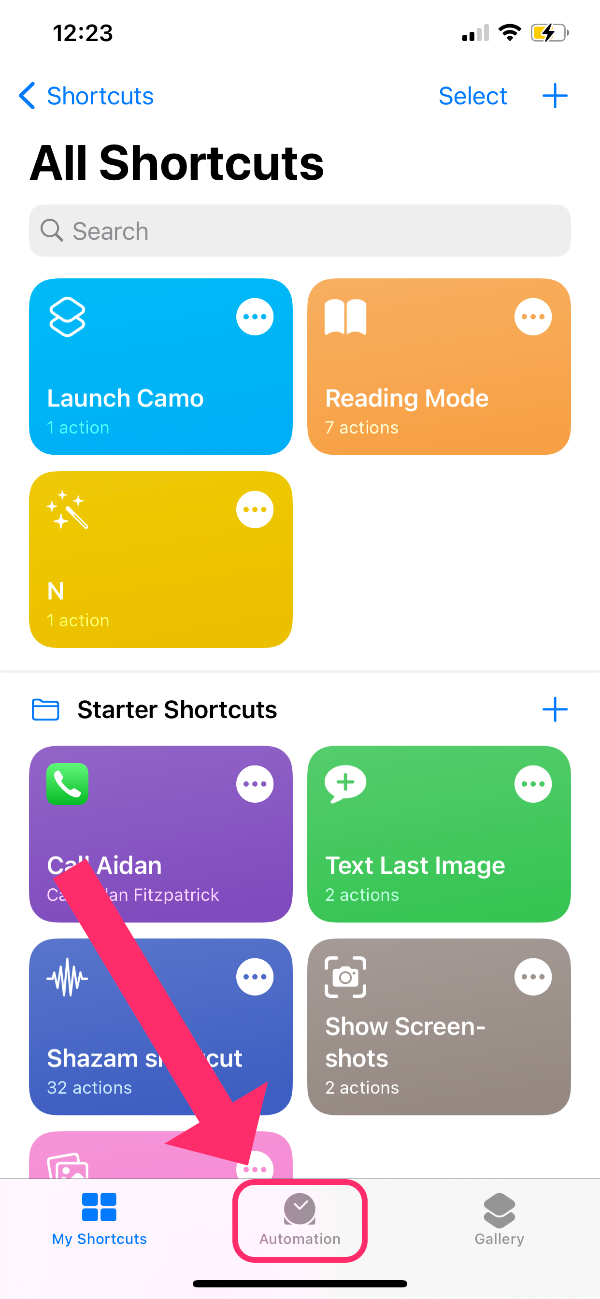
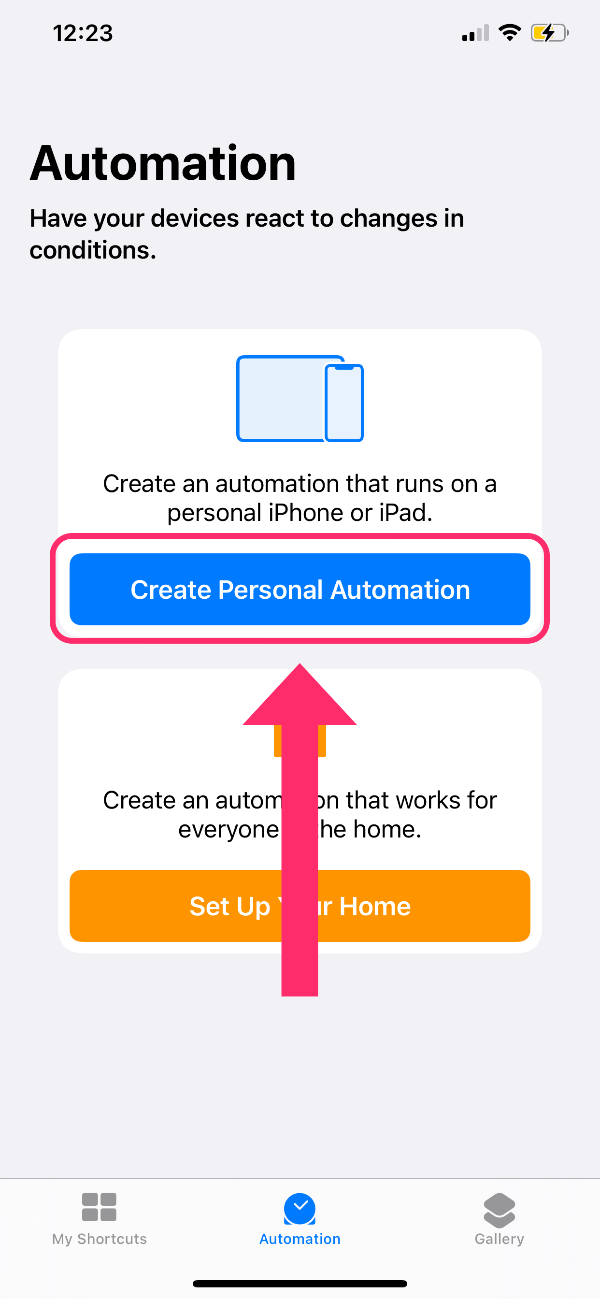
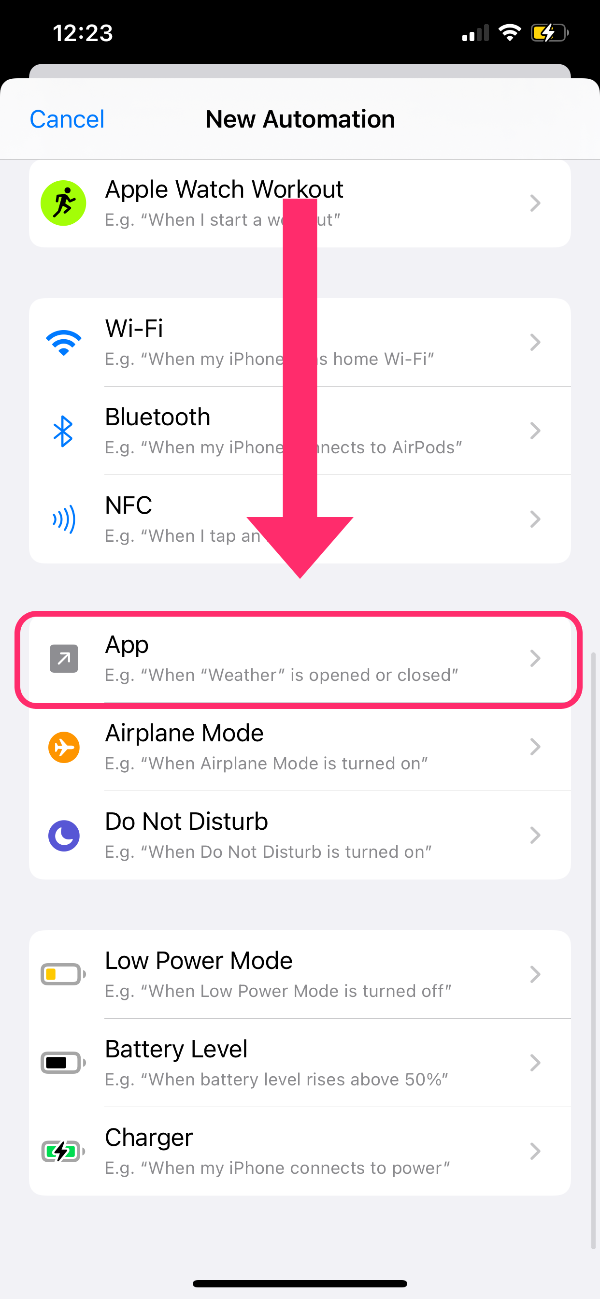
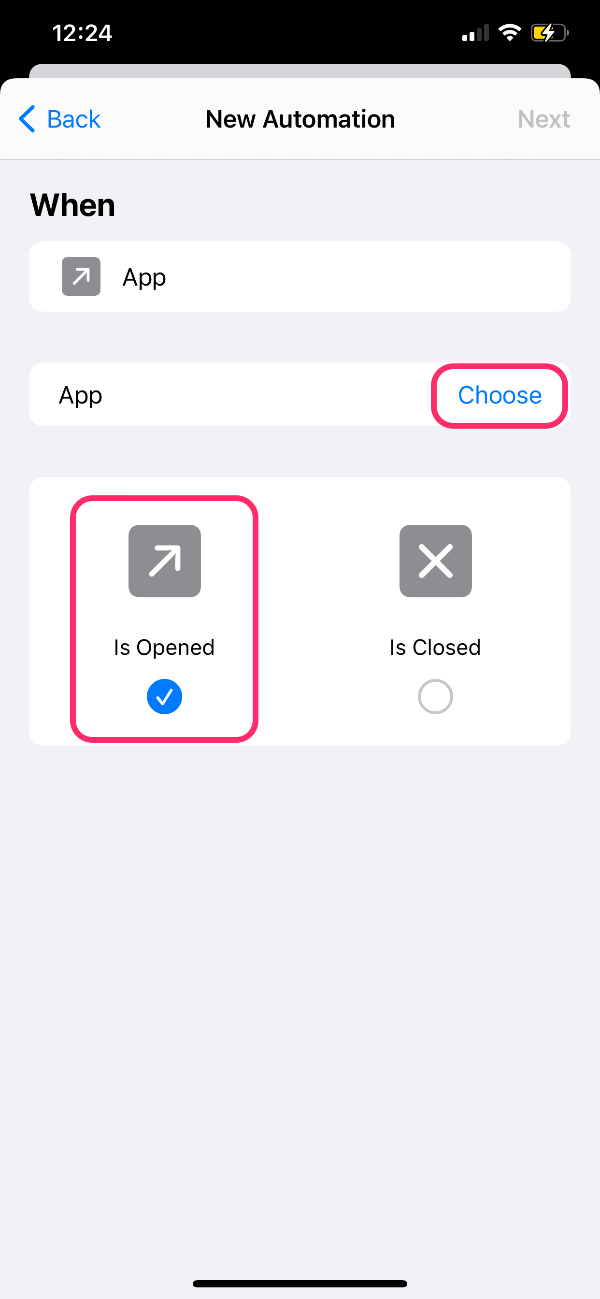
Criando uma Automação Pessoal para o Camo.
- Toque em
Choosee role para baixo ou use a barra de pesquisa para encontrar o Camo, toque para selecionar o Camo e selecioneDone. - Selecione
is openede toque emNext. - Adicione uma ação, digite “não perturbe” e selecione
Set Do Not Disturb. - Toque para alterar o script para
Turn Do Not Disturb On until Turned Off. - Toque no
+azul para adicionarSet Orientation Locke toque para alterar o script paraTurn Orientation Lock Off - Toque em
Next, desmarqueAsk Before Runningpara permitir que este atalho seja executado automaticamente e toque emDone.
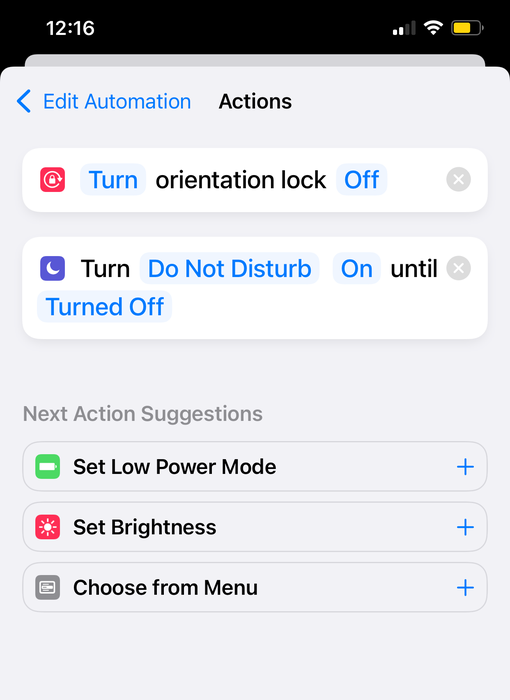
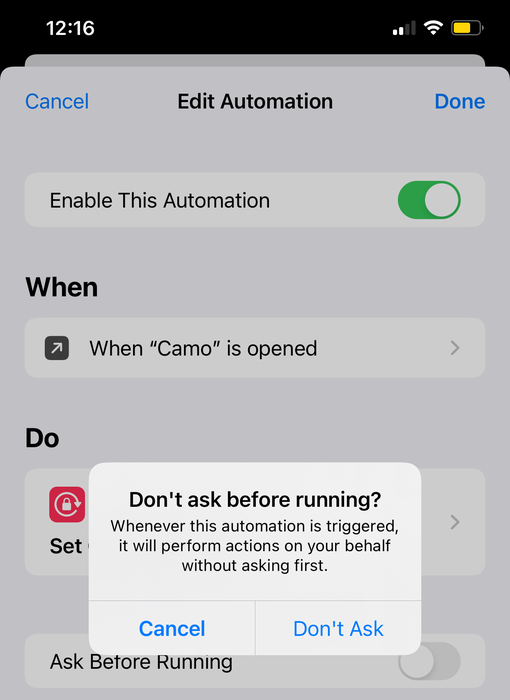
desative “perguntar antes de executar” para permitir que os atalhos sejam executados automaticamente.
Agora, quando você abrir o Camo, seus atalhos devem ser executados automaticamente.
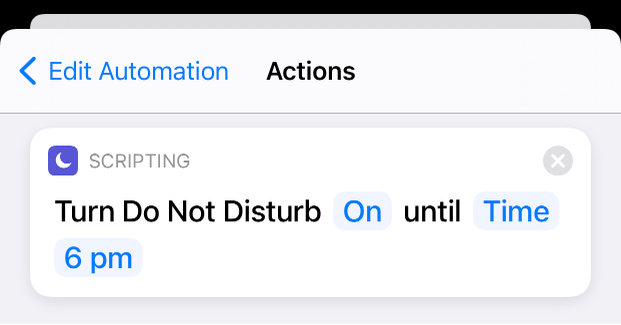
Você pode usar este atalho para desativar o Não Perturbe em um horário específico
Em seguida, você precisa criar atalhos para desativar essas configurações ao sair do Camo (não será necessário fechar o aplicativo; os atalhos serão aplicados apenas por sair do Camo). Veja como desativar seus atalhos do Camo ao sair do Camo:
Shortcuts→Automation→+→Create Personal AutomationApp→Choose→Camo- desmarque
Is Opened, marqueIs Closed→Next tap+→Set Do Not Disturb→ change scripting toTurn Do Not Disturb Off`+→Set Orientation Lock→ altere o script paraTurn Orientation Lock OnNext→ desativeAsk Before Running
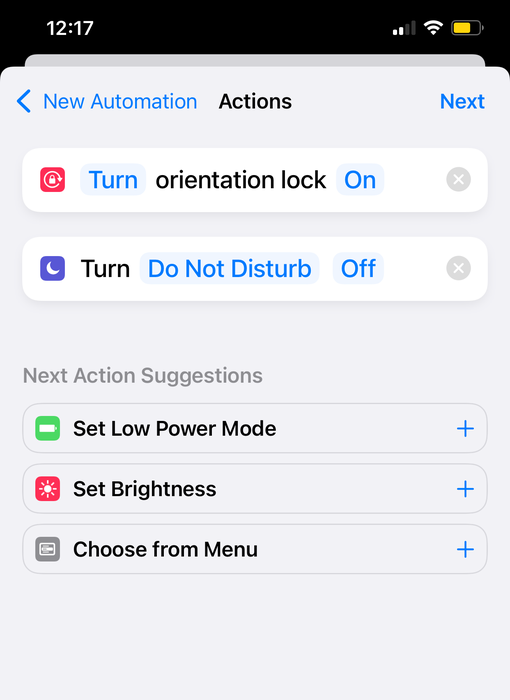
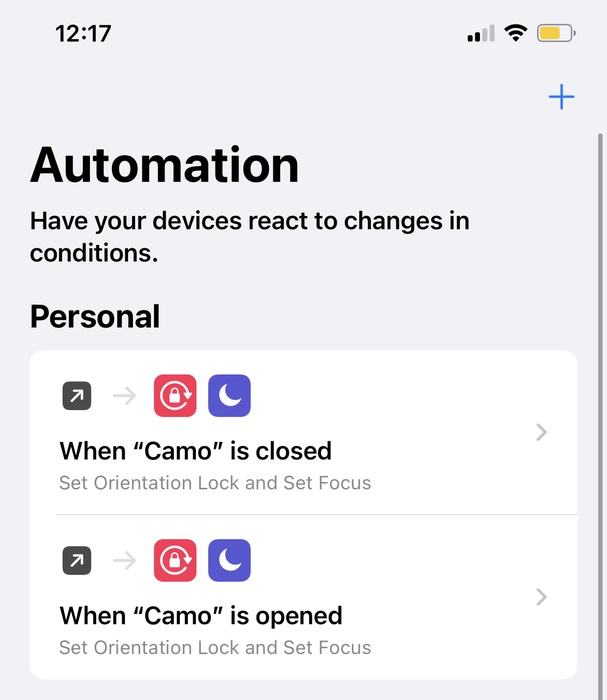
suas automações concluídas terão esta aparência