
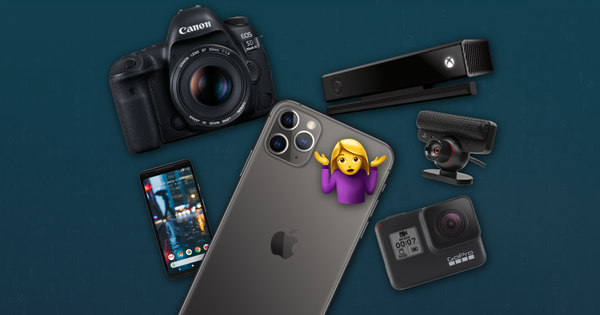
Você precisa entrar em uma videochamada, mas não tem uma webcam, a sua webcam quebrou, ou você percebeu que a qualidade da sua webcam é péssima. E agora? Este guia vai mostrar várias maneiras de improvisar uma webcam caseira usando coisas que você provavelmente já tem.
Todas essas abordagens envolvem usar câmeras de dispositivos que você já tem, adaptando-as para a sua chamada. Você pode descobrir que tem acesso a uma quantidade surpreendente delas, incluindo:
- Câmeras de um iPhone, Android ou iPad
- Câmeras digitais, DSLRs, GoPros e filmadoras
- Webcams de consoles (Xbox, Playstation, etc.)
- Câmeras de segurança residencial e babás eletrônicas
Como usar um Android, iPhone ou iPad como webcam em um PC ou Mac
O nosso próprio aplicativo, o Camo, faz exatamente isso: existe uma versão gratuita que você pode instalar para usar o seu Android, iPhone ou iPad como uma webcam profissional. Para isso, você vai precisar instalar o Camo no seu dispositivo móvel e no computador antes de iniciar a videochamada.
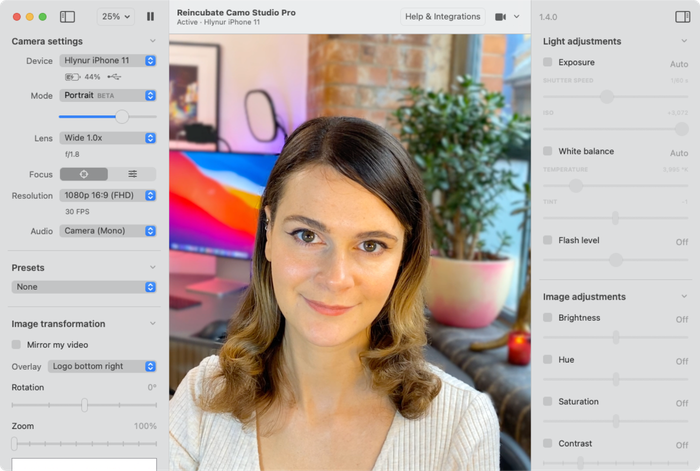
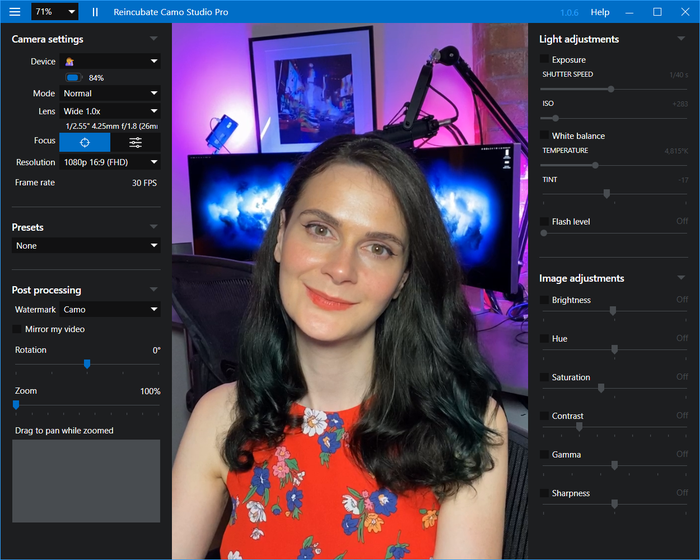
O Camo é compatível com iPhones, iPads e dispositivos Android no Windows e no macOS.
Como usar uma câmera digital, DSLR, GoPro ou filmadora como webcam
Existem algumas abordagens para usar uma câmera DSLR de verdade como webcam, dependendo do tipo de equipamento que você tem.
A Canon lançou recentemente um driver beta de webcam exclusivo para Windows para as suas DSLRs EOS. Eles também vendem um pacote de hardware com todo o equipamento necessário para quem quer montar uma configuração DSLR completa. É uma ótima forma de conseguir um desempenho de câmera excelente, mas é um caminho caro.
Using a Canon 80D as a webcam and wooooooah.
Canon has now a weblink software that works with a variety of their DSLRs so you don't need a video capture card anymore, just plug the USB cable.
Se a solução da Canon não funcionar para você, ou se você tiver uma câmera de outra marca, como uma GoPro, talvez consiga fazê-la funcionar como webcam usando um pequeno adaptador. O Elgato CamLink funciona com diversas DSLRs, filmadoras e câmeras de ação, adaptando a saída HDMI delas para uso via USB no seu PC com Windows ou Mac. Esses adaptadores costumam esgotar, mas existem alternativas genéricas, como esse dispositivo de captura de vídeo HornetTek HDMI.
Por fim, para algumas DSLRs com suporte a Wi-Fi ou USB, existe uma solução beta para macOS: o aplicativo Pro Webcam, da Cascable, é compatível com várias câmeras Canon EOS, Nikon, Fujifilm, Olympus, Panasonic e Sony via Wi-Fi ou USB.
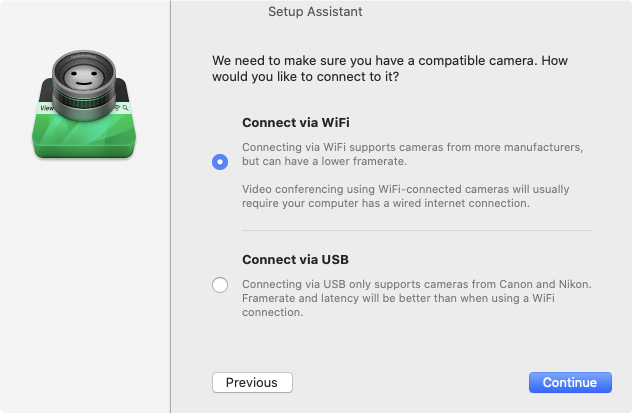
Tela de configuração do Cascable Pro Webcam
Como usar uma webcam de console em um PC ou Mac
Existem algumas maneiras de usar câmeras de vários consoles como webcam. Vamos dar uma olhada nas opções mais populares.
O Sony Playstation 3 usa uma câmera “Playstation Eye”. Elas custam entre $6,99 e $13,00 na Amazon. Para usá-las, você vai precisar baixar o “CL-Eye Platform Driver”, da Code Laboratories — é exclusivo para Windows, mas é gratuito. Com isso instalado, basta conectar a câmera do seu PS3 a uma porta USB livre do computador para usá-la como webcam.
A câmera EyeToy de 2003 do PS2 funciona no modo plug and play com versões mais antigas do Windows: basta conectá-la e pronto. Atualmente, ela custa $1,99.
A câmera do Playstation 4 usa um conector proprietário na ponta de um cabo USB3, então não será reconhecida ao ser conectada a um PC. Existem opções para usá-la em um Mac, porém, usando um driver beta não oficial disponível para macOS. Isso funciona, mas usuários não técnicos podem ter dificuldade para implementá-lo.
Se você tem uma câmera Kinect do Xbox 360 (custam cerca de $16), vai precisar de um adaptador para usá-la. Você vai querer um adaptador USB AV para sensor Kinect, que custa cerca de $11,99.
O Xbox One usa um mecanismo diferente para se conectar à sua câmera Kinect, mas ainda é possível usá-la como webcam. Você vai precisar de um cabo adaptador Kinect para Windows. Como bônus, com uma pequena alteração no registro, você também vai poder usá-la com o Windows Hello, para login no estilo Face ID.
Como usar uma câmera de segurança, câmera de casa inteligente ou babá eletrônica como webcam
Existem muitos tipos diferentes de câmeras de segurança, casa inteligente e babás eletrônicas, e algumas delas podem ser usadas como webcams com os métodos abaixo.
Praticamente qualquer câmera Wyze pode se transformar em uma webcam funcional com uma atualização de firmware. O site da Wyze tem essa atualização disponível para download aqui; ela funciona em dispositivos como este.
Existem várias formas de usar um Raspberry Pi para transmitir muitos tipos de webcam para um PC. Há um guia aqui de um usuário que fez isso com a sua câmera Wanview 1080p.
Por fim, praticamente qualquer dispositivo que apresente um fluxo de dados de webcam (por exemplo, câmeras que têm uma webview) pode ser encapsulado em um dispositivo de webcam virtual no Windows usando o driver IP Camera Adapter 4. É um aplicativo prático, gratuito e exclusivo para Windows, e o Tom’s Hardware tem um guia sobre como usá-lo do início ao fim.