
Estamos investindo cada vez mais em videochamadas atualmente. Com o crescimento do trabalho remoto, reuniões por vídeo, apresentações on-line e até videochamadas com a família se tornaram parte da nossa rotina diária.
Infelizmente, mau funcionamento da webcam ainda é um dos problemas mais comuns enfrentados pelos usuários. Portanto, seja você usuário de Mac ou PC, com uma webcam interna ou externa, este guia vai te mostrar os passos para solucionar problemas e consertar sua webcam, para que você possa aparecer na tela novamente.
Percorra o guia completo para dicas gerais ou clique em um dos links abaixo para orientações sobre a sua configuração específica.
- Corrigindo webcams internas
- Corrigindo webcams internas do Mac
- Corrigindo webcams internas do Windows
- Dicas para webcams externas
Estratégias gerais para webcams internas
Se você está usando a câmera integrada ao seu notebook ou computador, pode ser difícil identificar o que está realmente causando os problemas na webcam.
Antes de entrarmos nas particularidades do Windows e do Mac, certifique-se de ter tentado tudo o que segue:
1. Impeça que outros aplicativos usem sua câmera.
Zoom, Meet, Skype, Teams, Slack, Viber, Spike, WhatsApp, FaceTime, Photobooth — existem tantos aplicativos diferentes com recursos de videoconferência, e muitas vezes precisamos usar mais de um para atender às diferentes pessoas em nossa vida. Alternar entre plataformas diferentes geralmente não é problema, mas se você esquecer de fechar uma delas, pode não conseguir usar outra.
Veja como garantir que todos os outros aplicativos de videochamada estejam fechados:
Em um PC com Windows, pressione Ctrl + Alt + Delete e abra o Gerenciador de Tarefas. Na aba Processes, percorra todos os aplicativos em execução e feche qualquer um que possa estar usando sua câmera.
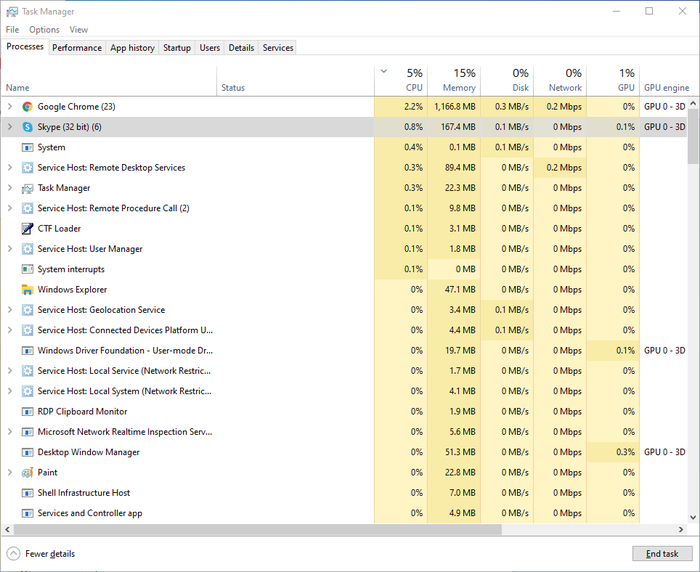
Gerenciador de Tarefas do Windows
No Mac, mantenha pressionado ⌘ Cmd + , digite “Atividade” e selecione Activity Monitor para abrir. Clique duas vezes em todos os aplicativos que possam estar usando sua câmera e selecione Quit na janela que aparecer.
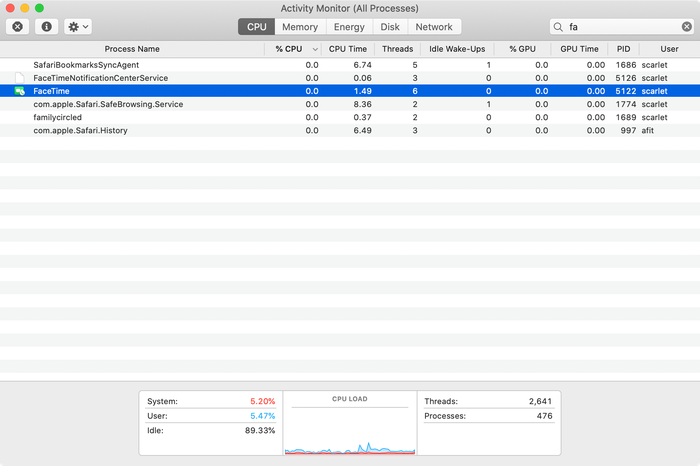
Monitor de Atividade do macOS mostrando o FaceTime
Se isso não funcionar, ou se você não tiver certeza de quais aplicativos estão usando sua webcam, você pode fechar todos os aplicativos em execução e tentar novamente. Lembre-se de salvar seu trabalho antes!
2. Certifique-se de que seu software esteja atualizado (todo ele)
Verifique se há atualizações gerais de software no seu computador. Por outro lado, se sua webcam parou de funcionar após uma atualização recente, verifique o aplicativo que você está usando para ver se o software precisa ser atualizado para funcionar com seu sistema operacional atual. Pode ser necessário reinstalar o aplicativo para atualizar o software. Você também pode atualizar o driver da webcam (mais sobre isso abaixo).
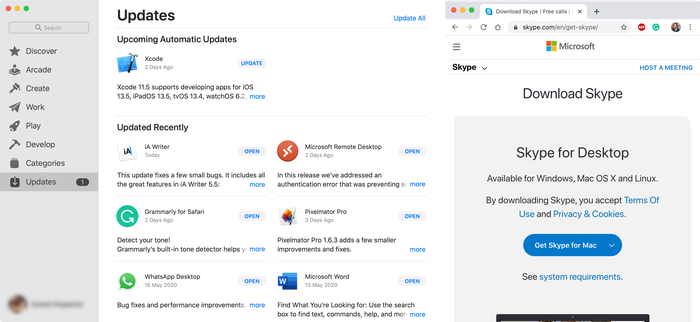
Atualizando aplicativos no macOS
3. Reinicie seu computador
Um clássico que nunca falha. Às vezes, seu computador só precisa ser reiniciado para voltar a funcionar.
Corrigindo webcams internas do Mac
As webcams internas de um Mac (frequentemente chamadas de câmera “FaceTime”) trazem uma complicação extra: não existe um aplicativo padrão de configurações de câmera para Macs. Por isso, as configurações da câmera são definidas de formas diferentes em cada aplicativo individual.
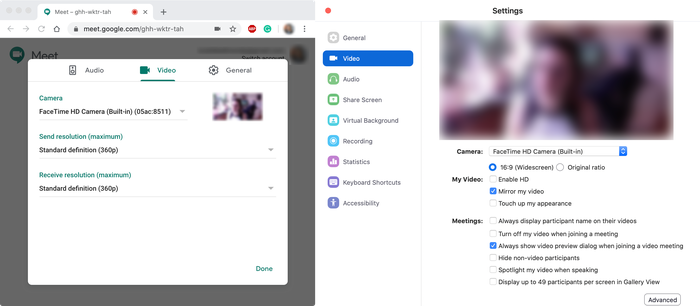
Configurações de webcam no Meet e no Zoom
Force o encerramento de todos os aplicativos de vídeo
Se você não tiver tempo ou vontade de reiniciar, pode tentar forçar o encerramento dos aplicativos. A maioria dos usuários descobre que isso resolve os problemas com a webcam, e é rápido de fazer. Lembre-se de salvar qualquer projeto aberto antes de continuar.
- Feche todos os aplicativos abertos que possam tentar usar sua câmera FaceTime no
Activity Monitor. - Mantenha pressionado
⌘ Cmd+Terminal. - Copie e cole o texto a seguir no terminal
sudo killall VDCAssistant, depois pressioneEnter. - Você pode precisar digitar sua senha de administrador neste momento.
- Reabra seu aplicativo de videochamada.

Forçando o encerramento de um aplicativo no Terminal
Redefina o Controlador de Gerenciamento do Sistema (SMC)
Redefinir o SMC do seu Mac pode ajudar se você estiver enfrentando problemas com diversos recursos, incluindo energia, carregamento, ventoinhas e câmera. O método para redefinir o SMC do seu Mac depende do tipo de Mac que você está usando.
Para redefinir o SMC em MacBooks com o Chip de Segurança Apple T2:
- Desligue seu Mac.
- No teclado, mantenha pressionadas as teclas a seguir por sete segundos (isso pode ligar seu Mac):
⌘ Cmd+⌥ Option+⇧ Shift. - Enquanto ainda mantém os três botões pressionados, pressione também o botão liga/desliga. Continue segurando as 4 teclas por 7 segundos. Se o Mac tiver ligado, ele desligará enquanto você segura as teclas.
- Aguarde alguns segundos e depois ligue o Mac novamente.
Para redefinir o SMC em Macs de mesa:
- Desligue seu Mac.
- Desconecte o cabo de energia, aguarde 15 segundos e conecte-o novamente.
- Aguarde cinco segundos e ligue seu Mac.
Para redefinir o SMC em todos os outros Macs lançados em 2010 ou depois:
- Desligue seu Mac.
- Mantenha pressionado
⌘ Cmd+⌥ Option+⇧ Shift. - Enquanto continua segurando essas três teclas, pressione também o botão liga/desliga. Segure as quatro teclas por dez segundos.
- Ligue seu Mac.
Verifique se há danos físicos.
Danos físicos são mais prováveis em um MacBook do que em um computador de mesa, devido ao desgaste geral causado pelo transporte. Se você tiver uma webcam externa à mão, tente usá-la (lembre-se: se você tem um iPhone, pode baixar o Camo, nosso aplicativo gratuito para usar o iPhone como webcam).
Corrigindo webcams internas do Windows
Execute o “Solucionador de problemas de hardware”
Primeiro, vamos descobrir se sua câmera integrada está visível para o seu PC. Para isso:
- Clique em Iniciar e digite
devicena barra de pesquisa para abrir oDevice Manager. Você pode precisar digitar sua senha ou fornecer confirmação de administrador. - No Gerenciador de Dispositivos, encontre sua webcam. Ela pode estar em vários locais, incluindo
Imaging DeviceseOther Devices. Na captura de tela abaixo, estamos usando uma webcam externa.
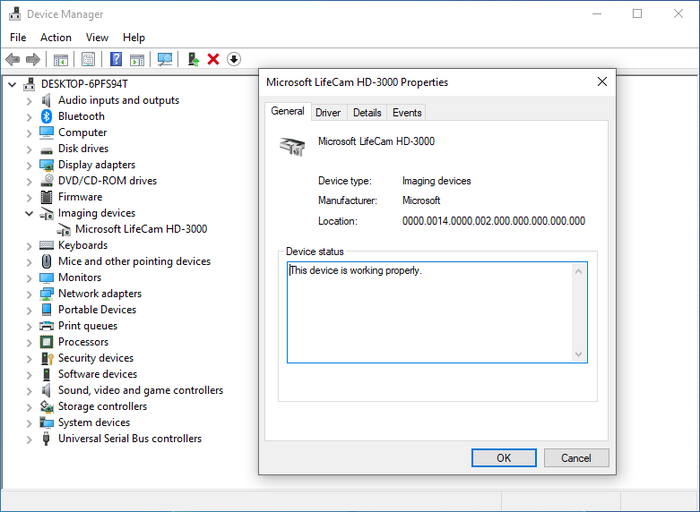
Um driver de webcam visto no Gerenciador de Dispositivos do Windows
- Se você conseguir ver sua webcam listada aqui, clique duas vezes nela. Se ela abrir e funcionar, seu problema provavelmente é causado por um problema de permissões ou por um problema com seu aplicativo de vídeo. Mais sobre isso abaixo.
- Se você conseguir ver sua webcam listada, mas ela ainda não funcionar, tente atualizar o driver.
Atualize o driver da câmera
- Clique em
⊞ Starte digitedevicena barra de pesquisa para abrir oDevice Manager. Você pode precisar digitar sua senha ou fornecer confirmação de administrador. - Encontre
Imaging Devicese expanda para encontrar sua câmera. - Clique com o botão direito na sua câmera e selecione
Update Driver software - Siga as instruções e selecione
Search automatically for updated driver softwarequando solicitado.
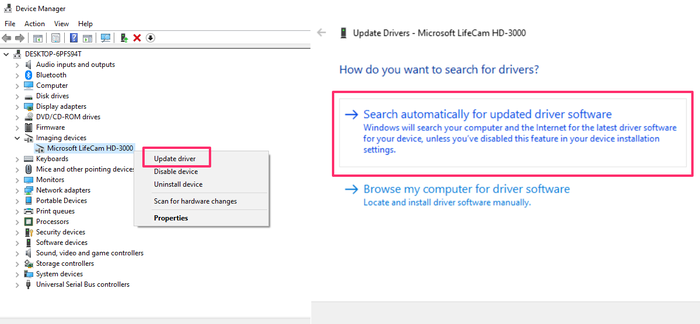
Atualizando o driver da webcam no Windows
- Se o driver não encontrar uma atualização, você também pode desinstalar e reinstalar o driver da webcam.
Conceda permissões de câmera aos seus aplicativos de videoconferência
Se sua câmera parecer estar funcionando até você usar um aplicativo específico, certifique-se de que ele tenha permissão para acessar a câmera.
- Para acesso geral, vá em
⊞ Start→Settings→Privacy→Camera. - Em
Allow access to the camera on this device, selecioneChange, depois ativeCamera access for this devicee também ativeAllow apps to access your computer. - Para conceder acesso à câmera a aplicativos específicos, role até
Choose which Microsoft Store apps can access your camerae ative o aplicativo de videoconferência que você está tentando usar.
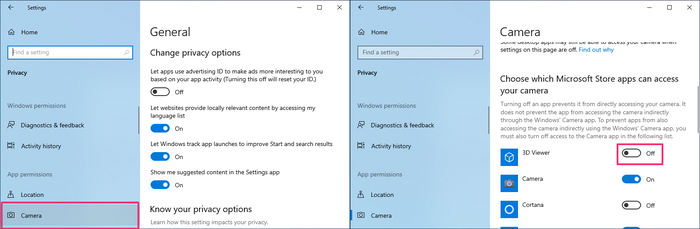
Permitindo o acesso à câmera no Windows
Webcams externas
Se você está usando uma webcam externa conectada ao computador via USB, a primeira coisa a verificar é a conexão USB.
Tente trocar para uma porta USB diferente e, se tiver acesso a outro computador, tente conectar sua webcam nele para confirmar que não há problema na conexão. Se outros computadores também não reconhecerem sua webcam, a conexão pode não estar funcionando, ou pode ser necessário atualizar o driver da webcam.
Atualize o driver da câmera
Para atualizar o driver da webcam no Windows:
- Conecte sua webcam ao computador.
- Clique em Iniciar e digite
devicena barra de pesquisa para abrir oDevice Manager. Você pode precisar digitar sua senha ou fornecer confirmação de administrador. - Encontre sua webcam na lista de dispositivos.
- Clique com o botão direito na sua câmera e selecione
Update Driver software - Siga as instruções e selecione
Search automatically for updated driver softwarequando solicitado.
Atualizando o driver da webcam no Windows
Para atualizar o driver da webcam no Mac, você precisará acessar o site do fabricante da sua webcam e verificar se há atualizações por lá. Aqui estão as páginas de suporte para Microsoft LifeCam e Logitech.
Esperamos que este artigo tenha ajudado. Se você ainda estiver tendo problemas com a webcam, confira nosso guia para improvisar uma webcam.