
Wil je je iPhone als webcam gaan gebruiken? Of je nu het nieuwste model hebt, een iPhone 5s, of iets daartussenin, en een Mac of Windows-pc gebruikt: Camo regelt het voor je. En dat terwijl je ook nog eens een heel scala aan tools krijgt om je beeld te verfijnen, te kadreren en aan te passen. Het mooiste is dat het snel, eenvoudig en gratis is!
In dit artikel lopen we de eenvoudige stappen door om je iPhone als webcam te gebruiken met je Mac of pc voor je volgende vergadering, stream of opname.
Camo downloaden en installeren
Zo stel je Camo in:
- Download [Camo Camera in de App Store](https://apps.apple.com/app/apple-store/id1514199064?pt=2183414&ct=ri-site&mt=8) op je iPhone. Je kunt de app ook vinden door simpelweg te zoeken op ‘Camo’.
- Open de app op je telefoon en doorloop de introductie.
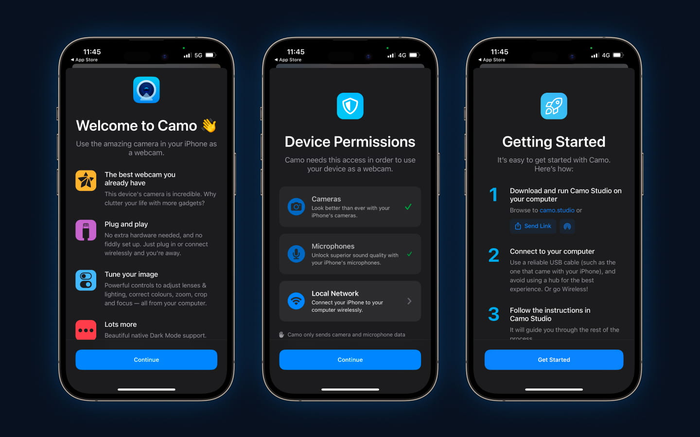
De introductie van Camo op iOS
- Download Camo Studio op je macOS- of Windows-computer. Dat kan door in een browser naar [https://camo.studio](https://camo.studio) te gaan, de Camo Studio-download via AirDrop naar je Mac te sturen, of door op `Share Link` te klikken in het laatste introductiescherm op je telefoon.
- Klik vervolgens de stappen door om Camo Studio op je computer te downloaden. Je moet Camo een aantal machtigingen geven en het kan zijn dat je tijdens de installatie je wachtwoord moet invoeren.
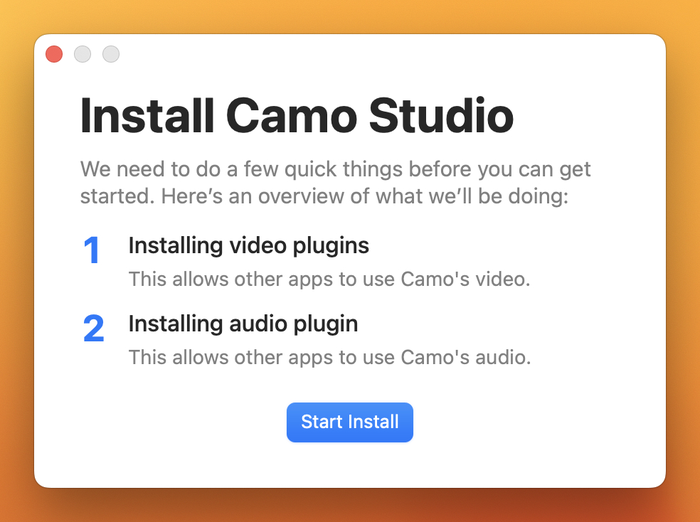
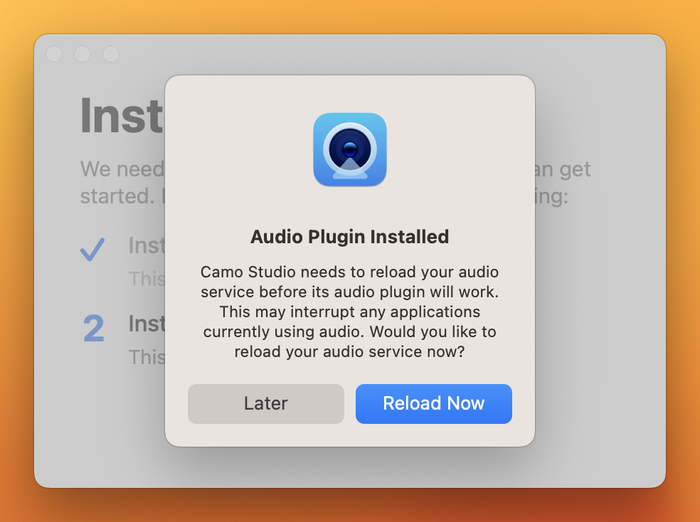
Volg de instructies van het installatieprogramma om het op macOS in te stellen
- Installeer en start Camo Studio. Op zowel Windows als Mac vraagt Camo Studio of je automatisch op updates wilt controleren. We raden aan dit toe te staan, omdat we regelmatig updates uitbrengen met nieuwe functies en verbeteringen.
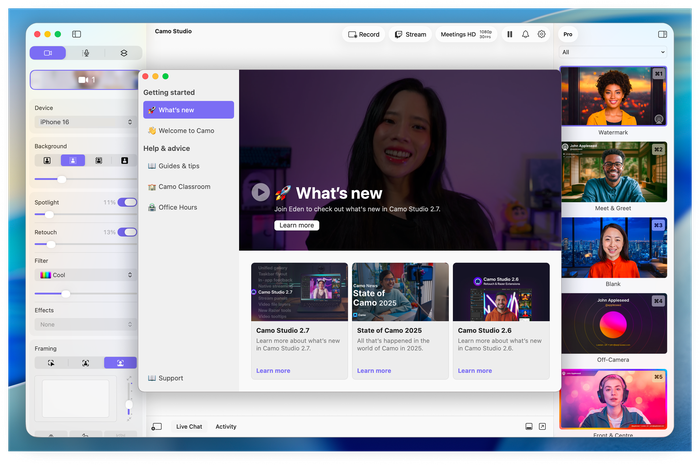
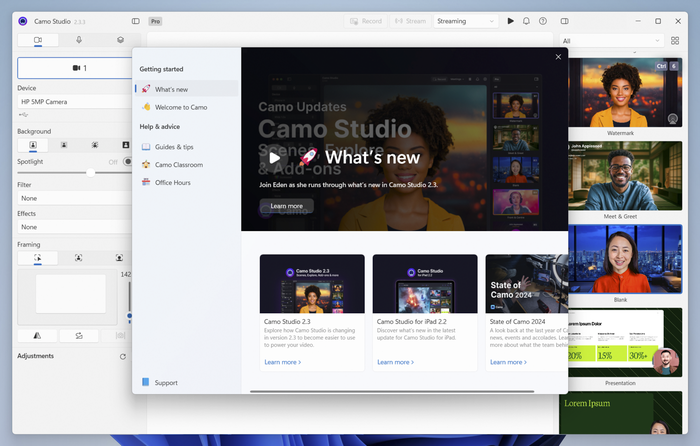
Het welkomstscherm van Camo Studio in macOS en Windows
- Sluit je iPhone op je computer aan, via een USB-kabel of via wifi. Als je voor USB kiest, raden we aan je iPhone rechtstreeks op je computer aan te sluiten — niet via een USB-hub — om verbindingsproblemen te voorkomen.
Zodra je de kabel hebt aangesloten, klik je op Get Started in de iPhone-app, als je dat nog niet hebt gedaan. Vervolgens kun je je iPhone selecteren in het Device-dropdownmenu in de linkerzijbalk van Camo Studio, waarna de video in de preview zou moeten verschijnen.
Je iPhone via wifi verbinden met een Mac of Windows-pc
- Open het
Device-dropdownmenu in de linkerzijbalk en selecteer+ Pair Camo Camera. Hierdoor opent een venster met een QR-code om je apparaten te koppelen. - Tik in de Camo Camera-app op je iPhone rechtsboven op de knop voor draadloze verbinding en scan de QR-code uit stap 1.
- Na een paar seconden zouden je apparaten automatisch verbinding moeten maken en zou de video van je apparaat in de preview van Camo Studio moeten verschijnen.
Camo als webcam gebruiken
Nu Camo is ingesteld, kun je alle tools in de app gebruiken om je beeld aan te passen, je kadrering te perfectioneren en nog veel meer. En als je zover bent, waarom neem je dan niet een kort fragment op om te controleren of al je instellingen en apparaten precies naar wens zijn? Dat doe je door rechtsboven in Camo Studio op de opnameknop te klikken.
Wil je Camo gebruiken voor je werkvergaderingen en presentaties, open dan gewoon je favoriete app voor videobellen en selecteer Camo Camera in de video-instellingen. Je kunt Camo ook als audiobron selecteren, om de microfoon van je iPhone als invoer te gebruiken, of om de app te laten helpen je audio en video synchroon te houden.
Camo is compatibel met alle apps voor videobellen. Zodra Camo Studio op je computer is geïnstalleerd en actief is, hoef je verder niets te doen om het met andere apps te gebruiken.
Wil je op vergelijkbare wijze gaan streamen met je Android-telefoon als camera – bijvoorbeeld als bron voor je selfievideo – selecteer dan gewoon Camo Camera als apparaat voor de videobron in broadcastsoftware zoals OBS of Streamlabs.
Wil je er dieper op ingaan? We hebben aanvullende handleidingen en artikelen over:
- De perfecte houder voor je opstelling vinden
- Er goed uitzien tijdens gesprekken
- Hoe je het meeste uit je verlichting haalt
Zodra je de beste opstelling voor je behoeften met Camo hebt gevonden en je professionele content van hoge kwaliteit wilt gaan maken, is het misschien tijd om Camo Pro te bekijken. Hiermee haal je alles uit je apparaat en ontgrendel je hogere resoluties voor opnemen, vergaderen en streamen.