
Als je Camo op een speciale iPhone gebruikt in plaats van op je dagelijkse telefoon, kun je de „Eén-app-modus” instellen om Camo sneller te starten — druk gewoon op de thuisknop en je bent klaar!
Hieronder leggen we uit hoe je aan de slag gaat met de Eén-app-modus met behulp van een iPhone en Mac. Speciale dank aan Camo-gebruiker en softwareontwikkelaar Simon B. Støvring, die hiermee de eerste stappen heeft gezet.
Om je iPhone in de Eén-app-modus te zetten, moet je je telefoon op je computer aansluiten en gratis software downloaden om je telefoon te configureren. Het proces is omkeerbaar, maar je hebt dezelfde software en computer nodig om het ongedaan te maken.
##Hoe je je iPhone vergrendelt in de alleen-Camo-modus
- Download Apple Configurator op je Mac
- Schakel Zoek mijn uit op je telefoon
Settings→Your Name→Find My→Find My iPhone→ schakel uit. - Sluit je iPhone met een kabel aan op je Mac, en geef aan dat je je computer vertrouwt als je dat nog niet hebt gedaan. Je zou je iPhone nu moeten zien verschijnen in Apple Configurator.
- Klik op je iPhone in Apple Configurator. Selecteer in de bovenste balk
Actions→Advanced→Start Single App Mode…
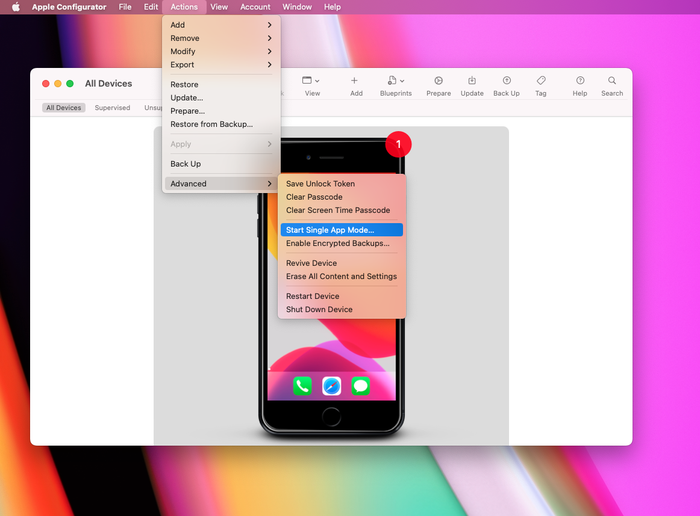
Start de Eén-app-modus om het proces te beginnen
- Je ziet een pop-up die aangeeft dat je iPhone nog niet onder toezicht staat (tenzij dat om een of andere reden al zo is), dus klik op
Prepareom een toezichtmodus aan te maken - Selecteer om voor te bereiden met
Manual Configuration, schakel „Toestaan dat apparaten koppelen met andere computers” uit voor extra veiligheid en klik opNext→Next(niet inschrijven bij MDM) → selecteer „Nieuwe organisatie” en danNext→Skipvoor de Apple ID-aanmelding → voeg een willekeurige naam toe, zoals „Camo”, en klik dan opNext→ selecteer „Nieuwe toezichtidentiteit genereren”,Next→Prepare.
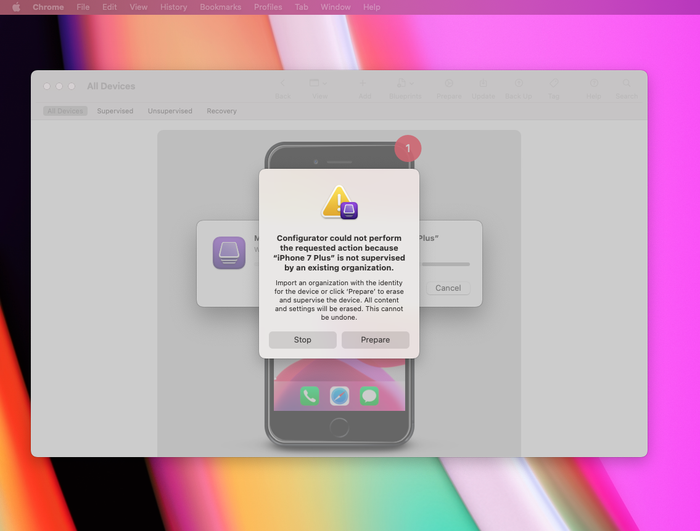
Selecteer Voorbereiden om een nieuwe toezichthouder aan te maken
!!! info "Je staat op het punt je iPhone te wissen"
    In dit stadium moet je een bestaande toezichthouder wissen — zorg dat je belangrijke informatie op je iPhone hebt geback-upt voordat je verdergaat
- Zodra de nieuwe toezichthouder is aangemaakt, zie je een pop-up met een lijst met apps, maar Camo staat daar nog niet tussen. Omdat je je iPhone hebt gewist, moet je hem opnieuw instellen. Kies „geen wachtwoord” tijdens het instellen, zodat het ontgrendelen van je iPhone sneller gaat. Je moet Camo opnieuw downloaden, je iPhone opnieuw aansluiten op Apple Configurator, en
Actions→Advanced→Start Single App Mode…selecteren en Camo uit de lijst kiezen
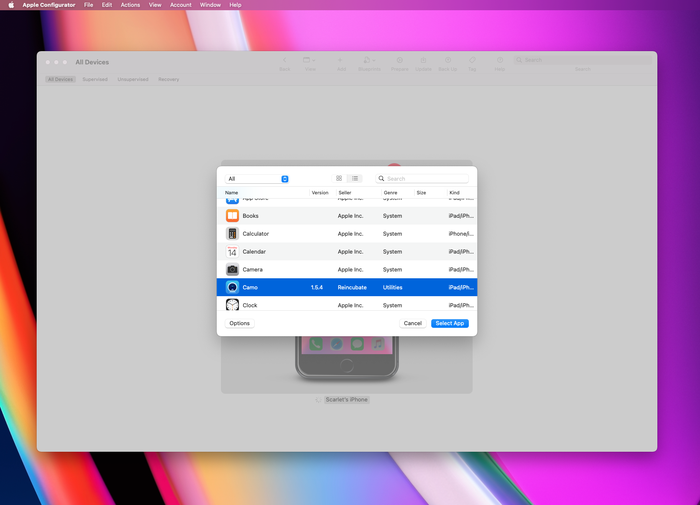
Selecteer Camo uit de lijst met apps
Je iPhone zou nu automatisch moeten ontgrendelen naar Camo, en vergrendeld moeten blijven op die app. Af en toe moet je je iPhone uit de Eén-app-modus halen om de Camo-app bij te werken. Sluit hiervoor je iPhone aan op je Mac, start Apple Configurator, selecteer je iPhone en klik op Actions → Advanced → Stop Single App Mode…, waarmee je weer toegang krijgt tot de rest van de bedieningselementen van je iPhone.
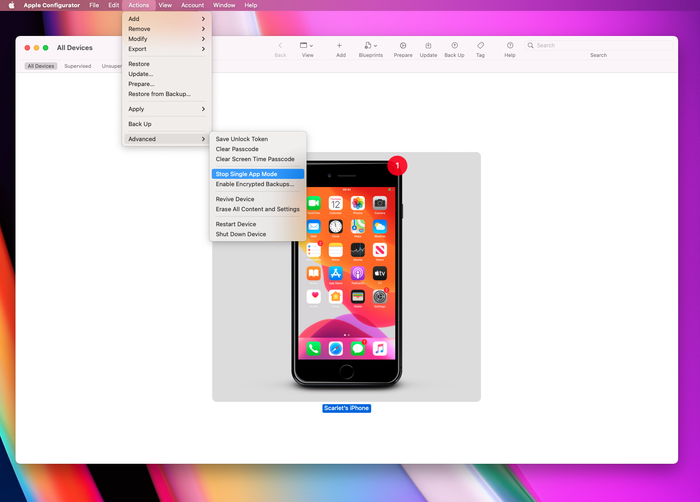
Schakel de Eén-app-modus uit om Camo bij te werken
##Je iPhone ontgrendelen
Je kunt je iPhone vergrendelen door op de thuisknop te drukken, maar ontgrendelen hangt af van het type iPhone dat je hebt. Als je iPhone een thuisknop heeft, kun je gewoon op de thuisknop tikken om te ontgrendelen (en wil je waarschijnlijk Touch ID uitschakelen om dit sneller te maken). Als er geen thuisknop is, moet je op de thuisknop tikken en op je telefoon omhoogvegen (of opzij, als je iPhone in liggende stand is gemonteerd).
Als dit te lastig is, kun je in plaats daarvan in de toegankelijkheidsinstellingen van de iPhone ‘Tik op achterkant’ inschakelen. Als je twee keer op de achterkant tikt om het beginscherm te openen, start Camo in plaats daarvan in de Eén-app-modus, maar je moet nog steeds eerst op de thuisknop tikken voordat je op de achterkant tikt.