
We hebben al eerder geschreven over het gebruik van iPhone-opdrachten om dingen te doen zoals de schermrotatie vergrendelen tijdens het gebruik van Camo, maar je kunt Opdrachten ook vanaf je Mac gebruiken om veelvoorkomende acties in Camo te stroomlijnen.
Met Opdrachten op macOS kun je toetsenbordsneltoetsen gebruiken om dingen te doen zoals:
- Je videofeed afspelen en pauzeren
- Schakelen tussen camera’s
- Opdrachten combineren om een camerascène te maken
Zo vind je opdrachten voor Camo op je Mac.
- Open de app Opdrachten op je Mac.
- Typ
⌘N, klik op+ofFile→New Shortcutin de navigatiebalk rechtsboven. - Typ in de zoekbalk aan de rechterkant ‘Camo’ en klik op de app Camo Studio om de verschillende acties te zien die je met Opdrachten kunt uitvoeren in de Camo-app voor macOS.
Opdrachten gebruiken om je videofeed af te spelen en te pauzeren
- Open de app Opdrachten op je Mac.
⌘N,+ofFile→New Shortcutin de navigatiebalk rechtsboven.- Typ in de zoekbalk aan de rechterkant ‘set play’ en dubbelklik om de opdracht
Set Play/Pausevan Camo toe te voegen. - Je opdracht zou
Play Feedmoeten tonen. Klik opPlayom dit te wijzigen naarToggle.
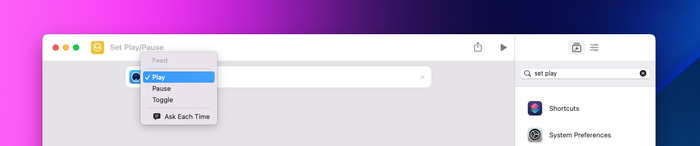
Selecteer ‘Play’ in je opdracht om deze interactie te wijzigen

Selecteer ‘Toggle’ om met één opdracht te schakelen tussen pauzeren en afspelen
- Om dit aan een toetsenbordsneltoets te koppelen, klik je op het aanpassingspictogram rechtsboven en selecteer je
Add Keyboard Shortcut. - Voer je sneltoets in, bijvoorbeeld
Shift+Ctrl+Y.
Opdrachten gebruiken om tussen camera’s te schakelen
- Hiervoor moet je twee (of meer) opdrachten instellen, één voor elke camera in Camo.
- Dubbelklik als nieuwe opdracht op
Set Devicein de lijst met Camo-opdrachten. - Klik op apparaat en selecteer je eerste camera.
- Voeg een toetsenbordsneltoets toe door het tabblad aanpassingen helemaal rechtsboven te selecteren →
Add Keyboard Shortcut.
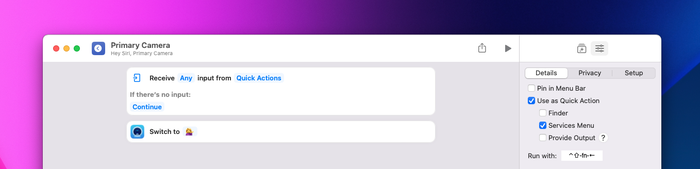
Vermeld de naam van je toestel; het hier getoonde toestel heet ‘ 💁♀️’
- Herhaal deze stappen om een aparte opdracht te maken voor je andere camera(’s). Het kan helpen om toetsenbordsneltoetsen te maken die dicht bij elkaar liggen (zoals
Ctrl+Shift+[naastCtrl+Shift+]).
Opdrachten combineren
Je kunt meerdere acties aan één opdracht toevoegen om instellingen voor verschillende gebruikssituaties te maken. Camo onthoudt de laatst gebruikte instellingen voor elk toestel, maar als je wilt schakelen tussen verschillende instellingen op één toestel, kan het maken van een opdracht met deze instellingen handig zijn.
Zoek hiervoor op ‘camo set’ om de opdrachten te vinden waarmee je instellingen kunt wijzigen, en voeg er zoveel toe als je nodig hebt.
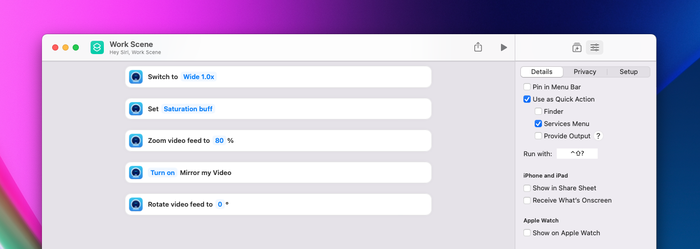
Deze opdracht combineert cameralens, een voorinstelling om verzadiging toe te voegen, zoomen, het spiegelen van de video en het instellen van de rotatie