
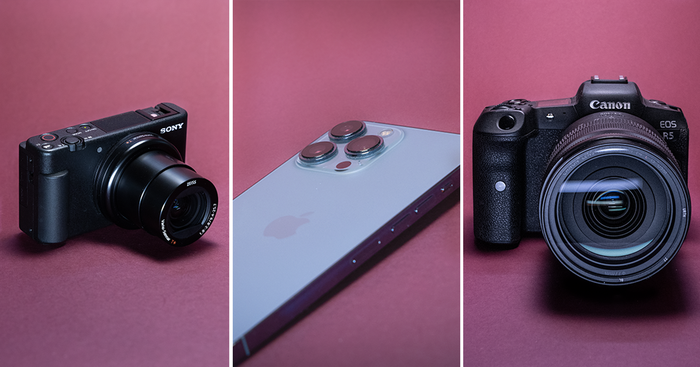
Soms moeten je videogesprekken er gewoon geweldig uitzien: je geeft een belangrijke presentatie, haalt kapitaal op, geeft een live training, of je stelt jezelf gewoon hogere eisen, zelfs als je buiten beeld een pyjamabroek draagt.
Er zijn verschillende manieren om de kwaliteit van je gesprekken te verbeteren, van een betere camera-opstelling tot het verbeteren van de verlichting in je kamer, maar zodra je de basis onder de knie hebt, wil je op een gegeven moment verder gaan. We hebben al vastgesteld dat losse webcams niet goed genoeg zijn, dus dan blijven er twee opties over: een DSLR of systeemcamera gebruiken, of profiteren van de uitstekende hardware en software in je iPhone.
Just had my first @zoom_us call using CAMO by @reincubate. That's a super extra sweet setup and the image quality is so much beyond that of my built-in MBP webcam. And world easier than setting up my DSLR. Don't think I'll try and find a different setup for a while.
Beide benaderingen geven je een betere beeldkwaliteit, maar er zijn genoeg afwegingen. Zo is het aansluiten van een gewone camera niet zo simpel als het insteken van een USB-kabel in je computer; niet elk cameramodel wordt ondersteund; batterijen raken bijna gegarandeerd op het verkeerde moment leeg; en als je je mobiele telefoon als webcam gebruikt, kun je niet reageren op berichten of jezelf afleiden tijdens saaie vergaderingen.
Dat klinkt misschien overweldigend, maar als je videogesprekken er geweldig uit moeten zien, is de kwaliteitsverbetering de investering vooraf waard. In dit artikel ontleed ik wat je nodig hebt om een smartphone of digitale camera te gebruiken voor het streamen van videogesprekken, door vier apparaten met elkaar te vergelijken.
Ik bekijk hoe elke optie presteert op elk van de volgende punten:
Ik geef elk apparaat een score van 1 tot 5 per categorie, zodat je een compleet beeld krijgt van elke optie voordat je tijd en geld investeert.
Geteste apparaten
Je kunt helemaal nieuwe apparatuur kopen, maar misschien heb je al een camera die als webcam kan dienen, zoals een oude iPhone of een DSLR die alleen tijdens vakanties van de plank komt. Voor dit artikel test ik het volgende:
- Fujifilm X-T3 systeemcamera met een Fujinon 27mm f/2.8-objectief
- Canon 7D Mark II DSLR met een Canon 35mm f/1.4-objectief
- iPhone SE (model 2020)
- iPhone 12 Pro
Op de iPhones draait Camo, de software waarmee ze als webcam kunnen functioneren. De Canon- en Fujifilm-camera’s zijn getest met zowel computergebaseerde webcamsoftware van de betreffende fabrikanten als met USB-capture-cardhardware die het videosignaal van de camera’s omzet voor de computer. (Vanaf hier noem ik DSLR’s en systeemcamera’s voor het gemak gewoon „digitale camera’s”, ook al weten jij en ik dat alle camera’s digitaal zijn.) Aan de computerkant zijn alle camera’s aangesloten op een 16-inch MacBook Pro (model eind 2019).
In de meeste situaties heb ik beide digitale camera’s voor consistentie op ongeveer dezelfde instellingen gezet: videomodus, diafragma f/2.8, ISO 800, sluitertijd van 1/60 (bij video is een algemene regel om de sluitertijd op het dubbele van de framerate te zetten), en zo gepositioneerd dat de framing vergelijkbaar is.
Kosten
Laten we beginnen met een blik op hoeveel elke optie je gaat kosten. Ik moet benadrukken dat dit heel ruwe cijfers zijn, omdat er geen one-size-fits-all-aanpak bestaat, en de prijzen van veel onderdelen, zoals statieven, variëren van spotgoedkoop tot „dat betaalt toch niemand”.
Als je al een iPhone hebt, is het gebruik van Camo daarmee de goedkoopste optie. Als je de gratis versie van Camo gebruikt en een manier hebt om je telefoon rechtop te zetten voor gesprekken, hoef je niets te betalen om je iPhone als webcam te gebruiken. Omdat ik in dit artikel naar Pro-functies heb gekeken, zoals Portretmodus, neem ik de prijs van Camo Pro mee, samen met een iPhone-houder en een goede Lightning-naar-USB-kabel.
| met een bestaande iPhone | | -- | -- | | Statief/houder | $25.00 | | Lightning-kabel | $20.00 | | Camo | $39.99/year | | Totaal | $74.99 |
{ .tabular-list .is-pulled-right }
Apple’s huidige goedkoopste model is de iPhone SE (2020) voor $399 nieuw. Het duurste model is de iPhone 12 Pro Max voor $1.099. Ik gebruik hier het gemiddelde daarvan. Voor gebruik als webcam is het de moeite waard om te zoeken naar oudere, tweedehands modellen op eBay of waar je ook het liefst voor dit soort dingen winkelt. Ik heb vorig jaar een iPhone 6 gekocht voor $80 om te testen, hoewel ik voor dagelijks gebruik eerlijk gezegd een model met een betere camera zou overwegen, zoals de iPhone 8, die momenteel rond de $175 kost.
| een iPhone kopen | tweedehands | nieuw |
|---|---|---|
| iPhone | $175.00 | $749.00 |
| Statief/houder | $25.00 | $25.00 |
| Lightning-kabel | $20.00 | $20.00 |
| Camo | $39.99/year | $39.99/year |
| Totaal | $259.99 | $833.99 |
{ .tabular-list .is-pulled-right }
Een DSLR of systeemcamera opzetten wordt duurder. De camera’s zelf zijn duurder en de opstelling vereist meer apparatuur, en dus meer geld. Camerabodies lopen sterk uiteen in prijs, dus om het overzichtelijk te houden, neem ik de prijs mee van het soort camera dat ik hier test. Er zijn goedkopere DSLR-opties op de markt, maar aangezien het Reincubate-team veel berichten krijgt van klanten die van deze optie zijn „geüpgraded” naar een iPhone, bespreek ik ze hier niet.
This is @reincubate Camo (virtual webcam software) *wired* to an iPhone 12. Next to it is a real Sony A6000 to an Elgato 4k. Very reasonable solution if you want a WAY better webcam than what you have today. pic.twitter.com/BPWkEuzc7v
De Fujifilm die ik gebruik kost in de winkel $1.900 (met kitobjectief) en de Canon kost $1.700 (alleen body), dus ik neem het gemiddelde van deze kosten. Soms vind je tweedehands exemplaren voor wel de helft van de prijs, al blijven ze erg gewild. Zoals je ziet, kun je de kosten flink verlagen als je al een geschikte digitale camera op de plank hebt liggen die weinig wordt gebruikt, al zul je waarschijnlijk nog wel wat andere spullen moeten aanschaffen.
| met een bestaande camera | | -- | -- | | Cameraobjectief | $350.00 | | Capture card | $120.00 | | HDMI-kabel | $8.00 | | Statief | $50.00 | | Dummy-batterij | $30.00 | | Totaal | $558.00 |
{ .tabular-list .is-pulled-right }
Omdat het doel kwaliteit is, zou ik zeggen dat een lichtsterk objectief met een maximaal diafragma van f/2.8 het startpunt is, waarbij f/1.8 nog beter is voor dat zachte achtergrondeffect. Zoek naar een model van 16mm, 28mm of 35mm, afhankelijk van hoe breed je de beeldhoek wilt hebben; de populaire „nifty fifty” 50mm f/1.8-objectieven zijn volop verkrijgbaar en relatief goedkoop, maar bij die brandpuntsafstand moet je de camera behoorlijk ver van je computer plaatsen. Reken dus op zo’n $350 voor een fatsoenlijk objectief.
| een camera kopen | nieuw | tweedehands |
|---|---|---|
| Camerabody | $1,800.00 | $900 |
| Cameraobjectief | $350.00 | $350.00 |
| Capture card | $120.00 | $120.00 |
| HDMI-kabel | $8.00 | $8.00 |
| Statief | $50.00 | $50.00 |
| Dummy-batterij | $30.00 | $30.00 |
| Totaal | $2,358.00 | $1,458.00 |
{ .tabular-list .is-pulled-right }
We kiezen voor de capture-card-route, omdat die de beste resultaten gaf in mijn vergelijkende test hieronder. Dat betekent de aanschaf van een Cam Link 4K ($120) en een HDMI-kabel ($8).
Voor het camerastatief wil je iets dat stevig genoeg is om een camera en objectief te dragen. Afhankelijk van je ruimte wil je misschien een statief dat op de vloer achter je bureau of tafel staat — wat meer ruimte inneemt — of een tafelmodel dat net achter je computerscherm staat. Je krijgt fatsoenlijke statieven in de prijsklasse van $50 tot $75, inclusief een kogelkop om de camera in te stellen. Ik raad camerastatieven met flexibele, verstelbare pootsegmenten af, tenzij je al je energie kwijt wilt aan het waterpas krijgen van de camera terwijl je vloekt.
| Scores: Kosten | | -- | -- | | Fujifilm | 2 | | Canon | 2 | | iPhone SE | 4 | | iPhone 12 Pro | 3 |
{ .tabular-list .is-pulled-right }
Voor stroom kun je online dummy-batterijen kopen die op netstroom werken, voor $25 tot $30, maar zoek zeker naar recensies en betrouwbare merken, want je wilt niet dat een goedkope voedingsbron je camera opblaast. (Betrouwbaardere opties, zoals van TetherTools, kunnen $150 kosten.) Dat brengt ons totaal, als je helemaal opnieuw begint, op $2.358, of $1.458 als je een tweedehands optie kunt vinden. Als je al een camera hebt, daalt de prijs naar $558.
Gebruiksgemak en installatiegemak
Laten we vervolgens kijken hoe gemakkelijk elke optie te gebruiken is voor videogesprekken. Het grote voordeel dat losse webcams hebben ten opzichte van een iPhone of digitale camera, is dat ze plug-and-play zijn. Sluit er een aan op de USB-poort van je computer, bevestig de webcam boven op je monitor (de meeste hebben een klemontwerp dat je bijna overal aan kunt bevestigen), en je bent klaar.
Voor een iPhone met Camo heb je een Lightning-kabel nodig om hem op de computer aan te sluiten, en een statief of een andere manier om de telefoon zo te bevestigen dat de camera op de juiste hoogte staat; een goed startpunt is Hoe monteer je een iPhone als webcam: welke houder is het beste.
Als je van plan bent je dagelijkse iPhone te gebruiken voor videogesprekken, moet je vooral kijken naar hoe makkelijk of moeilijk het is om de telefoon op zijn plek te krijgen. Stel dat iemand belangrijk vraagt om snel even te videobellen. Dan moet je Camo starten, de iPhone op de computer aansluiten en in de houder plaatsen. En als je tijdens de vergadering een telefoontje krijgt, kun je dat waarschijnlijk niet opnemen. Dit is het argument om een oude of goedkope iPhone opnieuw in te zetten als vaste webcam. Als de telefoon al op zijn plek staat en aangesloten is, hoef je alleen maar te zorgen dat hij aan staat en Camo draait.
Vergelijkbare overwegingen gelden voor het instellen van een digitale camera als webcam. Je hebt een statief nodig dat stevig genoeg is om de camera en het objectief te dragen, plus de bekabeling om de camera via USB of, bij gebruik van een capture card, via HDMI op de computer aan te sluiten. In dat laatste geval heb je mogelijk ook een HDMI-kabel of -adapter nodig met het juiste connectortype: normale maat (type A), mini (type C) of micro (type D). Bij mijn voorbeeldcamera’s heeft de Canon 7D Mark II een mini-poort, en de Fujifilm X-T3 een micro-poort.
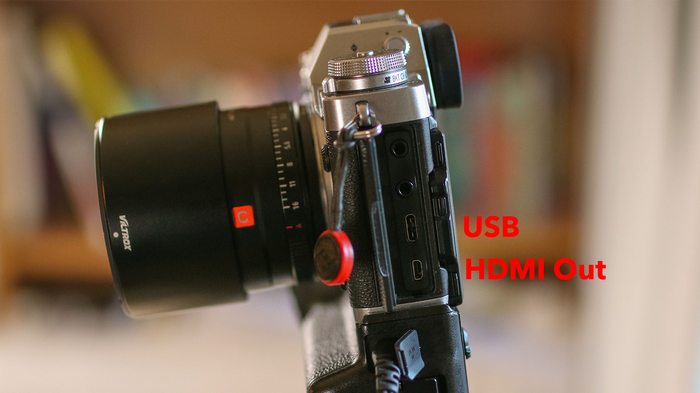
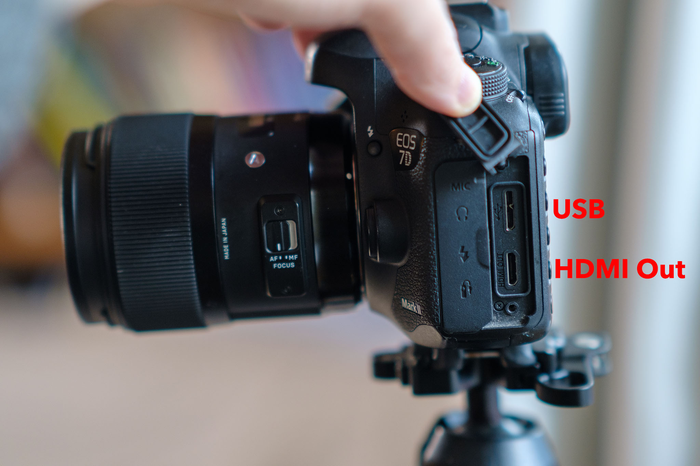
De twee camera’s die ik testte hebben elk USB- en HDMI-poorten van verschillende afmetingen.
Als je de camera vaak gebruikt om foto’s en video’s mee te maken, heb je elke keer de rompslomp van het opnieuw instellen als webcam wanneer hij terugkeert naar je werkplek. Als hij op een plek staat waar het statief en de bekabeling permanent kunnen blijven staan, is omschakelen geen groot probleem. Als je in een andere kamer voor videogesprekken moet opstellen, moet je rekening houden met de tijd die het kost om alles op te zetten (inclusief eventuele verlichting) en weer af te breken. En vergeet de camera-instellingen niet, waar ik zelf vaak over struikel: ik pak mijn camera om iets te fotograferen, druk op de ontspanknop, en besef dan dat ik vergeten ben de videomodus te verlaten en de ISO- en sluitertijdinstellingen terug te zetten.
Het belangrijkste, en mogelijk meest vervelende, onderdeel dat nodig is om te streamen met digitale camera’s, is stroom. Bij de iPhone krijgt hij stroom zolang hij op de computer is aangesloten. Digitale camera’s, bedoeld om draagbaar te zijn, werken op batterijen, die sneller leeg raken als je video opneemt. Het laatste wat je wilt is midden in een gesprek batterijen moeten wisselen omdat je video is uitgevallen.
the battery problems of @Sony's ZV-1 are starting to get in the way. battery capacity is tiny, and you can "power" through USB, but the battery still drains rather quickly. for any longer streaming tasks, this doesn't work. what's your camera of choice? https://t.co/z7BjNHErvx
Om de stroom op peil te houden, zijn er een paar opties. Sommige camera’s kunnen de batterij opladen via de USB-poort; als je een capture card gebruikt en het signaal via HDMI verstuurt, kun je een USB-kabel aansluiten op een USB-stroomadapter of powerbank.
Op mijn X-T3 gebruik ik een batterijgreep-accessoire dat twee extra batterijen bevat en het makkelijker maakt om veel foto’s in portretoriëntatie te maken. De greep wordt ook geleverd met een netadapter en stekker, zodat ik de batterijen helemaal niet hoef te gebruiken.
Een goedkopere optie is een dummy-accu aan te schaffen die op wisselstroom werkt. Deze schuif je in de accupoort van de camera en is verbonden met een snoer en adapter die je in het stopcontact steekt. Zoek voor je camera model uit of je het accuklepje moet verwijderen of aanpassen; veel camera’s werken niet als het klepje niet goed gesloten is.
De laatste overweging is warmte. Tijdens het opnemen van video of het streamen naar een computer bouwen de interne onderdelen warmte op, bijvoorbeeld doordat de accu energie verbruikt en er data naar de geheugenkaart wordt geschreven. Ter bescherming schakelen sommige camera’s automatisch uit zodra een bepaalde temperatuurdrempel is bereikt. Sommige cameramodellen die 8K- of 4K-video opnemen, zoals de Canon R5, staan erom bekend snel warm te lopen: ze gaan al na 20 of 25 minuten uit en hebben daarna een lange afkoelperiode nodig voordat ze weer aan kunnen. Mijn Fujifilm X-T3 is nog nooit oververhit geraakt, maar de behuizing voelt merkbaar warm aan als ik hem urenlang als webcam heb gebruikt; ik heb hem een keer per ongeluk een hele nacht aan laten staan en gelukkig was hij alleen warm, niet verschroeid.
Any suggestions for a reliable streaming camera? I had the Sony A6400 but it would over heat (even with the temp option off) and shut down eventually even with a dummy battery after 2 hours.
I lost my canon doing that overheat and killed the motherboard
Er zijn een paar dingen die je kunt doen om warmte te beperken. Als je de camera op 1080p/FHD zet, is er minder verwerkingskracht nodig en dus minder warmte. Schakel het lcd-scherm van de camera uit (aangezien je de uitvoer op je computerscherm kunt bekijken). Als het lcd-scherm verstelbaar is, draai of kantel het dan weg van de camerabehuizing om warmte af te voeren. Het gebruik van een dummy-accu helpt ook, omdat de interne accu dan geen energie verbruikt in de behuizing.
Oudere iPhone-modellen, zoals de iPhone 5S, zijn ook gevoelig voor oververhitting, nieuwere modellen niet. Dit kun je verhelpen door de iPhone 5S op 720p te gebruiken.
Of het nu om warmte, stroom of installatie gaat, digitale camera’s en iPhones vragen meer werk dan losse webcams. In deze categorie geef ik de iPhones een 3, uitgaande van de typische situatie waarin iemand zijn dagelijkse telefoon met Camo gebruikt; ga uit van een 4 als je een oud toestel hergebruikt dat permanent als webcam kan blijven staan.
| Scores: gemak van installatie en gebruik | | -- | -- | | Fujifilm | 2 | | Canon | 2 | | iPhone SE | 3 | | iPhone 12 Pro | 3 |
{ .tabular-list .is-pulled-right }
De digitale camera’s krijgen hier een 2, simpelweg omdat er meer onderdelen en instellingen zijn om bij te houden. Ook hier geldt: de score gaat iets omhoog als je een oude camera kunt inzetten die verder nergens anders voor wordt gebruikt.
Aansluitmogelijkheden
Een iPhone op de computer aansluiten is simpel: sluit hem via USB aan en zorg dat de Camo-apps op zowel de iPhone als de computer zijn geïnstalleerd.
Voor dslr- en systeemcamera’s heb je echter twee opties, één met software en één met hardware: installeer de webcamsoftware van de fabrikant op de computer en sluit de camera via een USB-kabel aan, of schaf een apart capture-apparaat aan dat via een USB-kabel op de computer en via een HDMI-kabel op de camera wordt aangesloten.
Als je al een ondersteunde camera hebt, is de optie met alleen software rechtstreeks en gratis. Sommige hulpprogramma’s zorgen alleen voor de doorgifte van video van de camera naar de computer, terwijl andere je ook camera-instellingen zoals belichtingscompensatie laten aanpassen zonder dat je moet opstaan om de camera te bedienen.
De gratis hulpprogramma’s vind je via de volgende links; controleer wel of je camera op de bijbehorende compatibiliteitslijst staat:
- Fujifilm X Webcam
- Canon EOS Webcam Utility
- Nikon Webcam Utility
- Sony Imaging Edge
- Panasonic LUMIX Webcam Software
- Olympus OM-D Webcam
De ervaring met deze hulpprogramma’s wisselt. Sommige zijn nog in bèta, dus verwacht wat ruwe randjes. Ik heb de Canon EOS Webcam Utility en de Fujifilm X Webcam Utility getest, beide definitieve versies, maar de kwaliteit liep flink uiteen. De Fujifilm X Webcam 2.1-software heeft een verrassend lage resolutie en een trage, haperende framerate, terwijl de Canon EOS Webcam Utility soepel en degelijk werkt. Ik heb het zelf niet getest, maar Sony’s Imaging Edge-hulpprogramma geeft een maximale resolutie van 1024 bij 576 pixels op.
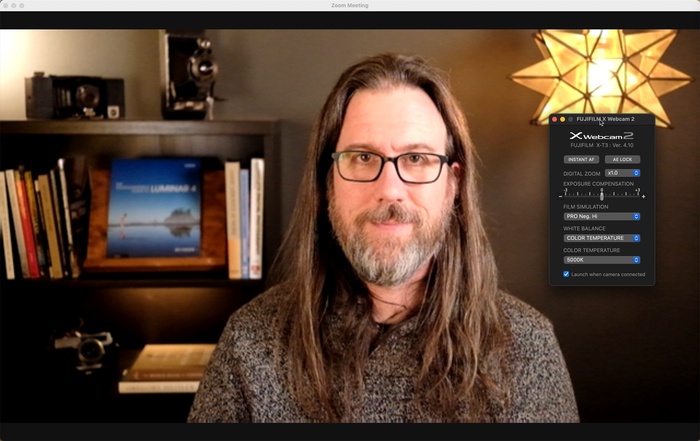
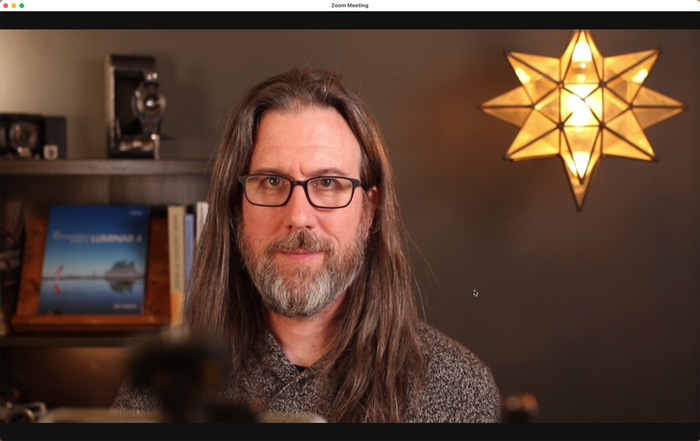
Ik vond de Canon-utility (rechts) veel beter dan die van Fujifilm (links).
Een blik op de webcamhulpprogramma’s van Fujifilm en Canon
Je kunt nog tegen andere complicaties aanlopen. Sommige webcamsoftware werkt alleen met browsergebaseerde versies van gespreksdiensten, niet met native apps. De Slack-app op macOS herkent de Canon EOS Webcam Utility bijvoorbeeld niet, maar als je via de webinterface van Slack in Google Chrome verbindt, verschijnt de camera wel.
Het is aantrekkelijk om je digitale camera gewoon aan te sluiten en een app op de achtergrond te laten draaien, en omdat de hulpprogramma’s gratis zijn, kun je ze gerust uitproberen. Toch behaal je waarschijnlijk veel betere resultaten met een USB-capture card. (De apparaten die ik hier bekijk zijn allemaal losse units die op USB worden aangesloten; de naam ‘capture card’ komt van interne kaarten die in torenkasten kunnen worden geplaatst.)
Een capture card wordt aangesloten op de HDMI-poort van een camera en zet het videosignaal om zodat het compatibel is met UVC (USB Video Class), waardoor apps als Zoom het als videobron herkennen. Deze apparaten kunnen beelden met een hogere resolutie uitvoeren, tot 4K als de camera en het apparaat dat ondersteunen. Ook zorgen ze voor minder vertraging tussen je bewegingen en wat er op het scherm verschijnt.
De populairste hiervan is de Elgato Cam Link 4K, $120. Toen dat model vorig jaar niet leverbaar was, bestelde ik een apparaat met alleen het opschrift ‘USB3.0 Video Capture HDMI 4K’, gemaakt door verschillende Chinese fabrikanten waar je waarschijnlijk nog nooit van hebt gehoord; bij het mijne stond geen bedrijfsnaam vermeld. Dit exemplaar van Goodan lijkt precies hetzelfde model als het mijne en kost ongeveer $50. Ik heb ook een goedkope Y&H HDMI Video Capture Card van $20 getest.
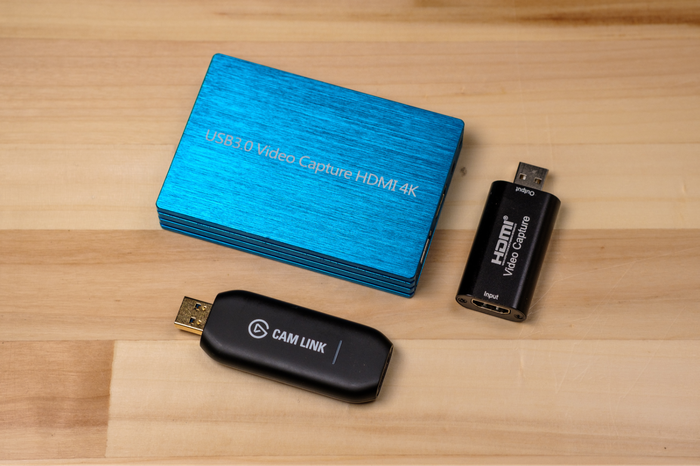
Met de klok mee vanaf onderaan: Elgato Cam Link 4K, naamloze USB 3.0-capture card en Y&H HDMI Video Capture Card.
Met in het achterhoofd dat je videoresolutie tijdens de overdracht toch wordt verlaagd (zie de sectie over videokwaliteit voor meer hierover), waarom zou je dan een duurdere capture card overwegen? Vooral omdat je 4K-mogelijkheden wilt als je rechtstreeks vanaf de camera opneemt en niet alleen een videogesprek streamt. Toch merkte ik dat de Cam Link 4K betere video opleverde dan de andere twee, mogelijk door betere interne onderdelen. De Cam Link kan een 4K-signaal via zijn USB 3.0-aansluiting naar de computer sturen; de naamloze USB 3.0-doos maakt weliswaar via USB 3.0 verbinding, maar geeft alleen 1080p uit; en de Y&H-kaart accepteert en geeft alleen 1080p uit via een USB 2.0-verbinding.
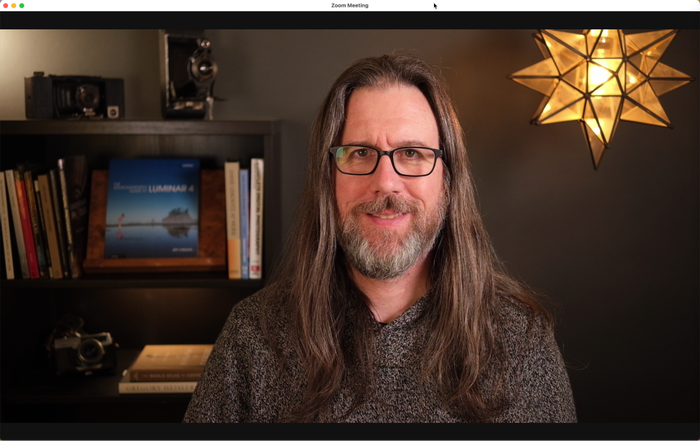
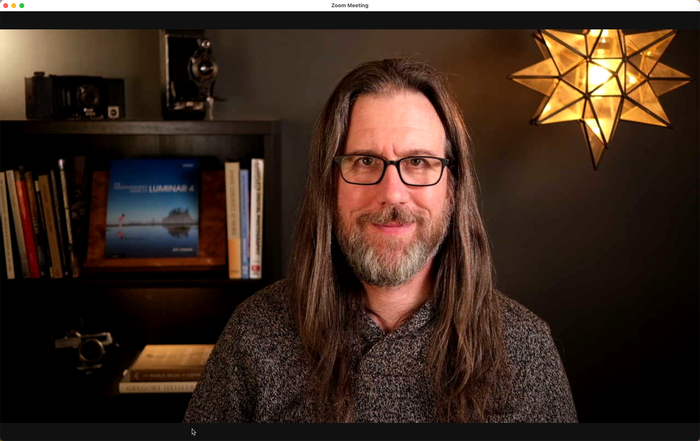
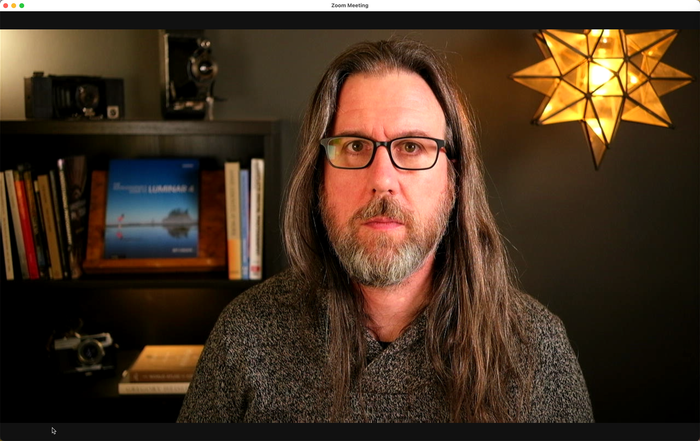
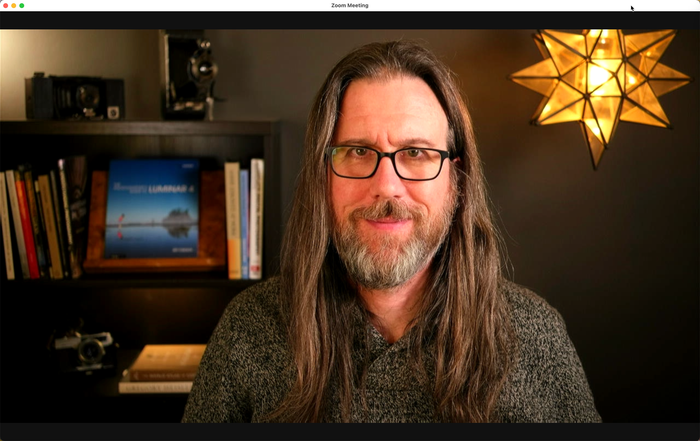
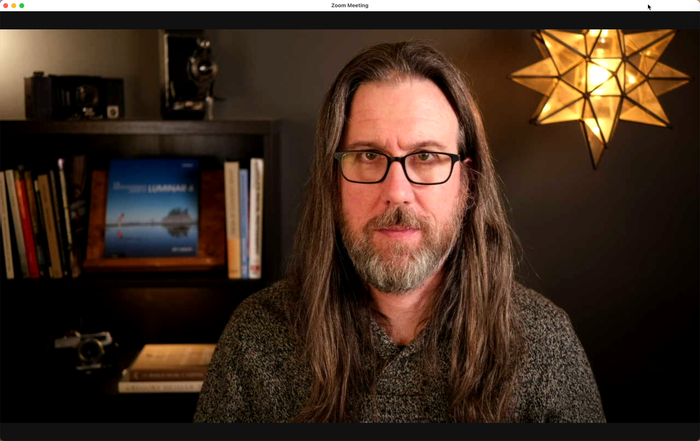
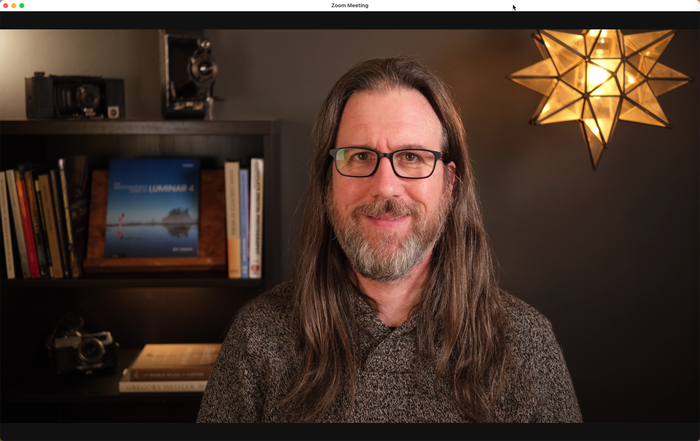
voorbeelden van de uitvoer van de X-T3 op 4K en FHD
De verschillen tussen de apparaten zijn behoorlijk duidelijk, niet alleen in resolutie, maar ook in kleurkwaliteit. De Cam Link 4K ziet er beter uit, zowel wanneer de X-T3 is ingesteld op 4K-opnameresolutie als op FHD/1080p. Ik zag weinig verschil tussen de 4K- en FHD-instellingen bij geen van de kaarten, wat mogelijk te maken heeft met hoe de X-T3 video verwerkt; ze vertoonden niet de artefacten die we eerder zagen bij de systeemcamera van mijn vriend van Sony, die ook via een Cam Link 4K was aangesloten.
Eén ding om op te letten bij capture cards is of de camera clean HDMI kan uitvoeren, oftewel video die alleen laat zien wat de sensor ziet. Een ander punt is dat je bij een capture card, in tegenstelling tot bij Camo of een camerawebcam-hulpprogramma, de camera-instellingen niet op afstand vanaf je bureau kunt bedienen. De Canon 7D Mark II toont in eerste instantie alles wat je op het lcd-scherm aan de achterkant zou zien; door twee keer op de fysieke Info-knop van de camera te drukken, verdween dat. Het is de moeite waard om online na te gaan of jouw camera clean HDMI kan uitvoeren. Bij sommige oudere Canon-modellen is de enige manier om clean HDMI te krijgen het installeren van speciale software van het Magic Lantern-project, die naast de firmware van de camera draait.
Om eerlijk te zijn biedt zelfs het Y&H-capture-apparaat de voordelen van een betere camera en lens, ruime diafragma’s voor een geringe scherptediepte, en de moeiteloze aanpak zonder software van gewoon de camera en het apparaat op de computer aansluiten. Hoewel ik het beeld overbelicht en te warm vind vergeleken met de Cam Link-versie, zijn dat eigenschappen die je eenvoudig op de camera kunt aanpassen door de ISO naar 400 te verlagen en de witbalans te wijzigen. Voor veel videogesprekken is deze kwaliteit prima als je een beperkt budget hebt.
| Scores: software | | -- | -- | | Fujifilm | 2 | | Canon | 4 | | iPhone SE | 5 | | iPhone 12 Pro | 5 |
{ .tabular-list .is-pulled-right }
Om deze categorie te scoren, splits ik Aansluitingen op in twee delen: Software en Capture Card. De software van de Fujifilm X Webcam scoorde slecht (2), terwijl de EOS Webcam Utility van Canon het goed deed (4), al haalt geen van beide het niveau van de iPhones met Camo (5). Ja, ik besef dat dit klinkt alsof ik hier bevooroordeeld ben, maar aangezien we naar de kwaliteit van de uitvoer kijken: de Camo-software profiteert niet alleen van de camera-technologie van de iPhone, maar biedt ook veel opties om parameters zoals belichting, witbalans en verzadiging aan te passen.
| Scores: capture card | | -- | -- | | Fujifilm | 4 | | Canon | 4 | | iPhone SE | 5 | | iPhone 12 Pro | 5 |
{ .tabular-list .is-pulled-right }
Voor het onderdeel Capture Card krijgt elke digitale camera 4 punten, omdat de verschillen die ik zag vooral tussen de kaarten zaten en niet per se tussen de camera’s zelf. Omdat je de iPhone gewoon kunt aansluiten, heb je geen capture card nodig, dus die krijgen allebei 5 punten.
Beeldkwaliteit
Je hebt vast wel eens iemand horen zeggen: ‘Mooie foto’s! Je hebt vast een geweldige camera.’ Een veelvoorkomend misverstand in de fotografie is dat je foto’s automatisch beter worden als je gewoon een betere camera koopt. Hoewel een goede foto in feite van elke camera kan komen, blijkt voor onze bespreking van webcams dat een betere camera wel kan leiden tot een beeld van hogere kwaliteit.
Bij een dslr of systeemcamera zit er een fysiek grotere beeldsensor in, het onderdeel dat het licht vastlegt dat door de lens komt. De Fujifilm X-T3 gebruikt een APS-C-sensor van 23,5 bij 15,6 mm, met een resolutie van 26,1 megapixel. De sensor van de Canon 7D Mk II, technisch ook APS-C, meet 22,4 bij 15,0 mm, met een resolutie van 20,2 megapixel. High-end digitale camera’s gebruiken full-frame sensoren van 36 bij 24 mm. (En als je het echt bont wilt maken, kun je kijken naar de RED Monstro 8K-sensor van 40,96 bij 21,60 mm, goed voor 35,4 megapixel resolutie en een groter lichtopnamevermogen.)
Ter vergelijking: sensoren in mobiele telefoons en losse webcams zijn bewust klein gehouden om het apparaat compact te houden. De camerasensoren van de iPhone meten ongeveer 7,6 bij 5,7 mm (de groothoekcamera in de iPhone 12 Pro Max is volgens Apple 47 procent groter). Hoewel een sensor genoeg pixels kan bevatten om 4K- of 1080p-video vast te leggen, is elke pixel piepklein en kan hij niet veel licht opvangen, vooral niet bij weinig licht.
Onthoud dat camera’s dol zijn op licht: hoe meer licht je op een scène richt, hoe beter de algehele kwaliteit doorgaans wordt. Dat betekent niet dat je de kamer moet overbelichten en je netvlies moet verschroeien, maar wel dat er genoeg licht op jou valt zodat de camera dit niet kunstmatig via software hoeft te compenseren.
Een ander voordeel van digitale camera’s is dat je bij sommige modellen kunt kiezen uit verwisselbare lenzen. Dat geeft je meer controle over de beeldhoek, uitgedrukt in millimeters (mm). De 18-55mm telelens die vaak als ‘kitlens’ wordt meegeleverd bij veel camera’s, kun je bijvoorbeeld inzoomen, zodat alleen de hoek van je huiskamerwerkplek zichtbaar is voor anderen tijdens je gesprekken (bij 55 mm), of juist verder uitzoomen als je wilt bewegen of visuele hulpmiddelen wilt gebruiken tijdens je gesprek (bij 18 mm).
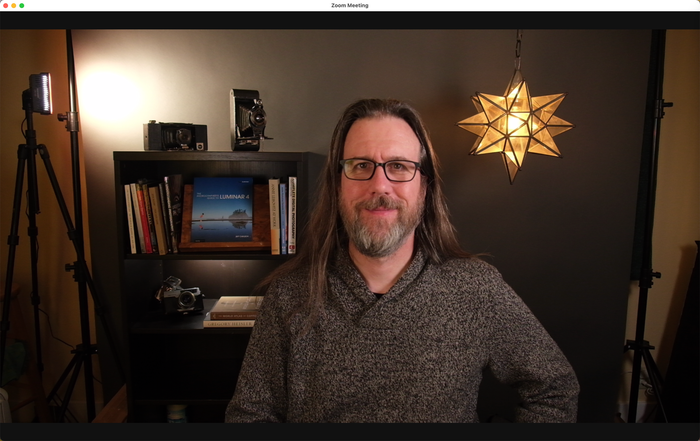
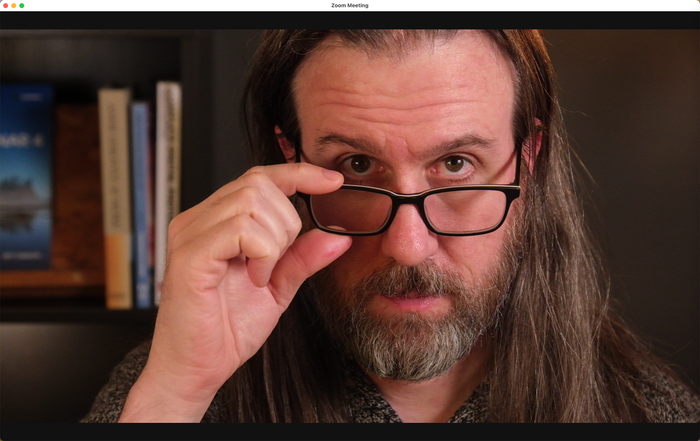
Met een 18-55mm-lens kun je een breed shot (links) of een strakkere close-up (rechts) gebruiken.
Goede lenzen met een groter maximaal diafragma laten ook meer licht op de sensor vallen. Een typisch maximaal diafragma voor die 18-55mm-lens is f/3.5, wat niet slecht is. Maar een 35mm f/1.4-lens laat meer licht door, omdat de sluiter verder opent als het diafragma op f/1.4 staat; bij diafragma geldt: hoe lager de waarde, hoe beter. (Lenzen met een groot diafragma worden ‘snelle’ lenzen genoemd, omdat fotografen een snelle sluitertijd moesten gebruiken om overbelichting te voorkomen.)
Het meest zichtbare voordeel van veel lenzen voor digitale camera’s is echter dat ze de achtergrond zacht en onscherp kunnen maken, een effect dat veel apps zoals Zoom kunstmatig nabootsen met hun achtergrondvervagingsinstellingen. Deze controle over de scherptediepte bepaalt hoeveel van de scène scherp in beeld is. Een lens ingesteld op een groot diafragma, zoals f/1.4 of f/2.8, heeft een geringe scherptediepte, waardoor slechts een smal vlak van de scène scherp is. Zo blijft je gezicht scherp terwijl de objecten achter je licht vervaagd worden weergegeven.
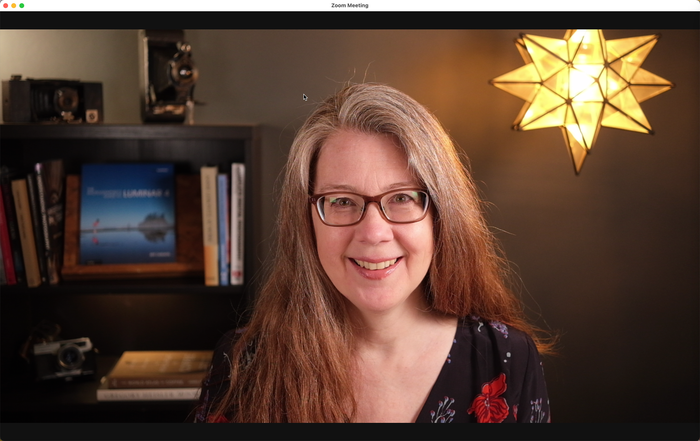
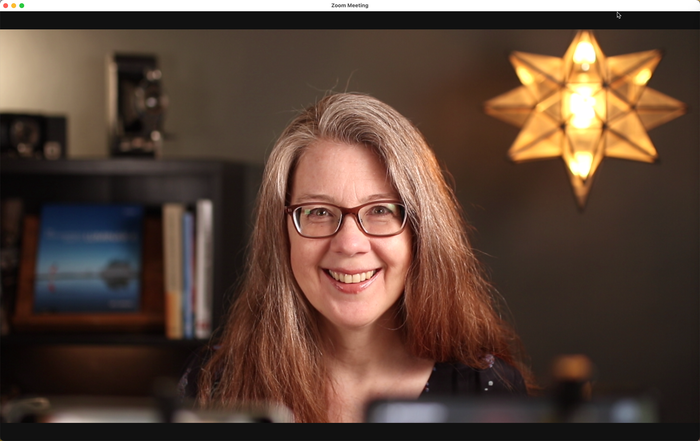
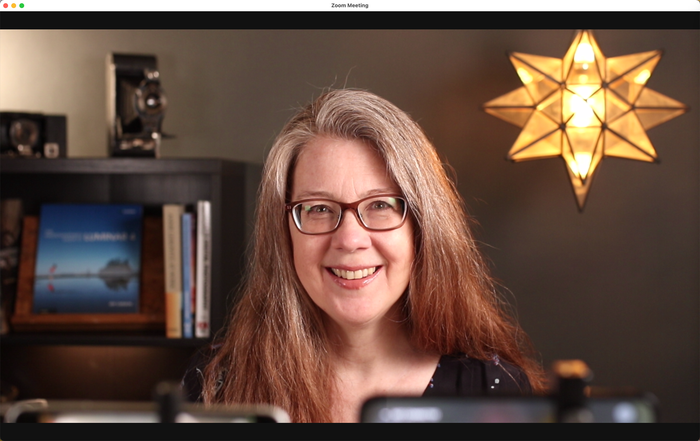
Je kunt de scherptediepte van digitale camera’s aanpassen om een achtergrondvervaging te creëren.
Een geringe scherptediepte geeft niet alleen een professionelere uitstraling, het houdt ook de aandacht van kijkers bij jou, in plaats van bij de boektitels op de boekenkast achter je. Als je je achtergrond juist wel wilt laten zien, kun je een kleiner diafragma instellen, zoals f/5.6, waardoor de scherptediepte toeneemt en meer van het beeld scherp is. Met deze diafragma-instelling heb je controle over wat er scherp is, met één afweging: hoe kleiner het diafragma, hoe minder licht de sensor bereikt, dus je hebt meer licht in je omgeving nodig.
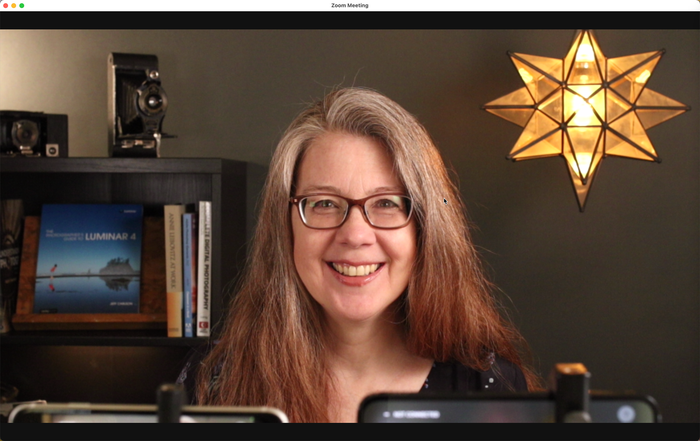
Door het diafragma op de Canon op f/7.1 te zetten, verdwijnt de achtergrondvervaging.
Laten we nu naar de iPhone-modellen kijken. Als je alleen naar de specificaties kijkt, zou je denken dat de iPhone (en de meeste andere camera’s van mobiele telefoons) het tegenovergestelde is van digitale camera’s. Vanwege het formaat is de camerasensor in de iPhone klein en zijn de lenzen vast. Op modellen zoals de iPhone 12 Pro kun je opnemen in drie standaard beeldhoeken — breed, ultrabreed en tele — omdat er drie afzonderlijke camera’s zijn, elk met een eigen sensor, die samenwerken.
De camera’s hebben ook vaste diafragma’s die behoorlijk snel zijn (tussen f/1.6 en f/2.2 voor de camera’s aan de achterkant van de iPhone 12 Pro), maar zonder een echte fysieke sluiter heb je niet dezelfde controle over de scherptediepte als bij een digitale camera. Sterker nog, de kleine onderdelen zijn ontworpen om zoveel mogelijk van een scène scherp te krijgen, waardoor het optisch vrijwel onmogelijk is om een geringe scherptediepte te creëren, zeker in een typische werkomgeving.
Waarom overwegen we ze dan toch? De camera’s zijn, gezien hun formaat, nog steeds behoorlijk goed, maar het gaat bij de iPhone niet alleen om de lenzen en sensoren. Apple’s uitgebreide onderzoek en ontwikkeling door de jaren heen heeft software samengebracht met speciale chips voor beeldverwerking om de optische beperkingen te compenseren.
Bij de meeste digitale camera’s druk je op de ontspanknop, gaat de sluiter open, valt er licht op de beeldsensor en wordt de data op een geheugenkaart vastgelegd. Bij de iPhone analyseert de beeldprocessor automatisch de scène terwijl je je opname aan het instellen bent, en wanneer je op de ontspanknop tikt, worden meerdere beelden met verschillende belichtingen vastgelegd, verwerkt en samengevoegd tot één hoogwaardige foto. Voor video en webcamgebruik doet het ingebouwde beeldverwerkingssysteem in realtime hetzelfde.
Hoewel je niet de optische voordelen van grotere sensoren en lenzen krijgt, levert de computationele verwerking van de iPhone een beeld op dat aanzienlijk beter is dan losse webcams.
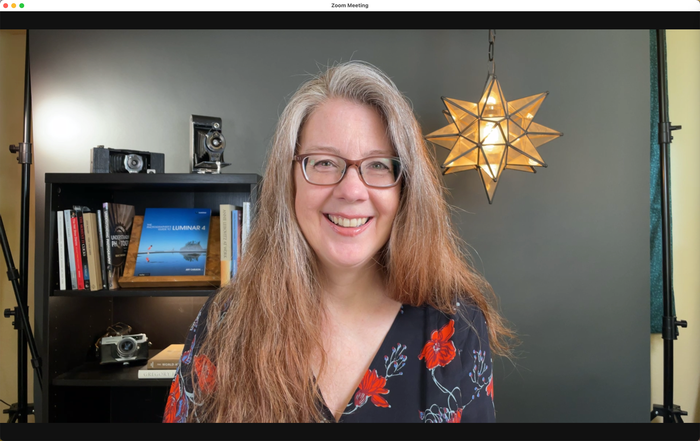
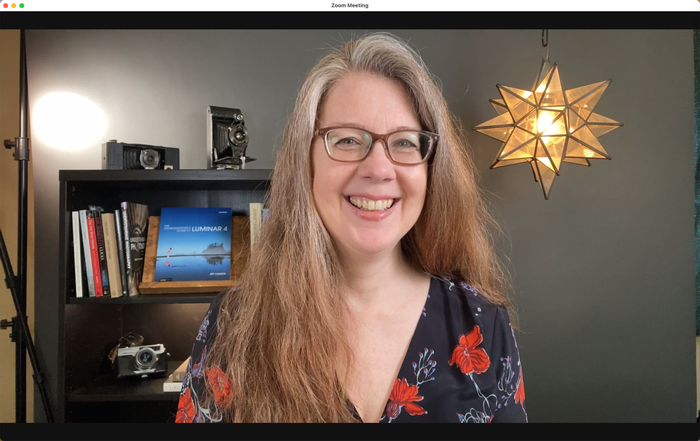
De iPhone 12 Pro (links) en de iPhone SE (rechts) gebruiken als webcam, met Camo.
En hoe zit het met die zachte, vervaagde achtergronden? Ook daar doet software al het werk. Camo’s Portretmodus (momenteel in bèta) werkt samen met de snelle processors in de iPhone om de randen van objecten op de voorgrond te bepalen en de achtergrond te vervagen op een manier die veel realistischer is dan Zooms grove achtergrondvervagingseffect.
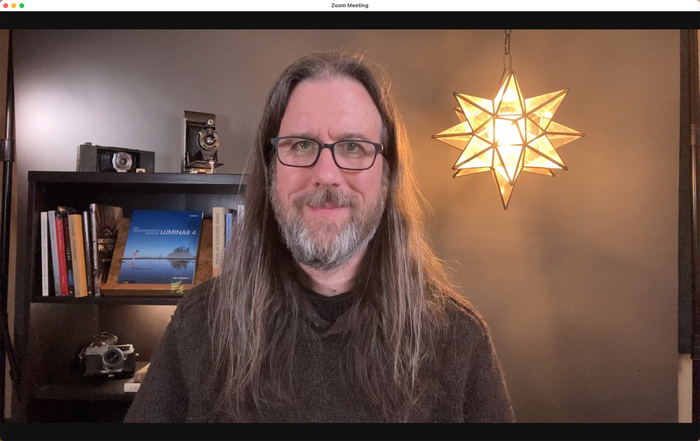

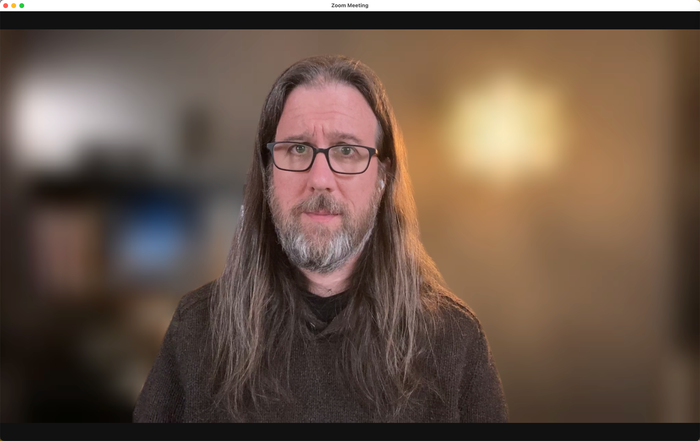
Camo’s Portretmodus (midden) gebruiken geeft een subtielere achtergrondvervaging dan Zooms vervagingstool (rechts).
Hoe scoren deze camera’s dan op het gebied van beeldkwaliteit? Een van de belangrijkste overwegingen bij deze scores is de flexibiliteit die je hebt om het beeld naar wens vorm te geven. Naast scherptediepte en beeldhoek beschikken digitale camera’s over bedieningselementen voor het aanpassen van belichting via ISO, diafragma en sluitertijd, en het instellen van witbalans en, bij sommige modellen, kleurprofielen en presets. De iPhones gebruiken Apple’s algoritmen voor belichting en kleur, maar die elementen kunnen ook worden verfijnd in de Camo Studio-app.
| Scores: beeldkwaliteit | | -- | -- | | Fujifilm | 5 | | Canon | 5 | | iPhone SE | 4 | | iPhone 12 Pro | 4.5 |
{ .tabular-list .is-pulled-right }
De twee digitale camera’s kunnen het beste beeld produceren in vergelijking met de iPhones en andere webcams, dus die krijgen allebei de topscore van 5. De iPhones geven, hoewel niet zo scherp als de digitale camera’s, nog steeds een veel beter beeld dan losse webcams en ingebouwde laptopcamera’s, dus ik geef de iPhone SE een 4 en de iPhone 12 Pro een 4,5.
Videokwaliteit
Een goed beeld samenstellen is belangrijk, maar het ‘video’-gedeelte van ‘videogesprekken’ brengt nog een paar overwegingen met zich mee.
Als we het hebben over camera’s in het algemeen, is resolutie een van de eerste dingen die opvalt: het totale aantal pixels waaruit het beeld bestaat. De videomodus van je digitale camera of iPhone kan opnemen in ‘4K’ of ‘Ultra HD’ (Ultra High Definition), met een resolutie van ongeveer 4000 pixels breed (in de meeste gevallen eigenlijk 3840 bij 2160 pixels). Vaker voorkomend is ‘1080p’, ‘Full HD’ of ‘FHD’ (Full High Definition), met een resolutie van 1920 bij 1080 pixels. Camera’s die opnemen op ‘720p’ of ‘HD’ (High Definition) leggen vast op 1280 bij 720 pixels.
(Let op: videoresolutie en beeldresolutie zijn twee verschillende dingen. De Sony a7R IV maakt bijvoorbeeld enorme stilstaande beelden van 60,1 megapixel op 9504 bij 6336 pixels, maar levert nog steeds 4K-video op 3840 bij 2160 pixels.)
Over het algemeen leidt een hogere resolutie tot video van hogere kwaliteit, omdat er meer pixels beschikbaar zijn om meer details weer te geven. Geweldig! Kom maar op met die pixels!
We moeten echter wel het een en ander relativeren, want wat jij ziet en wat je kijkers zien, verschilt behoorlijk. Zelfs als je naar een scherpe 4K-versie van jezelf kijkt, stuurt Zoom geen 4K-resolutie van je computer naar de servers van het bedrijf op weg naar je gespreksdeelnemers. Toen de pandemie vorig jaar uitbrak en plotseling miljoenen mensen thuis werkten en leerden, beperkte Zoom verbindingen tot 720p om de prestaties op peil te houden; soms zakt die kwaliteit tijdens piekmomenten zelfs naar 360p of lager. Dat resulteert in zacht of blokkerig beeld, omdat de pixels worden vergroot om het scherm te vullen. (Je kunt de voorkeuren van Zoom openen en het Statistieken-paneel bekijken om de huidige resolutie tijdens een gesprek te zien.)
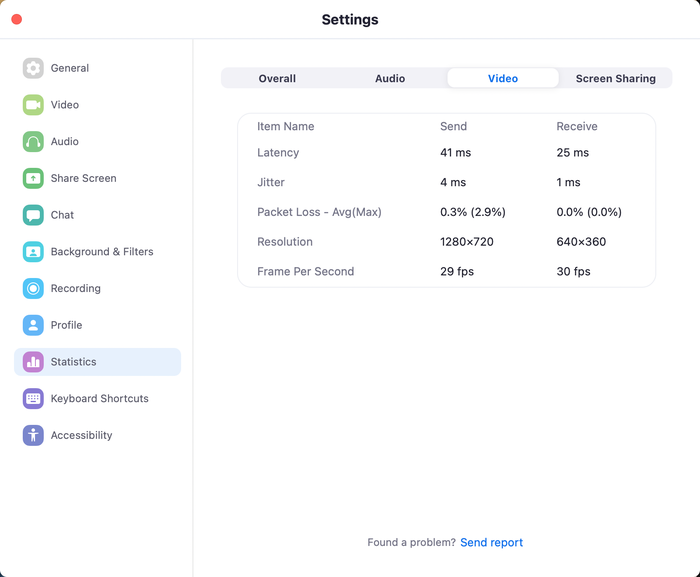
Het Statistieken-scherm van Zoom toont de huidige resolutie, latentie en andere informatie over het lopende gesprek.
Als ik dus de Fujifilm X-T3 gebruik met de 4K-video-instelling, ziet de preview in Zoom er behoorlijk scherp uit. Maar als ik met een iPad Pro op mijn bureau aan het gesprek deelneem, is mijn beeld van de X-T3 minder scherp, ook al zitten de iPad Pro en de MacBook Pro op hetzelfde interne netwerk. Dat komt doordat de video vanaf de Zoom-app op mijn Mac naar de servers van Zoom wordt gestuurd en vervolgens wordt teruggestuurd naar de Zoom-app op mijn iPad Pro, waarbij Zoom de resolutie tussendoor verlaagt.
De kwaliteit van de uitvoer (rechts) is verslechterd ten opzichte van mijn 4K-preview (links).
Als je digitale camera 4K-video-opname ondersteunt, kun je hem beter op 1080p/FHD zetten om de effecten van het verlagen van de resolutie te beperken. In een test met een vriend van me die in Portland, Oregon woont, vertoonde zijn binnenkomende video veel blokkerige aliasing en moirépatronen op plekken zoals zijn haar en zijn bril. Toen hij zijn camera (een Sony a7R III) van 4K-resolutie naar 1080p omschakelde, verdwenen die artefacten. Op de iPhone is de maximale resolutie van Camo om deze redenen 1080p.
Contra-intuïtief genoeg kan de videokwaliteit tijdens gesprekken juist verbeteren door de resolutie te verlagen naar 1080p.
De volgende overweging op het gebied van video is scherpstelling. iPhones handelen autofocus goed af, deels dankzij de ingebouwde technologie, en deels door het kleine formaat van de sensoren en lenzen, wat van nature een grotere scherptediepte geeft.
Bij digitale camera’s hangt autofocus sterk af van de specifieke camera en lens. Als je een snelle lens gebruikt met een groot diafragma, zorgt de geringe scherptediepte ervoor dat je scherpte kunt verliezen als je naar voren of naar achteren leunt, of dat de camera scherpstelt op je handen, vooral als je een expressieve spreker bent.
Moderne cameramodellen zijn behoorlijk goed in autofocus, en sommige blinken uit in het herkennen van gezichten en het scherpstellen op ogen. Kijk in de menu’s van je cameramodel of je gezichtsherkenning kunt inschakelen, of bijvoorbeeld actief scannen in een sportmodus. Zelfs zonder die specifieke functies zou scherpstellen voor webcamgebruik, waarbij je waarschijnlijk meestal in het midden van het beeld zit, redelijk eenvoudig moeten zijn.
De Canon X-T3 houdt me goed scherp in beeld.
Lastig kan zijn hoe een lens zich gedraagt tijdens het scherpstellen, wat per lensmodel verschilt. Sommige lenzen stellen sneller scherp dan andere, en bijna allemaal vertonen ze enige ‘ademing’, waarbij de randen van het beeld uitzetten en krimpen doordat de glaselementen in de lens verschuiven terwijl objecten scherp of onscherp worden.
Hier zie je de Canon ‘ademen’ terwijl hij scherpstelt.
De Fujifilm lijkt minder te ademen, maar heeft hier meer tijd nodig om scherp te stellen.
Je kunt er niet veel aan doen, behalve lenzen kopen die minimale ademingseffecten vertonen (goede reviews zouden dit moeten vermelden, of zoek het op in klantbeoordelingen online), en eerlijk gezegd merk je het misschien niet vaak. Het is meer een probleem als je een langzaam scherpstellende lens hebt of een zeer geringe scherptediepte, wat leidt tot storende sprongen doordat de camera vaak scherpstelt.
Het alternatief is om de camera op handmatige scherpstelling te zetten en een diafragma te gebruiken dat smal genoeg is om scherp te blijven, ook als je beweegt.
| Scores: videokwaliteit | | -- | -- | | Fujifilm | 4 | | Canon | 4 | | iPhone SE | 4 | | iPhone 12 Pro | 4 |
{ .tabular-list .is-pulled-right }
Als ik nadenk over de scores voor videokwaliteit, ben ik geneigd overal een 4 te geven. Veel digitale camera’s en recente iPhones kunnen 4K-video opnemen, maar dat levert weinig voordeel op, aangezien de videobeldiensten de resolutie toch verlagen. Wat autofocus betreft, is dit bij digitale camera’s sterk afhankelijk van de combinatie van camera en lens, terwijl autofocus op de iPhone gewoon werkt.
Conclusies
Als we alleen naar beeld- en videokwaliteit kijken, zouden de digitale camera’s met een goede capture card de duidelijke winnaar zijn in onze tests. Toch is het onmogelijk om de extra complexiteit van die opstelling te negeren.
Om die reden komt de iPhone-oplossing, wanneer we de scores optellen, als beste naar voren, doordat er minder onderdelen bij komen kijken en de beeldkwaliteit toch beter is dan die van losse webcams. Als je je dagelijkse iPhone gebruikt als camera voor videogesprekken, valt een deel van dat voordeel weg, maar dat hangt ook af van of je af en toe een videogesprek voert of het grootste deel van de dag in vergaderingen zit.
| Scores: totaal | | -- | -- | | Fujifilm | 19 | | Canon | 21 | | iPhone SE | 25 | | iPhone 12 Pro | 24.5 |
{ .tabular-list }
Al met al is het goede nieuws dat je de kwaliteit van je videogesprekken op verschillende manieren kunt verbeteren. Het kost misschien wat extra installatiewerk en geld, maar het resultaat is de moeite waard.