
Het belang van oogcontact in communicatie is nauwelijks te overschatten. Het is in veel opzichten een visuele handdruk die het hele gesprek of de hele ontmoeting duurt, en die eerst openheid en zelfvertrouwen overbrengt, en daarna aandacht en begrip. En nu steeds meer van onze dagelijkse interacties online plaatsvinden — waardoor een echte handdruk niet meer mogelijk is — is oogcontact alleen maar belangrijker geworden in de hiërarchie van sociale signalen. We vroegen Judie Russell van Vidacademy, die wereldwijd klanten helpt om effectievere video te maken, naar haar visie:
„Voor mij is naar je publiek kijken een absolute noodzaak”, vertelde ze ons. „Stel je voor dat je afspreekt met een vriend voor een kopje koffie en je vertelt hem echt groot nieuws. Hij zegt de juiste dingen terug, maar kijkt je niet aan en kijkt in plaats daarvan over je schouder of, erger nog, een heel andere kant op. Al snel voel je je erg ongemakkelijk en gefrustreerd, en wil je dat de interactie zo snel mogelijk eindigt. Nou, zo voelt het voor je publiek als jij niet in de lens van je camera kijkt. Het helpt je verbinding te maken en zorgt ervoor dat mensen zich op hun gemak voelen als ze naar jou luisteren, en vooral wanneer jij naar hen luistert.”
Weten hoe belangrijk oogcontact is, maakt het natuurlijk niet makkelijker om het online te bereiken. Iedereen die heeft deelgenomen aan een online vergadering is gewend aan de kleine vierkantjes van collega’s, studenten of klanten, wier ogen ijverig in allerlei verschillende richtingen zijn gericht. Zelfs met het ene onderzoek na het andere dat het belang van oogcontact in online omgevingen benadrukt, is het iets wat de meesten van ons niet voor elkaar krijgen. Dit gebeurt in zo’n mate dat het niet echt onbeleefd wordt gevonden als we tijdens het spreken of luisteren afwezig lijken te kijken, maar het betekent wel dat wie dit wél kan, echt opvalt in zijn vergaderingen, streams of video’s. Er zit serieuze waarde in het zetten van slechts een paar stappen om te bereiken wat de meeste mensen nog niet hebben geprobeerd.
In dit artikel bekijken we een aantal praktische manieren om je oogcontact in online vergaderingen, video’s of streams te verbeteren, en kijken we vervolgens naar een paar technologische hulpmiddelen voor wie zijn online spel nog een stap verder wil brengen. Aan het eind heb je een set hulpmiddelen om zelfvertrouwen uit te stralen, aandacht te tonen en vertrouwen te wekken bij online communicatie.
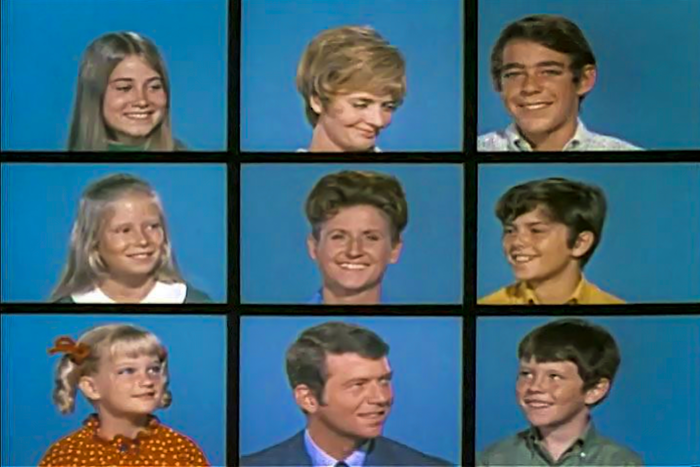
Je typische venster voor een online vergadering.
Lenscontact
De meest directe stap om oogcontact te verbeteren, is misschien ook de moeilijkste: recht in je camera kijken als je spreekt of luistert. De meeste ervaren videoprofessionals kunnen wat wij graag lenscontact noemen moeiteloos toepassen, maar voor de meesten van ons is het belangrijk om gezichten te zien tijdens een gesprek. We passen doorgaans onze toon, tempo en inhoud aan op basis van signalen zoals fronsen, glimlachen, knikken en — god verhoede — met de ogen rollen, dus het kan lastig zijn om een interactie helemaal te voeren zonder naar de mensen te kijken met wie we praten. Toch is voor wie het zelfvertrouwen en de concentratie heeft om het vol te houden, recht in de camera kijken de zekerste manier om elke keer perfect oogcontact te bereiken. Het kost misschien wat oefening, en je zou kunnen overwegen iets naast de lens te plakken — al is het maar een smiley op een geeltje — zodat je iets anders hebt om naar te kijken dan wat onwrikbare hardware. Zorg voor het beste resultaat dat de camera zich op of net boven ooghoogte bevindt.
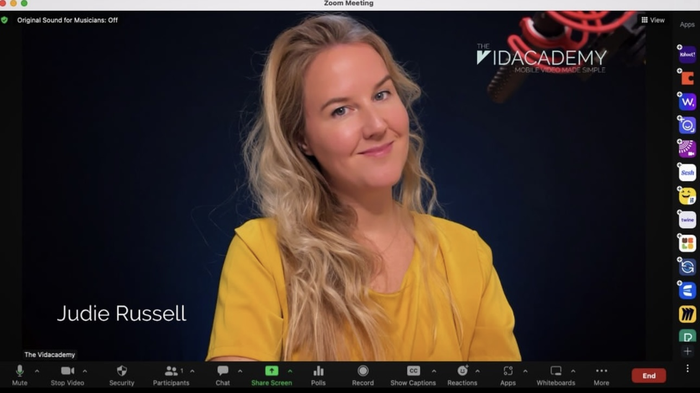
Judie Russell van Vidacademy is een meester in recht in de lens kijken.
Voor wie het essentieel vindt om echt naar menselijke gezichten te kijken, is de beste optie om de lens van de camera die je gebruikt zo dicht mogelijk uit te lijnen met het venster van je gesprekspartner. Als je een ingebouwde camera gebruikt, kun je je presentatie, script of vergadervenster zo hoog mogelijk op het scherm plaatsen. Voor wie telefoons, mirrorless camera’s of webcams gebruikt, is er iets meer speling. Met een goede zwanenhalsarm of statief kun je je camera vóór het scherm zelf monteren, en vervolgens het venster met je presentatie zo verslepen dat het net boven of onder de lens staat (in onze ervaring doorbreekt plaatsing naast de lens de indruk van oogcontact eerder). Het is ook de moeite waard om te controleren of je software een transparantiemodus heeft — die van Camo vind je in Camo Studio/Geavanceerd. Hiermee kun je het Camo-venster op verschillende transparantieniveaus instellen en het direct over je Zoom-gesprek of spreeknotities plaatsen. Zo breng je twee belangrijke referentiepunten samen, zo dicht mogelijk bij de lens.
Als je een laptop gebruikt, is schermruimte wat kostbaarder, dus wil je misschien een statief zoeken met een zo klein mogelijke voetafdruk (en je laptop op een paar boeken zetten om alles op ooghoogte te krijgen). In een noodgeval kun je zelfs je eigen houder improviseren met een metalen kledinghanger of wat Lego. Er is een breed scala aan opties beschikbaar, en we hebben er behoorlijk wat voor telefoons getest.
Bij vergaderingen met meerdere deelnemers zorgt het tijdens het gesprek verplaatsen van vensters ervoor dat je aandachtig overkomt. Je kunt het zien als het equivalent van je hoofd draaien om naar een andere spreker in een vergaderruimte te kijken — zodra iemand nieuw begint te praten, verplaats je gewoon diens venster naast de cameralens. Als je jezelf afgeleid vindt door je eigen beeld, zoals velen van ons, probeer dan je venster te verbergen of te sluiten.
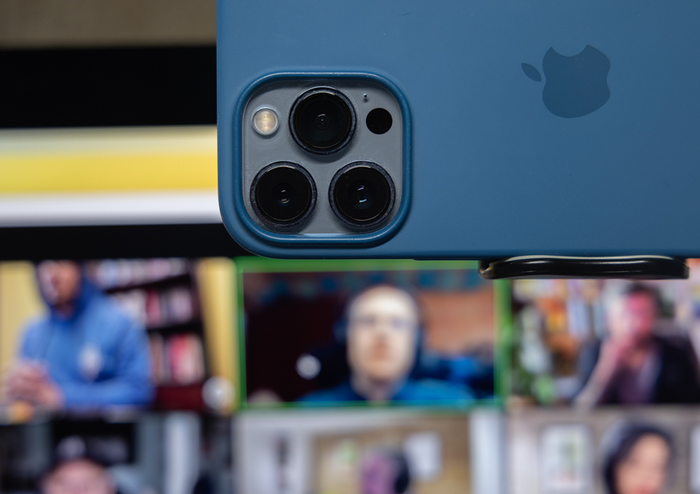
Elke kleine moeite helpt: door het venster van de spreker zo dicht mogelijk bij je lens uit te lijnen, verbeter je je oogrichting en laat je zien dat je oplet en actief deelneemt aan het gesprek.
De laatste praktische stap die we aanraden — als je daar de ruimte voor hebt — is de hoek van je blik veranderen door wat meer afstand tussen jou en het scherm te creëren. Als je meestal vrij dicht bij je camera zit, is de hoek die ontstaat door zelfs een kleine afstand van de lens te kijken al groot genoeg om de indruk van oogcontact te doorbreken. Probeer wat verder naar achteren te gaan — hoe verder je gaat, hoe meer speling je hebt om je ogen van de lens naar een ander deel van het scherm te laten bewegen. Als je een ingebouwde microfoon gebruikt, kom je natuurlijk ook verder van een goede geluidskwaliteit af te staan, dus wil je misschien kijken naar een externe microfoon of dasspeldmicrofoon die goed licht en geluid met je meebrengt. Je wilt ook je beeld opnieuw kadreren, zodat je niet te klein in beeld komt — de zoom- en kadertool van Camo is hier bijzonder handig.
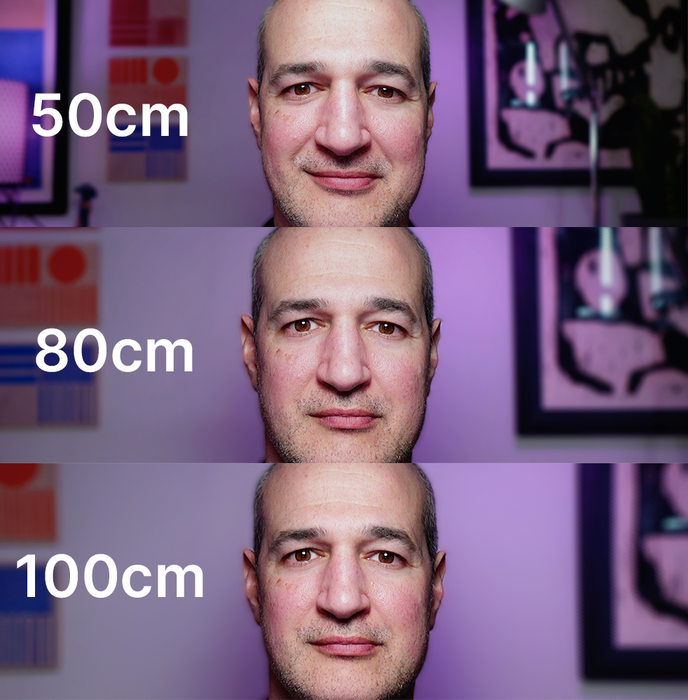
In deze reeks kijk ik naar hetzelfde punt op het scherm — ongeveer vijf centimeter onder de cameralens — vanaf drie verschillende afstanden. Merk op hoe mijn oogrichting directer wordt naarmate ik verder naar achteren ga. Ik gebruikte de zoomfunctie van Camo om dezelfde kadrering voor mijn gezicht aan te houden, terwijl ik mijn sleutellicht — een zwenkarmlamp — elke keer met me meenam.
Natuurlijk heeft niet iedereen de tijd om te oefenen met recht in een lens kijken, de extra concentratie om vensters tijdens een vergadering te verplaatsen, of de ruimte om de afstand tussen hun ogen en camera te vergroten. Voor hen, en ook voor wie vaak van presentaties of scripts leest bij het gebruik van video, zijn er een paar verschillende technische oplossingen beschikbaar.
Teleprompters
Geteste producten:
Andoer Universal Teleprompter VK £75 VS $100
Teleprompter Premium+ Gratis
Voor wie veel presenteert en meer geïnteresseerd is in het voorlezen van notities of een script dan in het zien van het publiek, is er de klassieke teleprompter — ook wel autocue genoemd — die nu in allerlei maten verkrijgbaar is en gemakkelijk kan worden gebruikt met elk apparaat dat een teleprompterapp draait. Ze zijn niet alleen voor nieuwslezers en politici — met behulp van een eenvoudige schuin geplaatste tweewegspiegel kunnen compacte teleprompters een script of presentatie vanaf een tablet of zelfs een smartphone recht voor je lens projecteren, zodat je je innerlijke nieuwslezer naar boven kunt halen en dat belangrijke oogcontact tijdens het praten kunt behouden. Je hebt aanvullende software nodig op je tablet of telefoon — een app die je tekst spiegelt en vervolgens op een prettig tempo laat scrollen (wij gebruikten de eenvoudige en gratis Teleprompter-app, maar er zijn er nog veel meer, waaronder de webgebaseerde, met spraak bestuurbare Speakflow). Zodra je de hardware en software hebt die je nodig hebt, is het instellen echter verrassend eenvoudig en zijn de resultaten indrukwekkend.
Als je liever geen extra hardware aan je opstelling toevoegt, kan het direct op je computerscherm draaien van een teleprompterapp nog steeds handig zijn, omdat de tekst dan dicht bij de lens blijft bewegen — één variabele minder om je zorgen over te maken tijdens het presenteren. We hebben goede resultaten geboekt door Camo in transparantiemodus over de onze te plaatsen, beschikbaar in zowel een computer- als telefoon-versie.
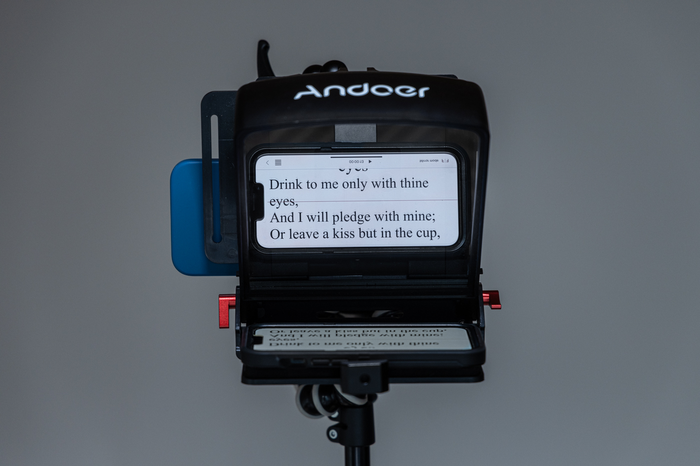
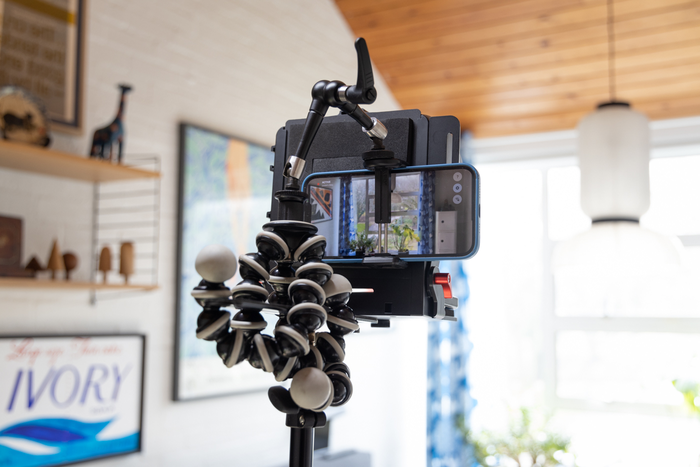
Voor onze teleprompteropstelling gebruikten we één telefoon om het script met de Teleprompter-app te draaien, en een andere om draadloos video naar Camo Studio te streamen. De meeste compacte teleprompters worden geleverd met accessoires voor het monteren van DSLR’s en mirrorless camera’s. Sommige kunnen zelfs op je laptop worden gemonteerd.
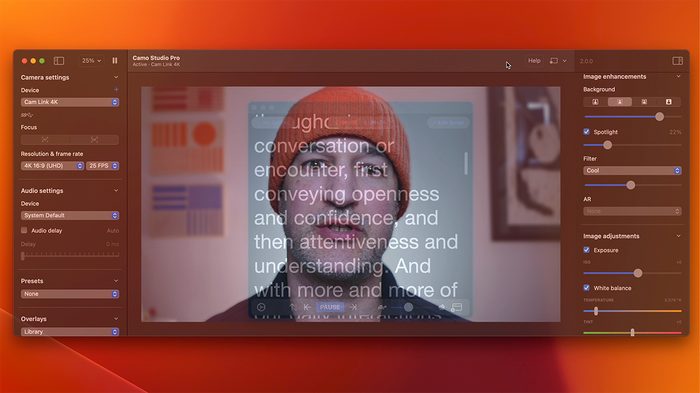
Voor eenvoudigere opstellingen vinden we het erg handig om Camo in transparantiemodus over een teleprompterapp te plaatsen die op ons scherm scrolt. Lijn de vensters gewoon recht onder je cameralens uit, en je hebt zowel je script als je beeld in dezelfde kijkrichting.
Digitale oplossingen
Tot slot, als je het niet erg vindt om een teen in het griezelige te dopen: er zijn een paar softwareoplossingen die je blik digitaal naar de camera richten. De oogcontactfunctie van FaceTime werd uitgerold op iPhones met iOS 14 en staat standaard aan, en NVIDIA onthulde in januari zijn Eye Contact-functie voor Broadcast 1.4. Deze functies doen min of meer hetzelfde: ze volgen je oogbeweging en leggen digitaal een stabiele blik overheen wanneer je van de cameralens wegkijkt — zie het als het hightech equivalent van een pingpongballetje doormidden snijden, er kleine zwarte stipjes op tekenen en ze over je ogen plakken.
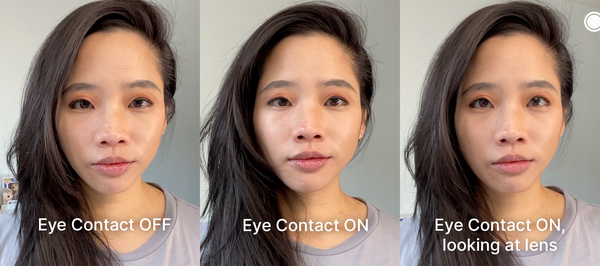
De oogcontactboost van FaceTime is erg subtiel en waarschijnlijk het meest merkbaar wanneer de gebruiker recht in de lens kijkt.
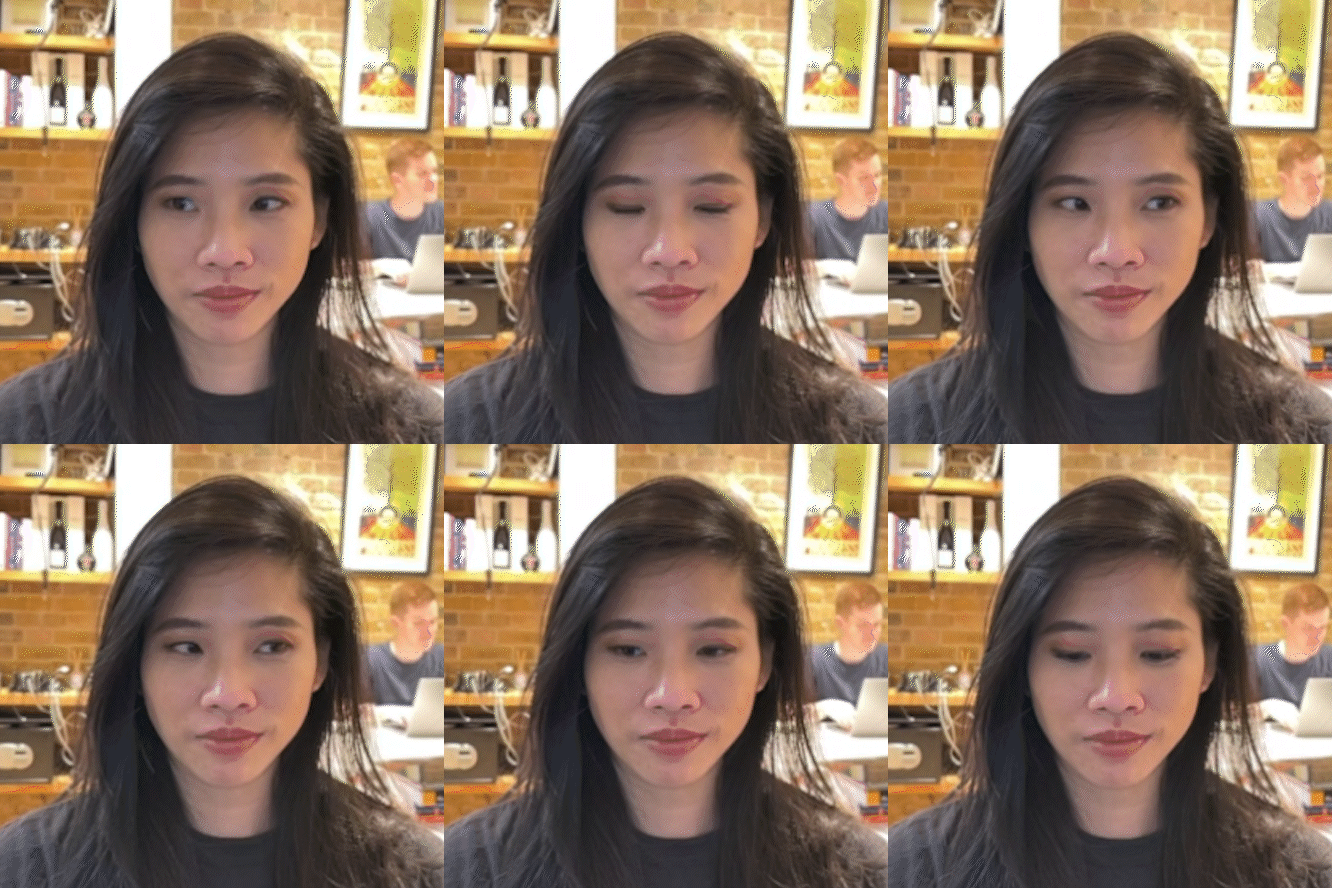
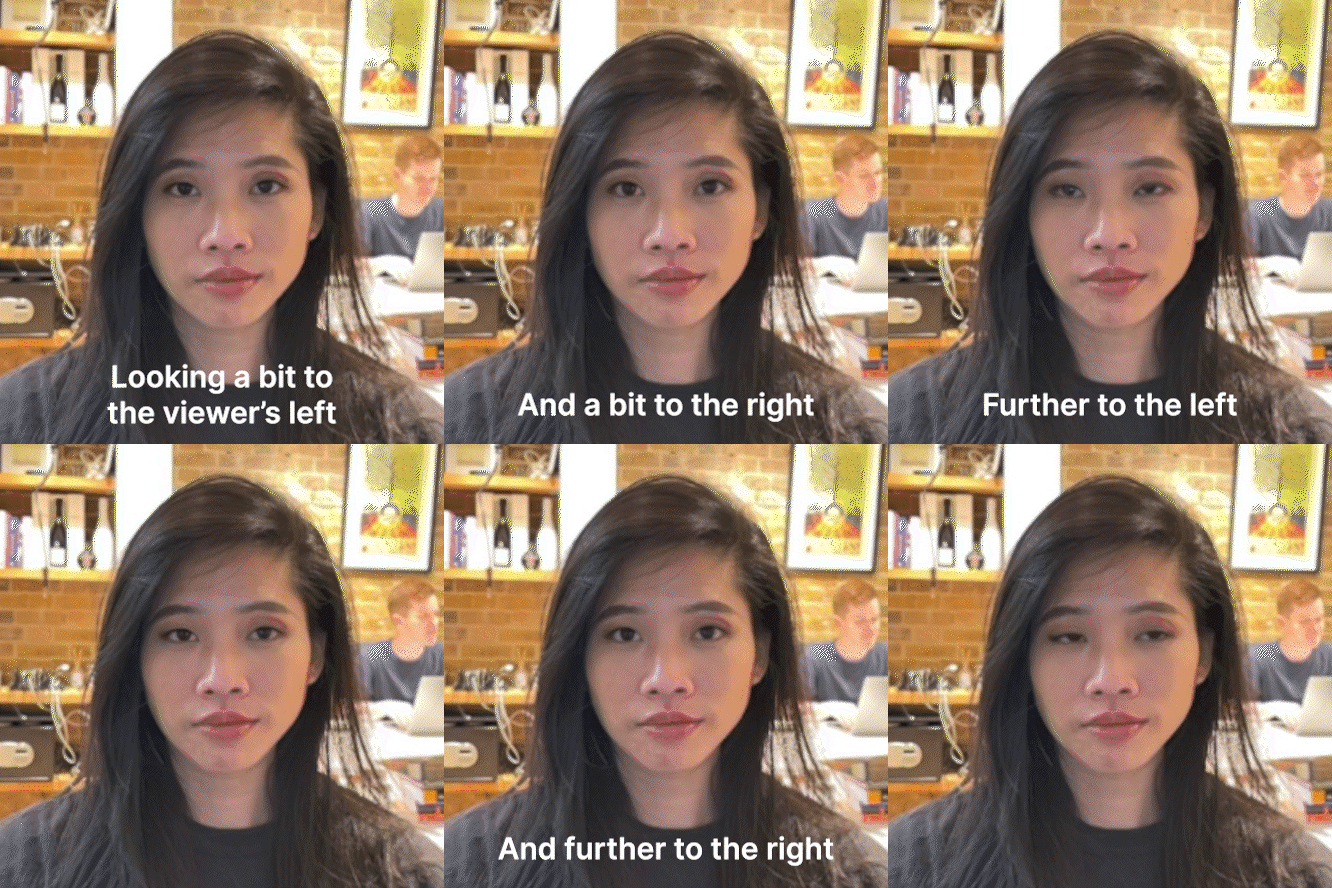
De functie van NVIDIA is krachtiger en corrigeert de oogrichting bij veel bredere hoeken. Het kan ook net iets griezelig zijn.
Als je er geen bezwaar tegen hebt dat delen van je lichaam in real time worden deepfaked, merkten we dat de functies van FaceTime en NVIDIA behoorlijk effectief zijn binnen een bepaald bereik van hoeken, hoewel we wel een kleine verandering in de grootte en vorm van onze ogen opmerkten. Het FaceTime-effect — de ogen een klein stukje omhoog tillen zodat de gebruiker recht in de selfielens van de iPhone lijkt te kijken — was bijna onmerkbaar, al merkten we dat wanneer het geactiveerd was en de spreker recht in de telefooncamera keek, het de indruk gaf dat diegene naar een punt boven ons hoofd keek. Het effect van NVIDIA was daarentegen zowel krachtiger als opvallender. Wanneer we onze ogen net iets naar links of rechts bewogen, bleef een directe blik behouden, met misschien slechts een lichte flikkering. Wanneer we echter verder wegkeken, duurde het soms even voordat de digitale correctie de ogen zichtbaar terugtrok naar voren. We kijken ernaar uit om dit te vergelijken met de eigen oogcontactfunctie van Microsoft, die het uitrolde met Windows 11 voor gebruik op computers met ARM-chips.
Er is natuurlijk goed oogcontact, en dan is er onnatuurlijk staren, en al deze functies moeten nog worden verbeterd om te bepalen waar het ene ophoudt en het andere begint. De technologie rond oogcontact ontwikkelt zich echter snel, dus kom snel terug om te zien welke nieuwe technieken we hebben uitgeprobeerd in onze missie om je te helpen opvallen met betere video (als we in Japan of Singapore zaten, zouden we zeker in een levensgroot virtueel portaal springen). Laat ons ondertussen weten in de reacties hieronder als je merkt dat een van — of meerdere van — deze opties voor jou werkt, of als je een andere oplossing hebt ontdekt die we volgens jou zouden moeten proberen.