
Wil je je Android-telefoon als webcam gebruiken? Je bent niet de enige – veel professionals en makers stappen over op hun smartphone voor video. Het goede nieuws is dat Camo dat gemakkelijk voor je regelt, en je bovendien tools geeft om je beeld te verbeteren, te kadreren en te perfectioneren. En het mooiste: het is gratis! Laten we de eenvoudige stappen doornemen om vandaag nog je Android-telefoon als webcam te gaan gebruiken.
Camo downloaden en installeren
Zo stel je Camo in:
- Haal de Camo Camera-app voor Android uit de Play Store. Je vindt hem door simpelweg op ‘camo’ te zoeken.
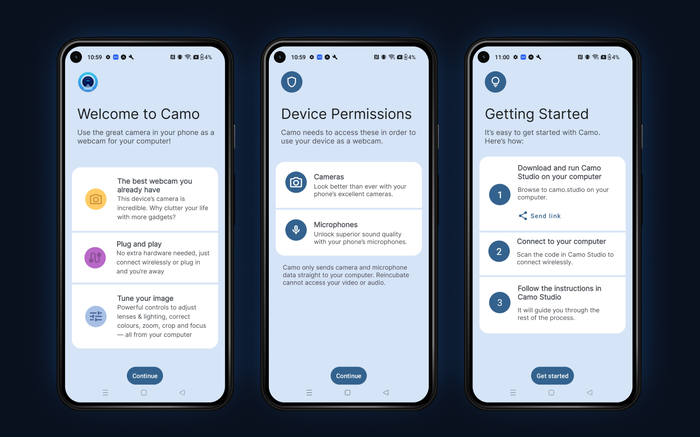
Camo installeren op je Android-toestel
- Open de app op je telefoon en doorloop de onboarding in de app.
- Download Camo Studio op je macOS- of Windows-computer, door in een browser naar https://camo.studio te gaan, of door de link vanaf je telefoon te delen via de knop
Send linkin de app.
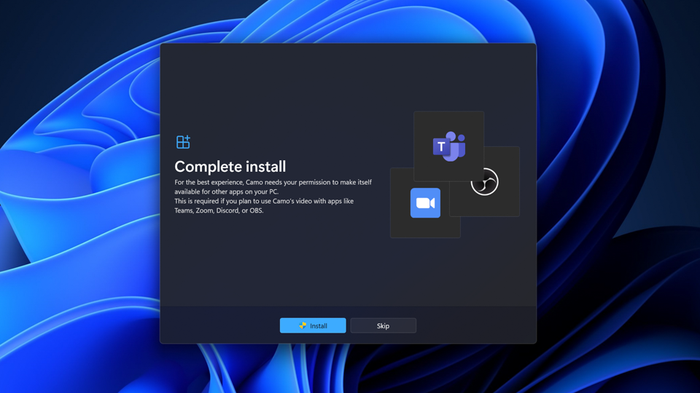
Camo Studio vraagt om compatibiliteitsmachtigingen te verlenen op Windows
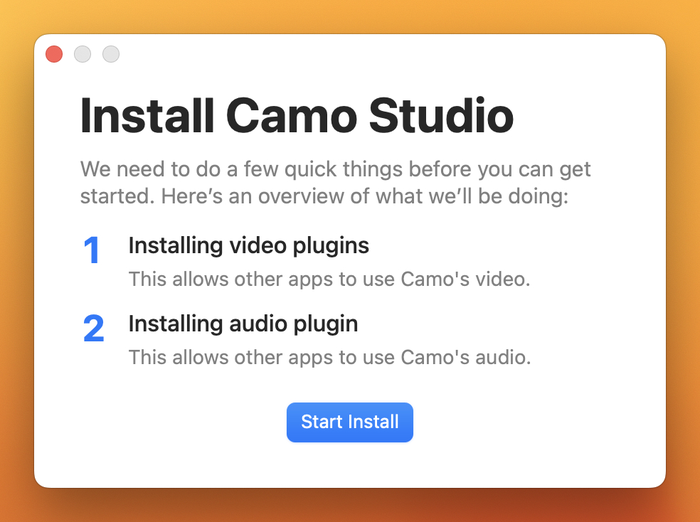
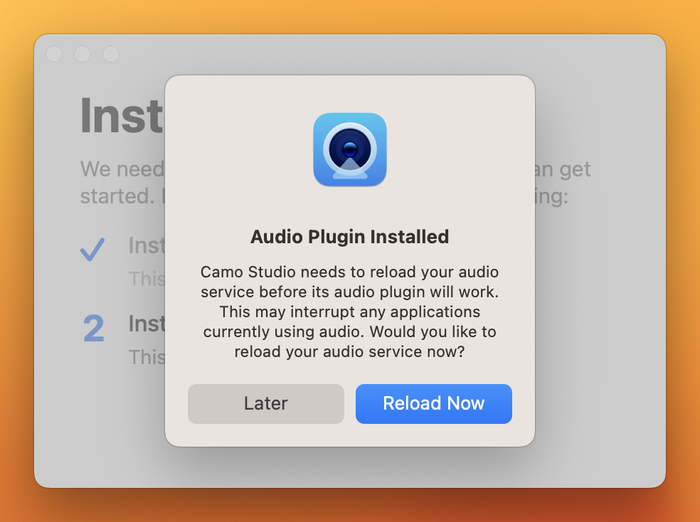
Volg de installatie-instructies om aan de slag te gaan op macOS
- Installeer Camo Studio op je computer en start het.
Op zowel Windows als Mac vraagt Camo Studio of het automatisch op updates mag controleren. We raden aan dit toe te staan, omdat we regelmatig updates uitbrengen met nieuwe functies en verbeteringen.
Je Android-toestel verbinden met een Windows-pc
Je kunt je Android-toestel met Camo verbinden met een Windows-pc via wifi of USB. We raden de wifi-methode aan, omdat dit de eenvoudigste manier is om te beginnen.
Je Android-toestel via wifi verbinden met een Windows-pc
- Open het vervolgkeuzemenu
Devicein de zijbalk aan de linkerkant en selecteer+ Pair Camo Camera. Hierdoor opent zich een venster met een QR-code om je apparaten te koppelen. - Tik in de Camo Camera-app op je Android-toestel op de knop voor draadloze verbinding rechtsboven en scan de QR-code uit stap 1
- Na een paar seconden zouden je apparaten automatisch moeten verbinden en zou de video van je toestel in de voorbeeldweergave van Camo Studio moeten verschijnen
Je Android-toestel via USB verbinden met een Windows-pc
Om Camo in staat te stellen data via USB van je toestel naar je computer te sturen, moet USB-foutopsporing op het toestel zijn ingeschakeld. De stappen om USB-foutopsporing in te schakelen kunnen per toestel verschillen, dus mogelijk moet je de procedure voor jouw specifieke merk en model opzoeken. Hieronder hebben we het proces uiteengezet aan de hand van een OnePlus Nord 2.
- Verbind je Android-toestel met je computer via een USB-kabel
- Ga naar
Settings, zoek naarBuild Numberen tik hier 7 keer op - Zoek vervolgens naar
Developer Options, scrol naarUSB debuggingen vink dit aan om in te schakelen - Selecteer, indien gevraagd,
Always allow from this computerzodat je USB-foutopsporing niet telkens opnieuw hoeft in te schakelen wanneer je het toestel op je computer aansluit
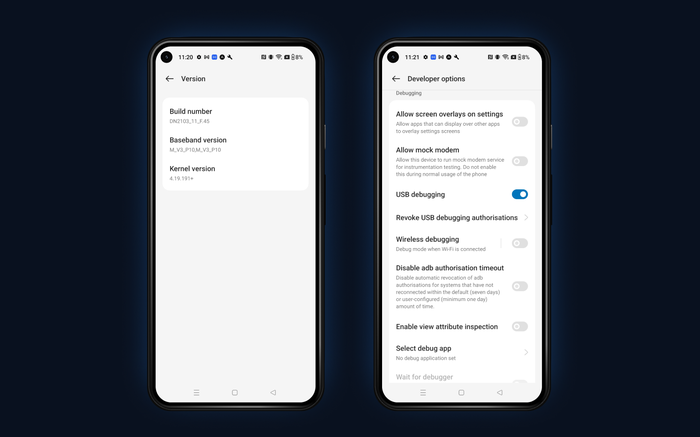
USB-foutopsporing op een OnePlus Nord 2-telefoon
- Selecteer in Camo Studio je toestel in het vervolgkeuzemenu
Devicesin de zijbalk aan de linkerkant.
Heb je hulp nodig bij het inschakelen van USB-foutopsporing voor je Android-toestel? Neem dan contact met ons op en we begeleiden je door het proces voor jouw specifieke telefoon.
Je Android-toestel verbinden met een Mac
Net als bij Windows kun je je Android-toestel met een Mac verbinden via wifi of USB. Voor de beste ervaring raden we aan om via USB te beginnen.
Let op: als je USB-foutopsporing eerder op je toestel hebt ingeschakeld, moet je die instelling uitzetten om het te kunnen verbinden met je Mac.
Je Android-toestel via USB verbinden met een Mac
- Open Camo op je Android-toestel
- Verbind het toestel via een USB-kabel met je Mac
- Selecteer het toestel in het vervolgkeuzemenu
Devicein de zijbalk aan de linkerkant, en de video van je toestel zou in de voorbeeldweergave van Camo Studio moeten verschijnen
Je Android-toestel via wifi verbinden met een Mac
- Open het vervolgkeuzemenu
Devicein de zijbalk aan de linkerkant en selecteer+ Pair Camo Camera. Hierdoor opent zich een venster met een QR-code om je apparaten te koppelen. - Tik in de Camo Camera-app op je Android-toestel op de knop voor draadloze verbinding rechtsboven en scan de QR-code uit stap 1
- Na een paar seconden zouden je apparaten automatisch moeten verbinden en zou de video van je toestel in de voorbeeldweergave van Camo Studio moeten verschijnen
Camo als webcam gebruiken
Nu Camo is ingesteld, kun je alle tools in de app gebruiken om je beeld aan te passen, je kadrering te perfectioneren en nog veel meer. En als je er klaar voor bent, waarom neem je dan niet een kort clipje op om te controleren of al je instellingen en apparaten precies zijn zoals je wilt? Dat kan door op de opnameknop rechtsboven in Camo Studio te klikken.
Wil je Camo gebruiken voor je werkvergaderingen en presentaties? Open dan simpelweg de videovergaderapp van je keuze en selecteer Camo Camera in de video-instellingen. Je kunt Camo ook als audiobron selecteren, om ofwel de microfoon van je Android-toestel als invoer te gebruiken, ofwel de app te laten helpen je audio en video gesynchroniseerd te houden.
Camo is compatibel met alle videovergaderapps. Zodra Camo Studio is geïnstalleerd en actief op je computer, hoef je verder niets te doen om het met andere apps te gebruiken.
Wil je op dezelfde manier gaan streamen met je Android-telefoon als camera – bijvoorbeeld als bron voor je selfievideo – selecteer dan simpelweg Camo Camera als apparaat voor een videobron in je uitzendsoftware, zoals OBS of Streamlabs.
Wil je dieper de materie in duiken? We hebben aanvullende gidsen en artikelen over:
- De perfecte houder voor jouw opstelling vinden
- Er geweldig uitzien tijdens gesprekken
- Hoe je het meeste uit je verlichting haalt
Zodra je de beste opstelling voor jouw behoeften met Camo hebt gevonden en je klaar bent om content van professionele kwaliteit te gaan maken, is het misschien tijd om Camo Pro te bekijken. Daarmee haal je alles uit je toestel, met hogere resoluties voor opnemen, vergaderen en streamen.