
Als je Camo gebruikt, ben je waarschijnlijk geïnteresseerd in de verschillende manieren om je videogesprekken te verbeteren. Je iPhone als webcam gebruiken geeft je een veel betere beeldkwaliteit, maar hoe zit het met de opstelling? Zodra je de perfecte houder hebt, sluit je gewoon je iPhone aan en ga je aan de slag.
We raden je ook aan om meldingen op je iPhone uit te schakelen tijdens gesprekken om afleiding te voorkomen, en Portretstandvergrendeling uit te schakelen, zodat je iPhone je beeld automatisch roteert. Gelukkig kun je met opdrachten in iOS 14.5 Portretstandvergrendeling en meldingen automatisch aan- en uitzetten bij het starten en sluiten van Camo.
Hieronder beschrijven we het proces. Het duurt ongeveer 5 minuten om in te stellen, waarna Portretstandvergrendeling en Niet storen automatisch worden in- of uitgeschakeld bij het openen en sluiten van Camo. Zo doe je dat:
- Ga naar
Shortcutsop je iPhone. - Selecteer
Automation→+→Create Personal Automation→ scroll naar beneden en selecteerApp
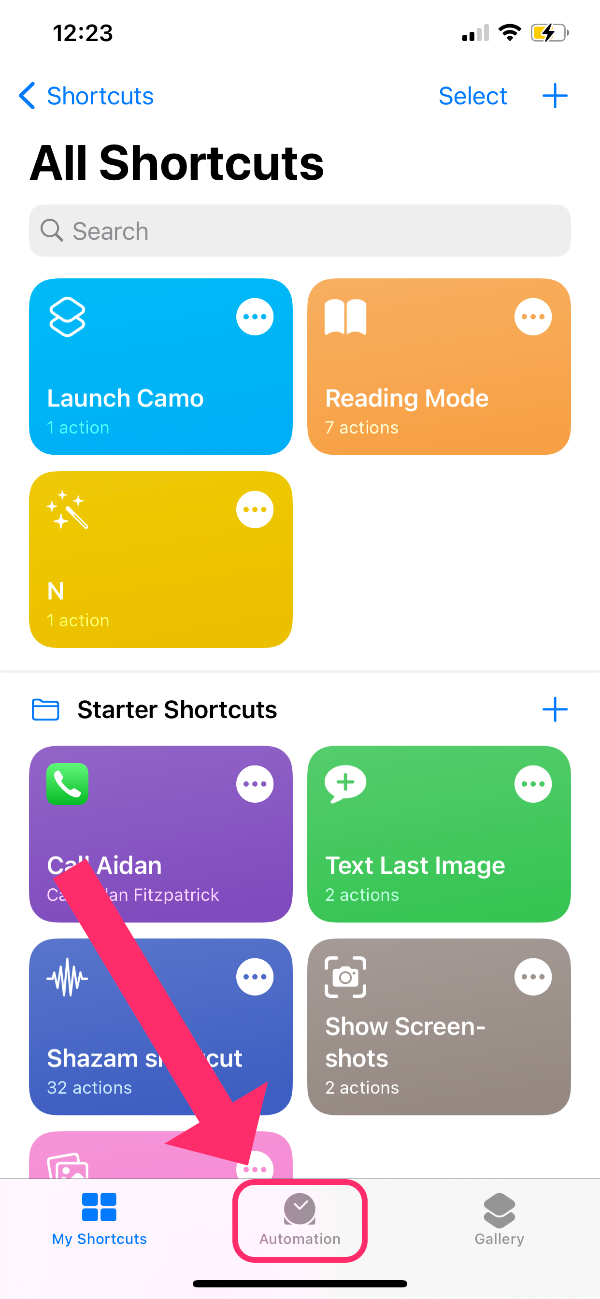
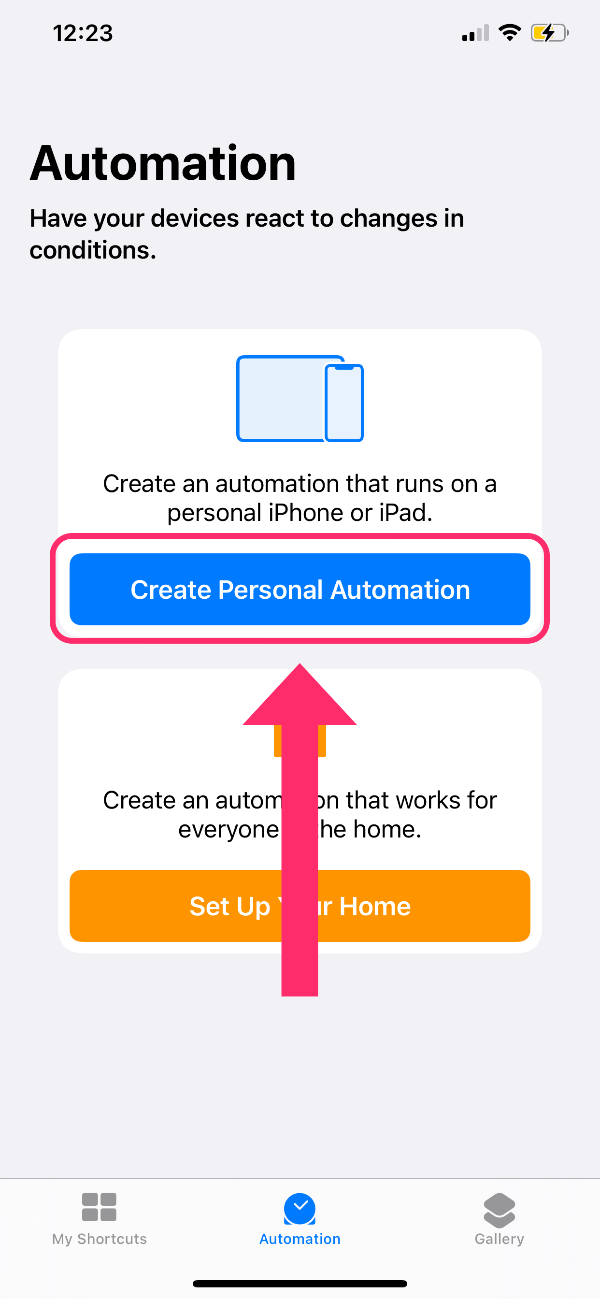
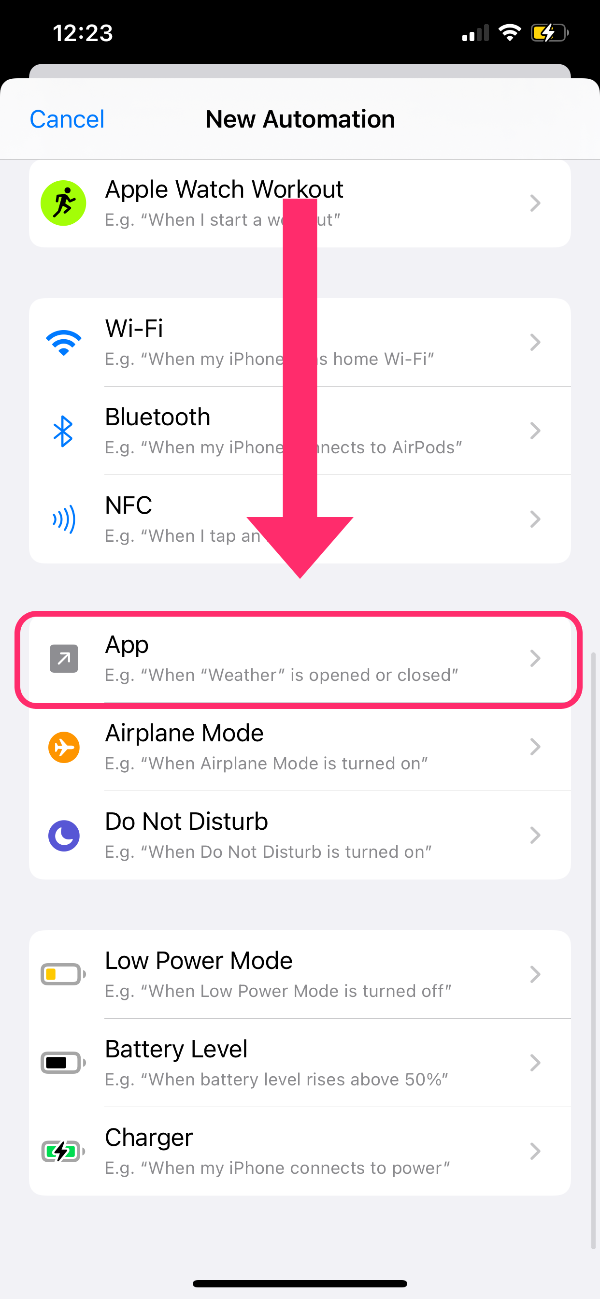
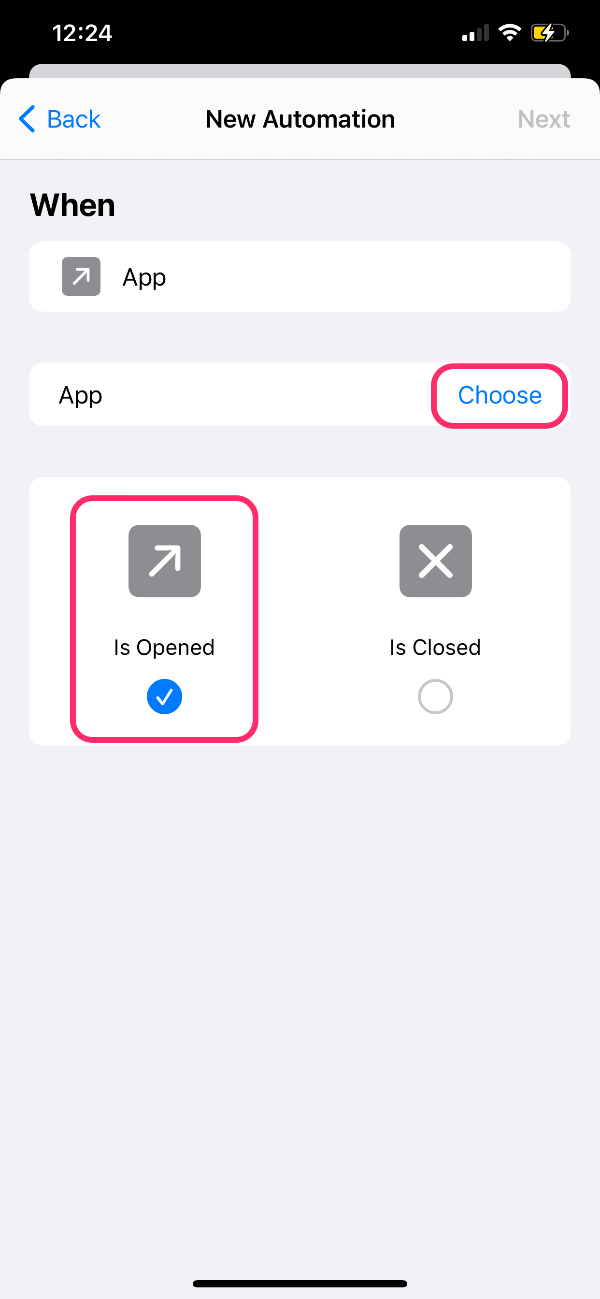
Een persoonlijke automatisering voor Camo maken.
- Tik op
Chooseen scroll naar beneden of gebruik de zoekbalk om Camo te vinden, tik om Camo te selecteren, en selecteerDone. - Selecteer
is openeden klik opNext. - Voeg een actie toe, typ ‘niet storen’ en selecteer
Set Do Not Disturb. - Tik om de scripting te wijzigen naar
Turn Do Not Disturb On until Turned Off. - Tik op het blauwe
+omSet Orientation Locktoe te voegen, en tik om de scripting te wijzigen naarTurn Orientation Lock Off - Klik op
Next, vinkAsk Before Runninguit zodat deze opdracht automatisch kan worden uitgevoerd, en tik opDone.
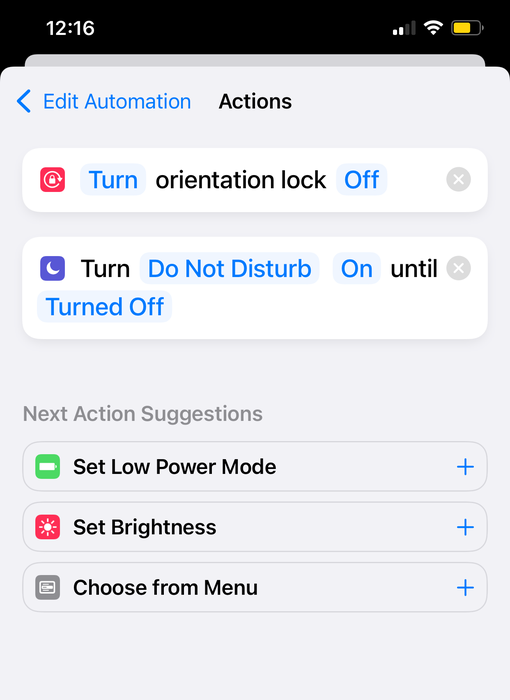
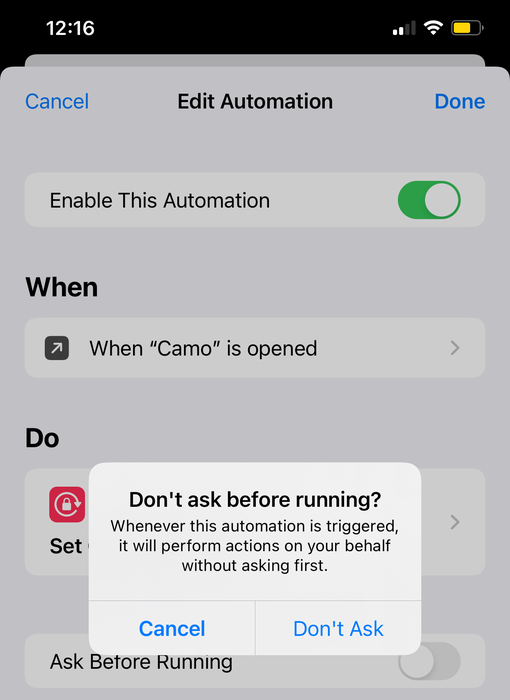
schakel ‘vraag voor uitvoeren’ uit zodat de opdrachten automatisch kunnen worden uitgevoerd.
Als je nu Camo opent, zouden je opdrachten automatisch moeten worden uitgevoerd.
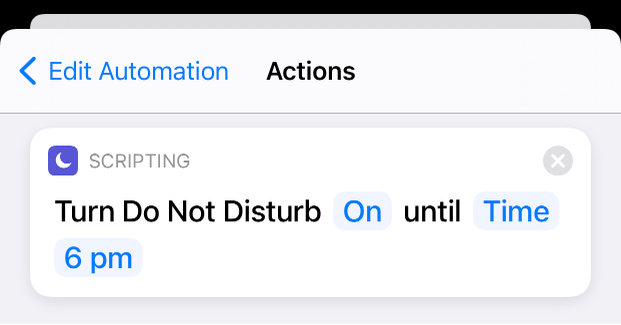
Je kunt deze opdracht gebruiken om Niet storen op een specifiek tijdstip uit te schakelen
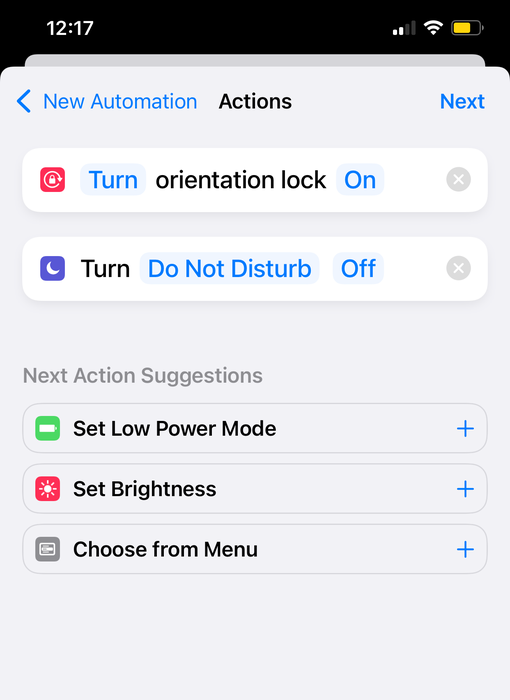
Vervolgens moet je opdrachten maken om deze instellingen uit te schakelen zodra je Camo verlaat (je hoeft de app niet te sluiten; de opdrachten worden toegepast zodra je Camo verlaat). Zo schakel je je Camo-opdrachten uit bij het verlaten van Camo:
Shortcuts→Automation→+→Create Personal AutomationApp→Choose→Camo- vink
Is Openeduit, vinkIs Closedaan →Next tap+→Set Do Not Disturb→ change scripting toTurn Do Not Disturb Off`+→Set Orientation Lock→ wijzig de scripting naarTurn Orientation Lock OnNext→ schakelAsk Before Runninguit
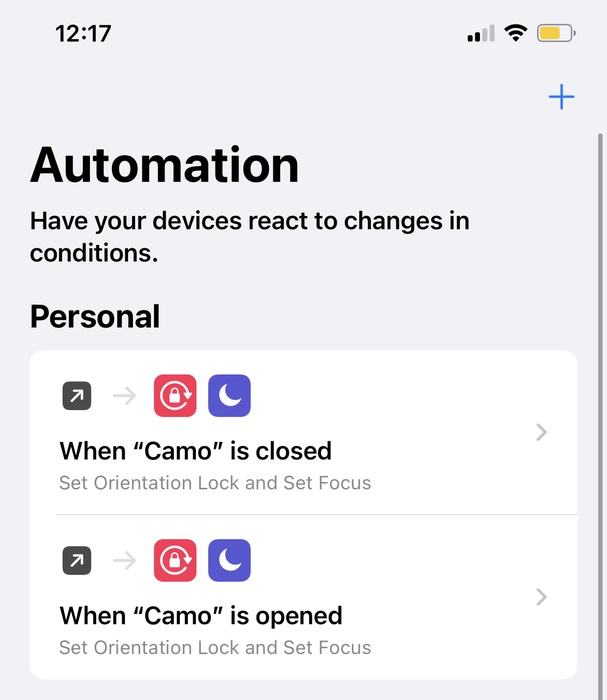
zo zien je voltooide automatiseringen eruit