
想开始把 iPhone 用作网络摄像头吗?无论你使用的是最新机型、iPhone 5s,还是介于两者之间的任何型号,也无论你使用 Mac 还是 Windows 电脑,Camo 都能帮你实现,同时还提供丰富的工具,帮你完善、构图并自定义画面。最棒的是,这一切既快捷又简单,而且完全免费!
在本文中,我们将带你一步步完成简单的设置,让你的 iPhone 与 Mac 或电脑配合,作为网络摄像头,用于你的下一次会议、直播或录制。
下载并安装 Camo
以下是设置 Camo 的方法:
- 在 iPhone 上下载 [App Store 中的 Camo Camera](https://apps.apple.com/app/apple-store/id1514199064?pt=2183414&ct=ri-site&mt=8)。你也可以直接搜索“Camo”来找到它。
- 在手机上打开该应用,并完成引导设置流程。
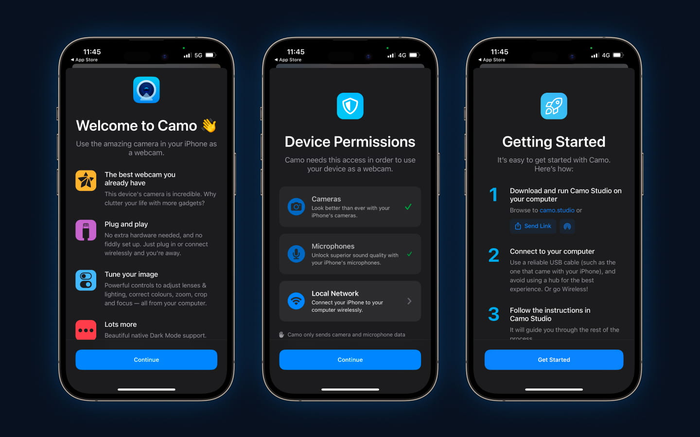
Camo 在 iOS 上的引导设置流程
- 在你的 macOS 或 Windows 电脑上下载 Camo Studio。你可以在浏览器中访问 [https://camo.studio](https://camo.studio),将 Camo Studio 的安装文件通过 AirDrop 传输到 Mac,或者在手机上最后一个引导页面点击 `Share Link`。
- 接着,按照步骤在电脑上下载 Camo Studio。你需要为 Camo 授予一些权限,安装过程中系统可能会要求你输入密码。
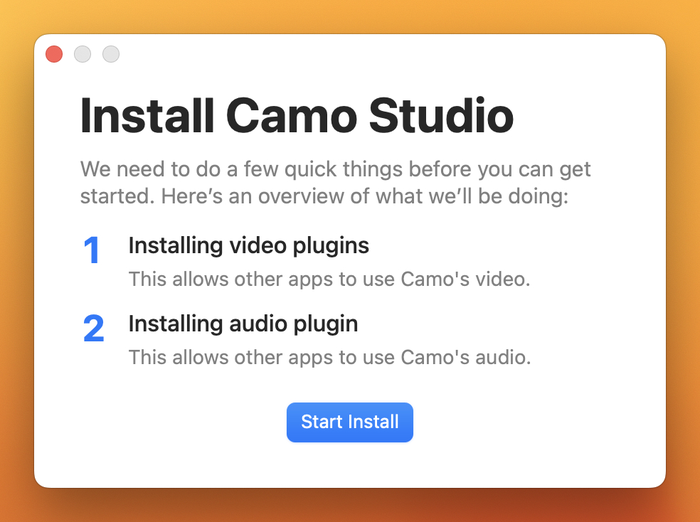
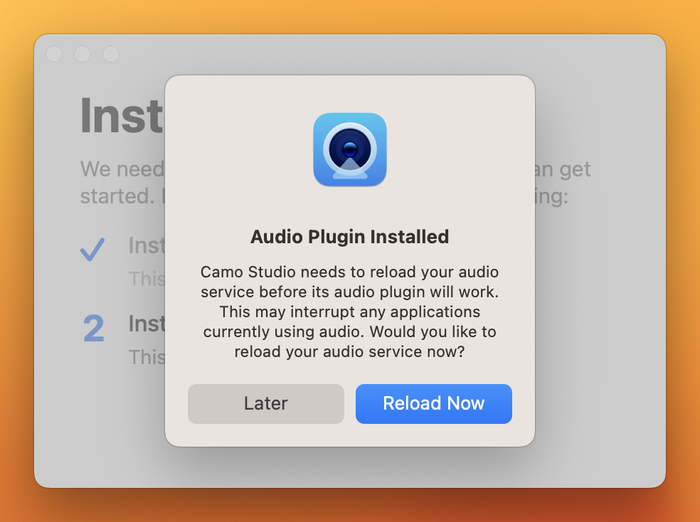
按照安装程序的说明在 macOS 上完成设置
- 安装并运行 Camo Studio。在 Windows 和 Mac 上,Camo Studio 都会询问你是否要自动检查更新。我们建议你允许自动检查,因为我们会定期发布带有新功能和改进的更新。
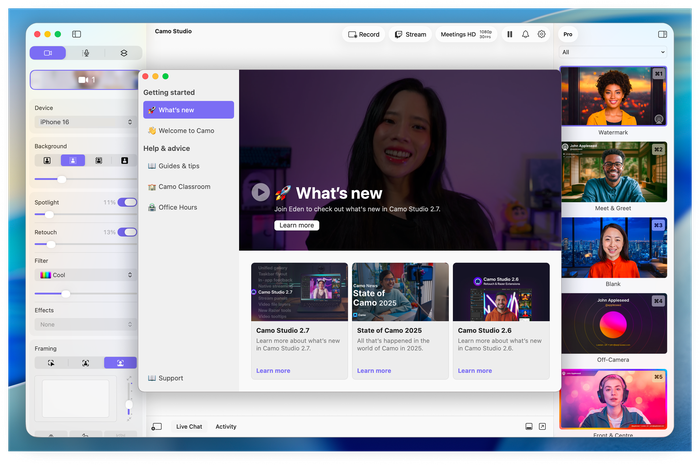
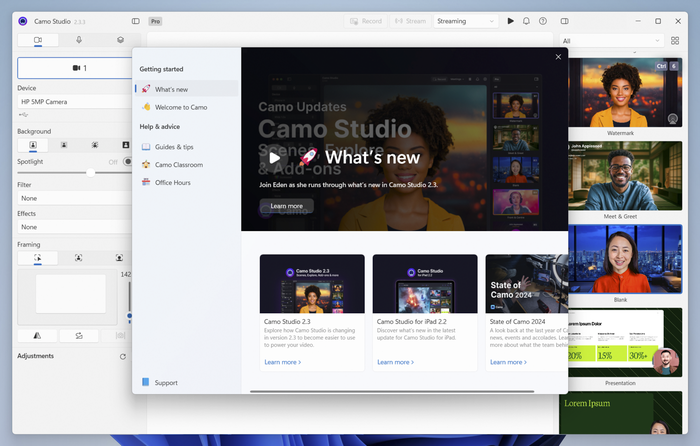
Camo Studio 在 macOS 和 Windows 上的欢迎界面
- 通过 USB 线缆或 Wi-Fi 将 iPhone 连接到电脑。如果选择 USB 方式,建议将 iPhone 直接连接到电脑,而不要通过 USB 集线器,以免出现连接问题。
连接好线缆后,如果还没有点击,请在 iPhone 应用中点击 Get Started。然后你可以在 Camo Studio 左侧边栏的 Device 下拉菜单中选择你的 iPhone,此时预览画面中应该会显示视频。
通过 Wi-Fi 将 iPhone 连接到 Mac 或 Windows 电脑
- 打开左侧边栏中的
Device下拉菜单,然后选择+ Pair Camo Camera。系统将打开一个窗口,显示用于配对设备的二维码。 - 在 iPhone 上的 Camo Camera 应用中,点击右上角的无线连接按钮,并扫描步骤 1 中的二维码。
- 几秒钟后,你的设备应会自动连接,来自设备的视频画面也会出现在 Camo Studio 的预览中。
将 Camo 用作网络摄像头
设置好 Camo 后,你就可以使用应用中的所有工具来调整画面、完善构图,还有更多功能可以探索。准备就绪后,不妨先录制一段短片,检查所有设置和设备是否符合你的预期。你可以点击 Camo Studio 右上角的录制按钮来完成这一操作。
如果你想在工作会议和演示中使用 Camo,只需打开你选用的视频会议应用,并在其视频设置中选择 Camo Camera。你还可以将 Camo 选为音频来源,既可以将 iPhone 的麦克风用作输入设备,也可以借助该应用帮助保持音视频同步。
Camo兼容所有视频会议应用。只要 Camo Studio 已在你的电脑上安装并运行,你无需再做任何额外操作即可与其他应用配合使用。
同样,如果你想用 Android 手机作为摄像头开始直播——比如作为自拍视频的画面来源——只需在 OBS 或 Streamlabs 等直播软件中,将 Camo Camera 选为视频采集来源设备即可。
如果你想深入了解,我们还有更多指南和文章,涵盖以下内容:
当你已经用 Camo 找到最适合自己需求的设置,并想开始制作专业品质的内容时,或许就是时候了解一下 Camo Pro了。它能让你充分发挥设备的潜力,解锁更高分辨率的录制、会议和直播效果。