
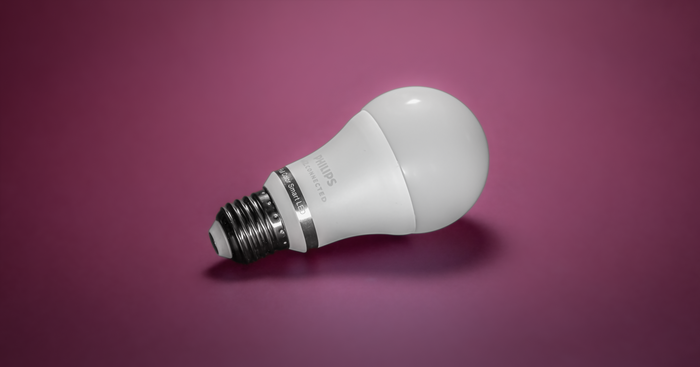
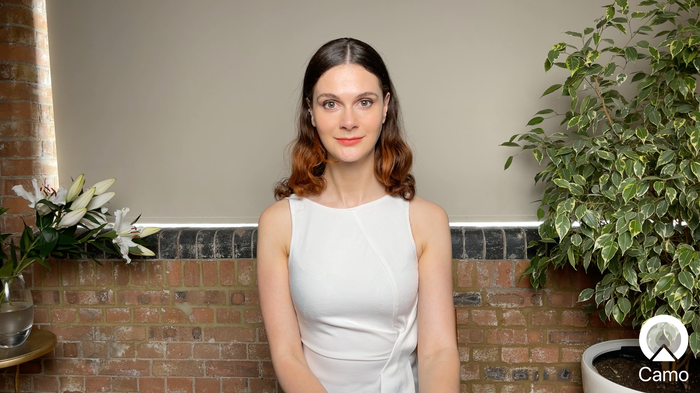
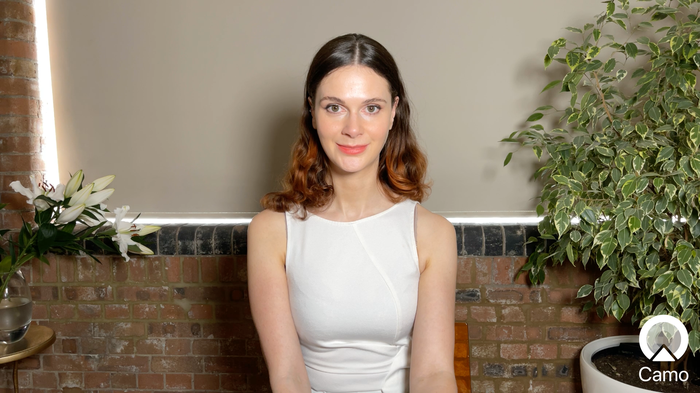
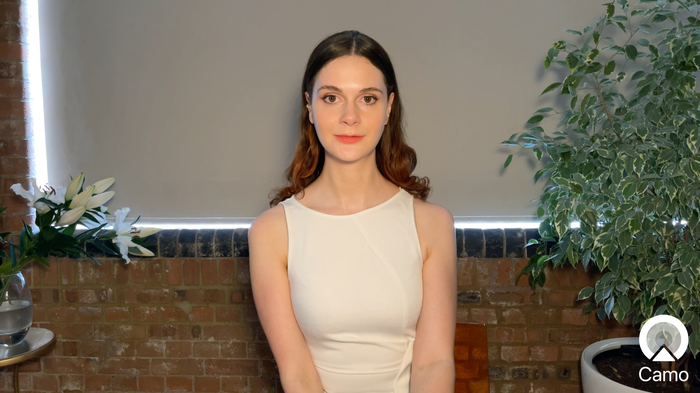
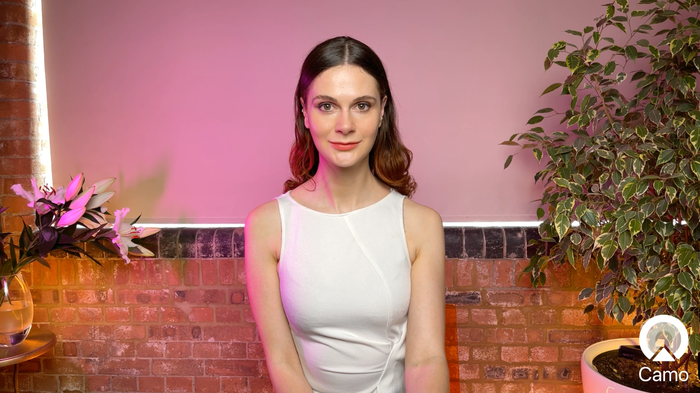
从左上角开始顺时针:柔光箱、Elgato 主光灯、宜家台灯,以及使用彩色辅助灯光。
所以,你想为视频通话打造更好的灯光效果?我们也是。过去我们尝试过许多不同的灯光方案,看看搭配 Camo 使用时哪种效果最好。我们发现,不需要专业制作预算,也能获得出色的效果。
与找到适合 iPhone 的最佳支架这类相对简单的事情不同,打造好的灯光效果要复杂一些,需要了解一点理论知识。为此,我们联系了专业摄影师Gia Goodrich,请她聊聊好灯光具备哪些特质。下方视频中,Gia 为大家做了一番概述。
好的灯光通常既要色温接近日光,又要足够明亮。
除此之外,你该关注灯具的哪些特性,则取决于用途。对于视频通话这类场景,你可能会想搭配使用多盏灯,就像我们在下方的智能灯泡视频中所做的那样。如果你观察 Gia 视频中的布置,会发现她的灯光分为三个区域:(1)照亮她本人的灯光(主光),(2)为她的背景增添紫丁香色调的灯光(辅光),以及(3)台灯和灯带发出的暖黄色光(背光)。
本文将主要聚焦于如何找到一盏好的主光(也就是照在主体身上的灯光——在视频通话中,主体就是你自己)。因此,本文许多示意图片中的背景都相当暗,需要额外补光才能真正完善整个场景。以下是 Gia 关于辅光的更多说明。
对于一盏好的主光,我们希望它具备以下特质:柔和、从上方成角度打光、位于正面、体积够大
我们向 Gia 提出了许多其他问题,本文会持续引用她提供的这些有用背景信息和讲解。想了解更多打造优质灯光布置的技巧,可以关注 Gia 的 YouTube 频道,非常实用,专门帮助各个水平的视频用户和创作者打造良好的灯光布置,尤其是针对视频通话中的特定问题,比如戴眼镜时如何避免灯光反光。
有了 Gia 的这些说明,我们就有了一个相当不错的起点,可以开始评估这几款灯具。当然,从实际角度来看,光源本身的表现好坏只是挑选一款适合视频通话的灯具时需要考虑的一部分,尤其是如果你在家办公的话。在这种情况下,一盏好灯还需要满足其他更实际的标准。
在评估这些灯具时,我们会考虑以下几个问题:
- **作为光源的表现如何?**色彩看起来自然、接近日光色温吗?还是会让主体显得苍白,或色调过暖?灯光是柔和还是刺眼?亮度是否足够?
- **使用是否方便?**对于坐在桌前的人来说,安装和开关是否容易?它如何控制和供电?需要充电吗?会不会过热?运行声音大不大?会不会太亮?
- **是否适合你的空间?**它是否太大,难以真正融入家庭办公室?线缆是否过多?能否把灯光摆到理想的位置?是否容易移动?
- **性价比是否高?**如果价格昂贵,这个价格是否物有所值,还是有更便宜、效果相近的替代品?如果价格亲民,它能用较长时间,还是很快就需要更换?
我们会为每款灯具的每个方面打出满分为 5 分的评分。
测试产品
布置
以下就是我们测试大多数灯光方案的场地:
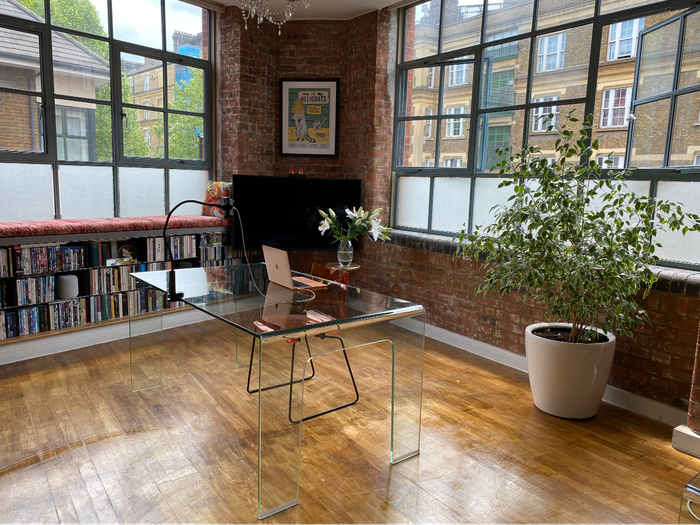
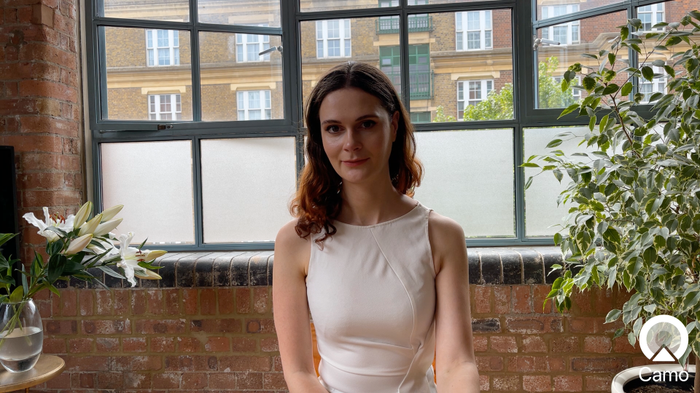
自然光的位置(身后和侧面)在这种情况下并没有帮助
从这些图片中可以看到,办公桌的后方和右侧都有窗户。右图展示了在这种布置下、没有额外补光时,Camo 画面的效果。
房间本身的光线很充足,但两扇窗户的位置远非理想。来自身后的光线让主体显得比背景更暗,而来自侧面的光线则在她脸上形成了不理想的阴影。
因此,第一步是尽可能地控制这些光线。一种方法是顺应现有光线,把办公桌转向面对其中一扇窗户。这在当天、当时确实能提供不错的光源,但我们要找的是无论一天中的什么时段、一年中的什么季节,都能带来同样良好效果的方案。此外,我们还需要从同一个起点来比较这些方案,而自然光很难做到这一点。所以,接下来我们来看看这些灯具单独能带来什么效果。
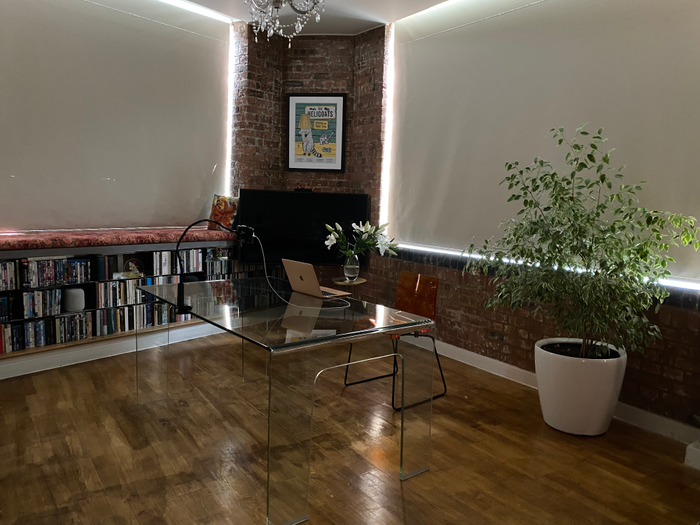
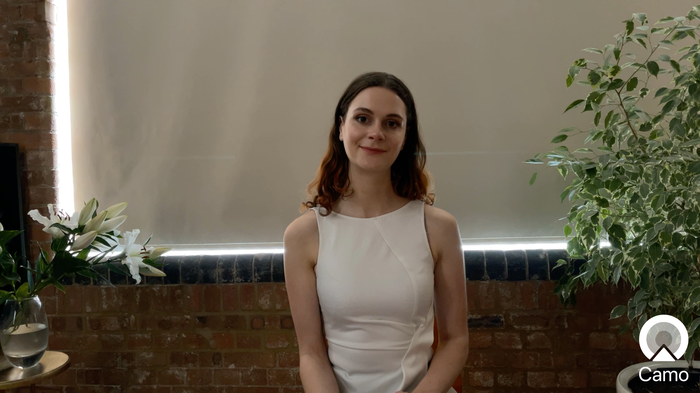
我们这里搭配 Camo 使用的 iPhone,在如今这个相当昏暗的房间里,依然出人意料地拍出了一张勉强过关的照片,但要拍出好画面,还需要更多光线
柔光箱
| 评分:柔光箱 | | -- | -- | | 光线 | 5 | | 实用性 | 4 | | 空间占用 | 1 | | 性价比 | 4 |
{ .tabular-list .is-pulled-right }
使用的产品
- Godox SL-60W LED Continuous Video Light $150
- Neewer Heavy Duty Light Stand $70
- Godox softbox 95cm 37" Octagon Honeycomb Softbox $60
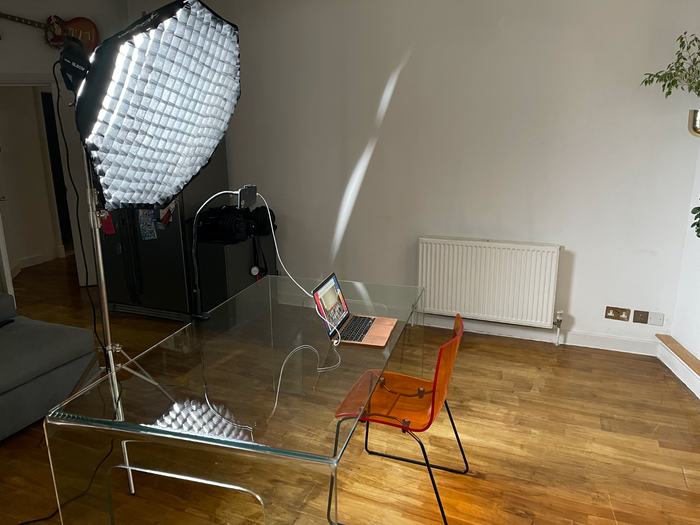
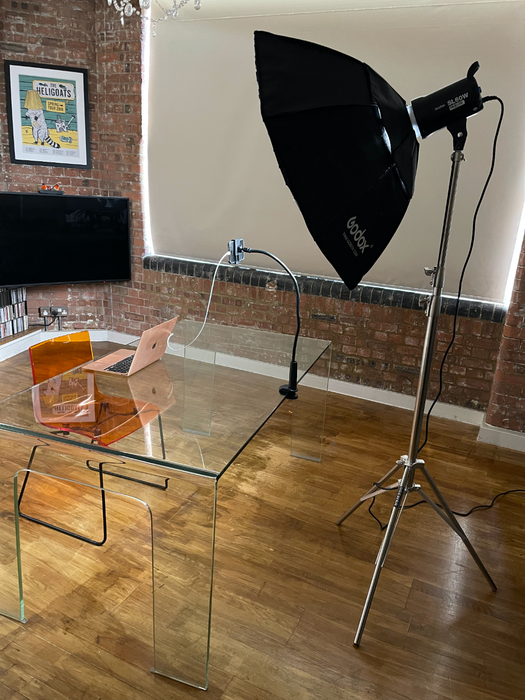
我使用的是一个 95 厘米/37 英寸、带蜂窝格栅的柔光箱
柔光箱常用于专业布景,由于体积较大,它在我测试过的所有方案中提供了最佳(也最显气色)的光线效果。柔光箱内部的灯具其实相当小,但箱内两层柔光布营造出的大面积柔光,足以温和地包裹前景中的任何主体。
柔光箱提供了最佳的光源
我们把柔光箱直接放在摄像头的正后上方,并向下倾斜角度,尝试打造出细腻的派拉蒙式布光效果。Parker Walbeck 在他的这段视频中介绍了五种最常见的人像布光方式。

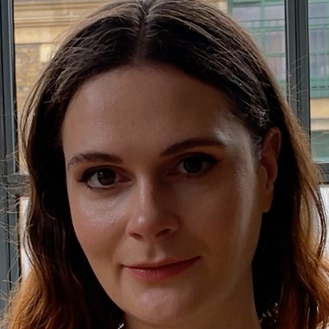

你给画面打的光越多,相机能捕捉到的细节就越多。为了确保相机捕捉到的是显气色的细节而非瑕疵,请将光源摆放在摄像头稍后上方的位置。
柔光箱产生的光线确实非常出色。它柔和、显气色,亮度很高却不会让主体感到不适。这款灯具的色温无法调节,不过出厂设置就是不错的日光色温,既不偏暖也不偏冷。亮度可以调节,我们把亮度设置为 75%。
这款产品需要一些组装,但如果你熟悉雨伞的基本结构,组装起来不会有问题。装好之后,只需用灯具背面的开关来开关电源,它会记住你上次的设置。它需要接入市电,但由于设计初衷是用于专业拍摄,灯光控制装置位于背面,所以你没法在办公桌前调节亮度。这款灯具配有散热风扇以防止过热,但声音很轻,几乎听不到,也不足以被大多数麦克风收录到。
这是否是一个实用的选择?对我们大多数人来说,可能并不是。这确实是一件相当庞大的设备。大多数办公桌都是紧贴墙面摆放的,所以除非想办法把灯具固定在天花板上,并在通话时把桌子往后挪,否则很难轻松使用它。但如果你有足够的空间,又想要能获得的最佳灯光效果,那这就是最佳选择。
我们使用的柔光箱由三部分组成:灯具、柔光箱本体和支架,三者加起来大约花费 300 美元(220 英镑)。作为一款用于视频会议的灯具来说,这个价格不便宜,但对于需要最佳光线效果的人来说,这个价格并不算过高。
USB 视频补光灯
| 评分:USB 视频补光灯 | | -- | -- | | 光线 | 3 | | 实用性 | 5 | | 空间占用 | 5 | | 性价比 | 5 |
{ .tabular-list .is-pulled-right }
使用的产品
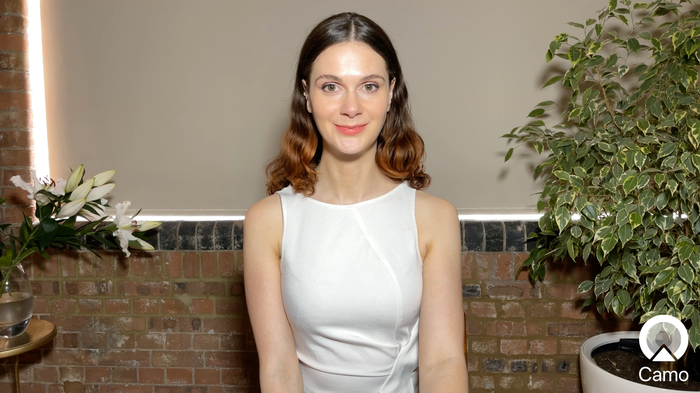
其中一盏灯亮度足以完全照亮我,但由于光线偏硬,会凸显出油光、部分阴影和瑕疵
这款灯光两只一组,不过我这里只用了一只。你可以通过 USB 线将灯连接到电脑,线上带有一小组控制按钮,可以开关灯光和调节亮度。这是一款简单的灯具,但灯光本身看起来相当自然,在桌面上使用也非常方便。支架可以伸缩,还能升得相当高,这一点很实用。
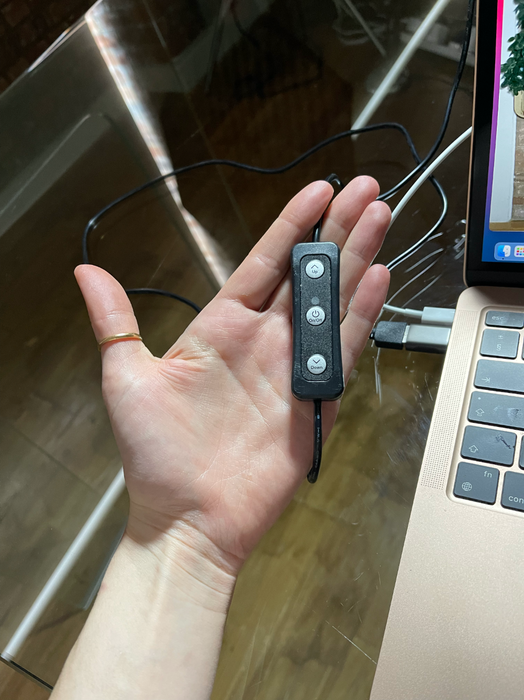
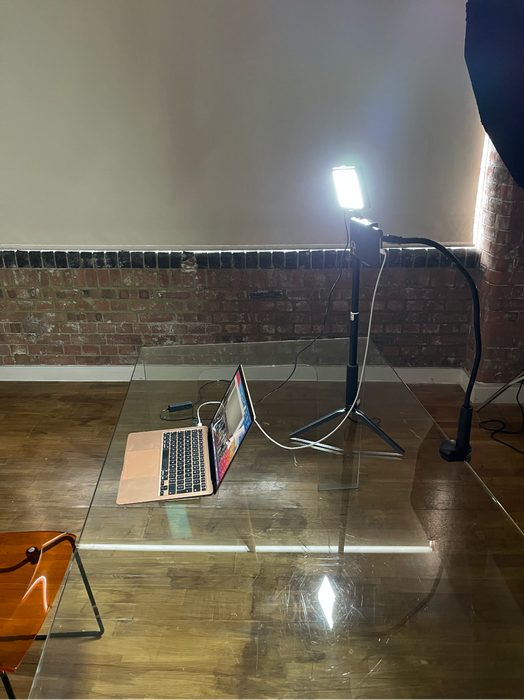
灯具小巧,控制按钮简单,非常适合用于视频通话
虽然这款灯自带柔光滤片,但滤片离光源太近,柔光效果不如柔光箱明显。从上图可以看出,我的额头有更明显的油光,还出现了小型光源常见的阴影。刺眼的光线也凸显出皮肤上的一些瑕疵。
其他一些不足之处:连接线不算长,做工也略显廉价。
话虽如此,作为一款两只只需 45 美元(32 英镑)的选择,它的表现相当不错。亮度足够,光线色彩也不错,小巧、可调节,使用起来也很方便。
Elgato 主光灯
| 评分:Elgato 主光灯 | | -- | -- | | 光线 | 3 | | 实用性 | 3 | | 空间占用 | 4 | | 性价比 | 2 |
{ .tabular-list .is-pulled-right }
使用的产品
- Elgato key light air $130
- Elgato key light $190
Elgato 主光灯的效果与普通台灯相近,但使用起来要麻烦一些
接下来,我尝试了主播们钟爱的 Elgato key lights。虽然支架本身的做工比上面测试的普通台灯要好得多,但光线质量却相当接近。Elgato 灯具存在和上面测试的普通台灯同样的问题:虽然它也尝试柔化光线,但由于柔光部分离灯泡太近,光线不可避免地比柔光箱发出的光更刺眼。
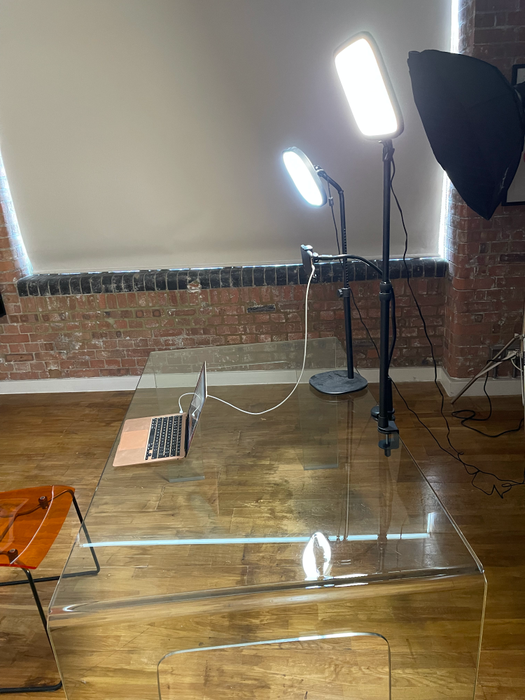
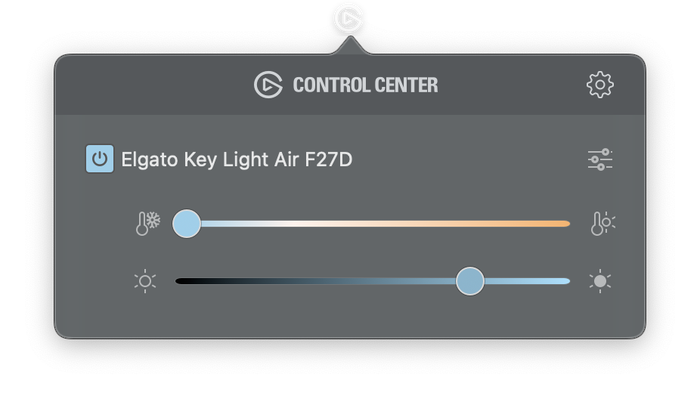
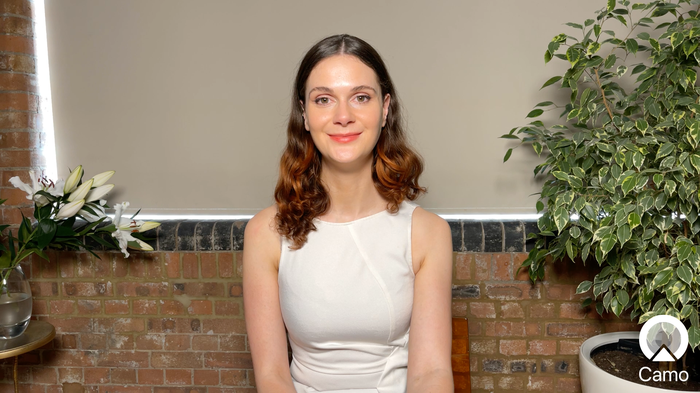
我们测试了两款 Elgato 主光灯,但没法在控制中心从小型灯具切换到大型灯具
我们并不喜欢 Elgato 的软件体验,也曾期待以这个价位它能支持 HomeKit,结果并不支持。在两款灯具之间切换时,软件问题似乎更加明显,这也是大型灯具在照片中显得更暖的原因(花点时间上网搜索、多做一些尝试或许能解决,但过程似乎相当繁琐)。从实用角度来看,那款设计简单得多、控制按钮在连接线上的普通台灯反而表现更好。不过,能够在显示器上直接调节灯光亮度和色温,这个理念本身还是不错的。
小型和大型两款 Elgato 灯具的零售价分别略高于 100 美元(100 英镑)和略低于 200 美元(200 英镑)。我们不太确定为什么略大一号的版本价格几乎是前者的两倍,因为两者的表现似乎并没有太大差别。
我们不太满意的其他方面:连接线不算长,支架相当笨重,很难挪动,尤其是考虑到它的设计初衷是放在显示器后方使用。
智能 LED 灯泡
| 评分:智能 LED 灯泡 | | -- | -- | | 光线 | 4 | | 实用性 | 4 | | 空间占用 | 5 | | 性价比 | 5 |
{ .tabular-list .is-pulled-right }
使用的产品
- 飞利浦智能 LED 8W 灯泡 每只 £11.99
如果你真的不想再买任何东西怎么办?
不久前,我们测试过一盏普通的摇臂台灯和一颗随处可见的灯泡,看看它与本文中更专业的方案相比表现如何。结果是:不太理想,不过比我们为这篇指南测试的柯达环形灯要好一些。不过后来,我们利用家里现有的台灯尝试了多种不同的布置方式,发现仅凭三颗可编程的智能 LED 灯泡,就能取得相当出色的效果。以下是我们的具体做法。
仅仅几颗智能 LED 灯泡,就能变出不小的魔法
这套灯光方案的成本远低于本文中大多数其他选择,同时也是最容易搭建和控制的方案,这让这些灯泡在我们的灯光推荐榜单中名列前茅。它们的流明数据或许不如我们测试过的专业灯具那样亮眼,但只要摆放得离主体足够近,就足以让一台不错的网络摄像头、手机或微单相机拍出清晰锐利的画面(视频中它们都没有开到最大亮度)。
或许唯一阻止这个方案彻底拿下第一名的因素,是兼容 HomeKit 的版本价格要贵上大约三倍,再加上并非每个人家里都像我们的测试办公室那样有那么多台灯。视频中使用的台灯都是在 eBay 上购买的,但如果你没时间去慢慢淘拍卖,也可以用几盏便宜的工作台灯和一盏散发柔光的台灯达到相同效果。从零搭建这整套方案——三颗智能灯泡加三盏台灯——在英国总共花费 79 英镑,在美国则是 100 美元。
柯达环形灯
| 评分:柯达环形灯 | | -- | -- | | 光线 | 2 | | 实用性 | 2 | | 空间占用 | 2 | | 性价比 | 1 |
{ .tabular-list .is-pulled-right }
使用的产品
- 柯达环形灯 $130
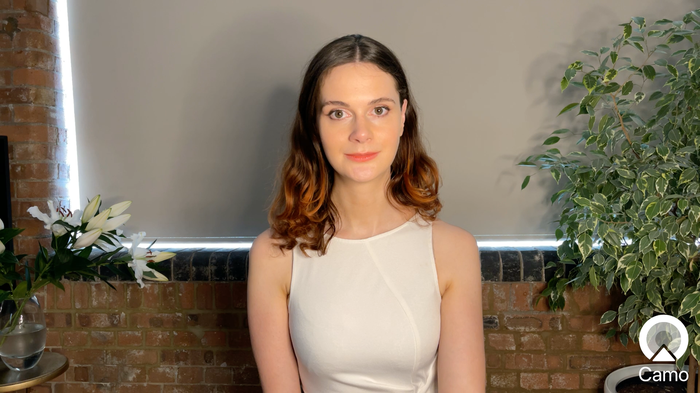
柯达这款灯用起来相当让人恼火,出来的光线效果也只能说一般
环形灯不知怎么就获得了“最适合搭配手机和视频通话使用”的名声,以至于如果你在伦敦这样的城市里四处走走,往窗户里张望(如果你是那种会这么做的人的话),看到环形灯的概率,大概和看到一碗水果差不多。
不过总的来说,环形灯在实用性上其实并不出色。以下是 Gia 对此的解释:
环形灯往往并不是正确的选择
我们试用了本文中价格偏贵的一款——柯达环形灯。它自带一个手机支架,收纳在一个外壳里,本以为能有效减少所需的桌面空间。
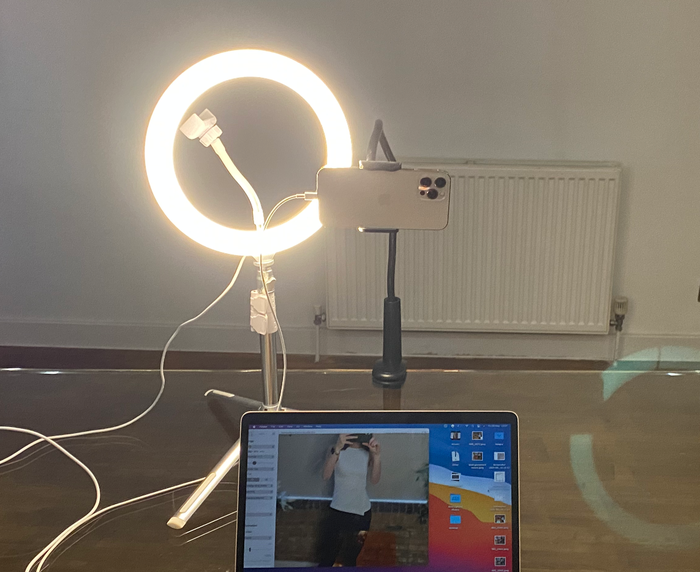
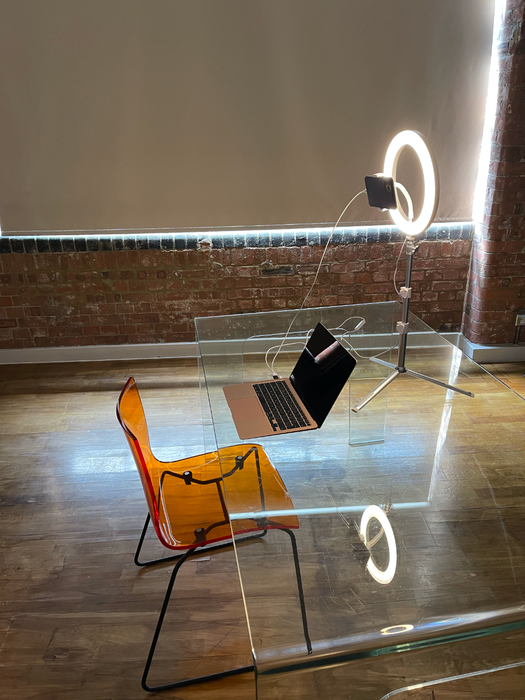
这款环形灯看起来相当酷,但效果不佳,用起来也很让人心烦
这无疑是我测试过的所有灯具中表现最差的一款。灯光亮度根本不够,虽然可以在三种预设光色之间切换,但即使是“中性”选项也显得有点偏暖。可以看到,我们 Camo 画面的效果不如大多数其他方案清晰,因为这款灯光根本没有为场景提供足够的光线。
从实用角度来看,这款灯具令人抓狂。虽然自带手机支架意味着你不需要为手机另配支架,但它的支脚除了向外张开之外什么都不肯做,占用了大量桌面空间。
这是为什么?!
支架伸不了太高,如果搭配笔记本电脑使用问题不大,但如果搭配更大的显示器,会有一半的光线被挡住。
结论
| 最终评分 | | -- | -- | | 柔光箱 | 14 | | USB 视频补光灯 | 18 | | Elgato 主光灯 | 12 | | Wi-Fi 智能 LED 灯泡 | 18 | | 柯达环形灯 | 7 |
对于空间和预算都有限的用户来说,USB 补光灯和智能灯泡都是不错的选择。如果你的办公空间里有两盏或以上的台灯,我们强烈建议为它们换上智能灯泡,分别摆放在主光和辅光的位置,并在视频通话时将其设置为日光色温和互补的亮度水平。如果你的空间不太方便摆放台灯,使用一对 USB 供电的 LED 灯也能改善视频通话的灯光效果,而且占用的空间极小。这两种方案都可以在桌面上轻松开关和调节。
其他灯具
使用的产品
- Hue play 两只 $150
- Hue strip $80
- BOLING BL-P1 RGB LED 视频补光面板 $140
虽然本文大部分内容都集中在主光上,但我们手头还有一些其他灯具,想着可以尝试用作辅光。以下是一份简单粗略的介绍,讲讲如何在场景中使用其他灯具,为视频通话打造更有趣的灯光效果。
确定好主光之后,就可以进一步考虑添加更多层次的灯光了。
我们的场景虽然还算可以,但有点乏味。还有一个问题是,主体偏橙色的头发和偏橙色的砖墙区分度不够,画面中也有大量的米白色。为了平衡这一点,我们用了几盏 Hue Play 灯和一条灯带,为砖墙增添更多橙色调,并在主体身后几乎正对的位置放了一盏粉色灯,为她的左侧添上一点粉色。正如前面提到的,Hue 这类 LED 灯泡通过手机就能非常方便地控制和调节,我们只用了几分钟就搭好了这个场景。
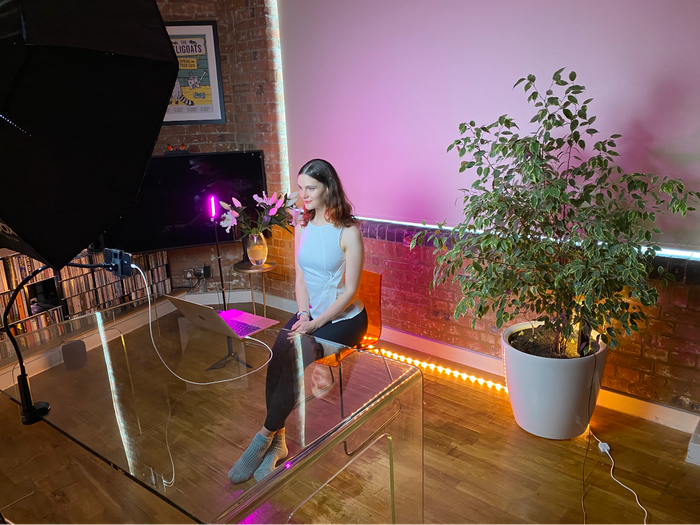
我们额外使用了四盏灯,为场景其余部分增添色彩
如果时间更充裕一些,你可以更深入地思考该把灯光放在哪里、为什么要这样放。理想情况下,你添加的每一层灯光都应服务于某个目的,比如你可能想让自己和背景之间形成更明显的区分(正如 Gia 在她的视频中所做的那样,在身后使用对比色),为场景增添一些视觉趣味,或是消除脸部和下巴下方的阴影。
如果你希望我们测试其他灯具,或者你有任何其他技巧能帮助我打造更好的灯光效果,欢迎在下方评论区告诉我们(或者在推特上 @我们 @reincubate)