
我们之前介绍过如何使用 iPhone 快捷指令 来实现诸如在使用 Camo 时切换“屏幕方向锁定”之类的操作,不过你同样可以在 Mac 上使用“快捷指令”,让 Camo 中的常见操作更加顺畅高效。
在 macOS 上使用“快捷指令”,你可以通过键盘快捷键实现诸如以下操作:
以下是在 Mac 上查找 Camo 快捷指令的方法。
- 在 Mac 上打开“快捷指令”应用。
- 输入
⌘N,点击+,或在右上角导航栏中点击File→New Shortcut。 - 在右侧的搜索栏中输入“Camo”,然后点击 Camo Studio 应用,即可查看在 Camo macOS 应用中可通过“快捷指令”执行的各种操作。
使用“快捷指令”播放和暂停你的视频画面
- 在 Mac 上打开“快捷指令”应用。
⌘N,+,或在右上角导航栏中点击File→New Shortcut。- 在右侧的搜索栏中输入“set play”,然后双击添加 Camo 的
Set Play/Pause快捷指令。 - 你的快捷指令应该会显示
Play Feed。点击Play可将其更改为Toggle。
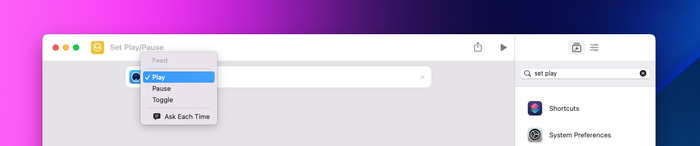
在你的快捷指令中选择“播放”以更改此交互操作

选择“切换”,即可用一个快捷指令在暂停和播放之间切换
- 要将其绑定到键盘快捷键,请点击右上角的调整图标,然后选择
Add Keyboard Shortcut。 - 输入你的快捷键组合,例如
Shift+Ctrl+Y。
使用“快捷指令”在不同摄像头之间切换
- 要实现这一点,你需要设置两个(或更多)快捷指令,Camo 中每个摄像头对应一个。
- 作为新的快捷指令,从 Camo 快捷指令列表中双击
Set Device。 - 点击“设备”,选择你的第一个摄像头。
- 通过选择最右上角的调整选项卡 →
Add Keyboard Shortcut来添加键盘快捷键。
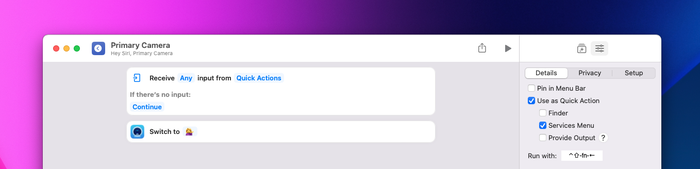
请注明设备名称,此处示例中的设备名为“💁♀️”
- 重复以上步骤,为你的其他摄像头分别创建对应的快捷指令。将键盘快捷键设置得彼此相近会很有帮助(例如
Ctrl+Shift+[与Ctrl+Shift+]配对使用)。
组合快捷指令
你可以在一个快捷指令中添加多个操作,从而为不同的使用场景创建相应设置。Camo 会记住你为每台设备最后使用的设置,但如果你想在同一台设备上切换不同的设置,创建包含这些设置的快捷指令会很有帮助。
为此,请搜索“camo set”来找到可用于更改设置的快捷指令,并根据需要添加任意数量。
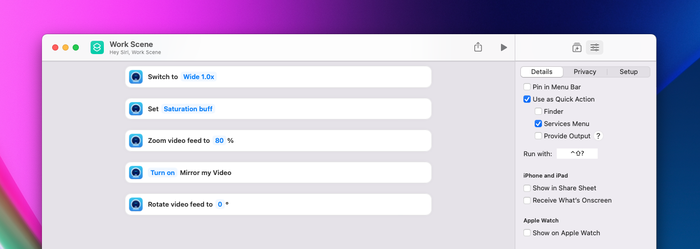
这个快捷指令组合了摄像头镜头、用于增加饱和度的预设、缩放、镜像视频以及设置旋转角度