
如果你是 Camo 用户,很可能你对各种能改善视频通话效果的方法都很感兴趣。用 iPhone 作为网络摄像头,能带来好得多的画质,但布置起来怎么样呢?只要有了合适的支架,你就可以直接插上 iPhone,开始使用。
我们还建议你在通话时关闭 iPhone 上的通知,以免分心,并关闭“竖排方向锁定”,让 iPhone 自动旋转画面。幸运的是,在 iOS 14.5 中,你可以使用快捷指令,在启动和关闭 Camo 时自动开启或关闭“竖排方向锁定”和通知。
我们在下面列出了具体步骤。设置大约需要 5 分钟,完成后,屏幕方向锁定和请勿打扰模式就会在打开和关闭 Camo 时自动关闭或开启。具体操作方法如下:
- 在 iPhone 上前往
Shortcuts。 - 依次选择
Automation→+→Create Personal Automation→ 向下滚动并选择App
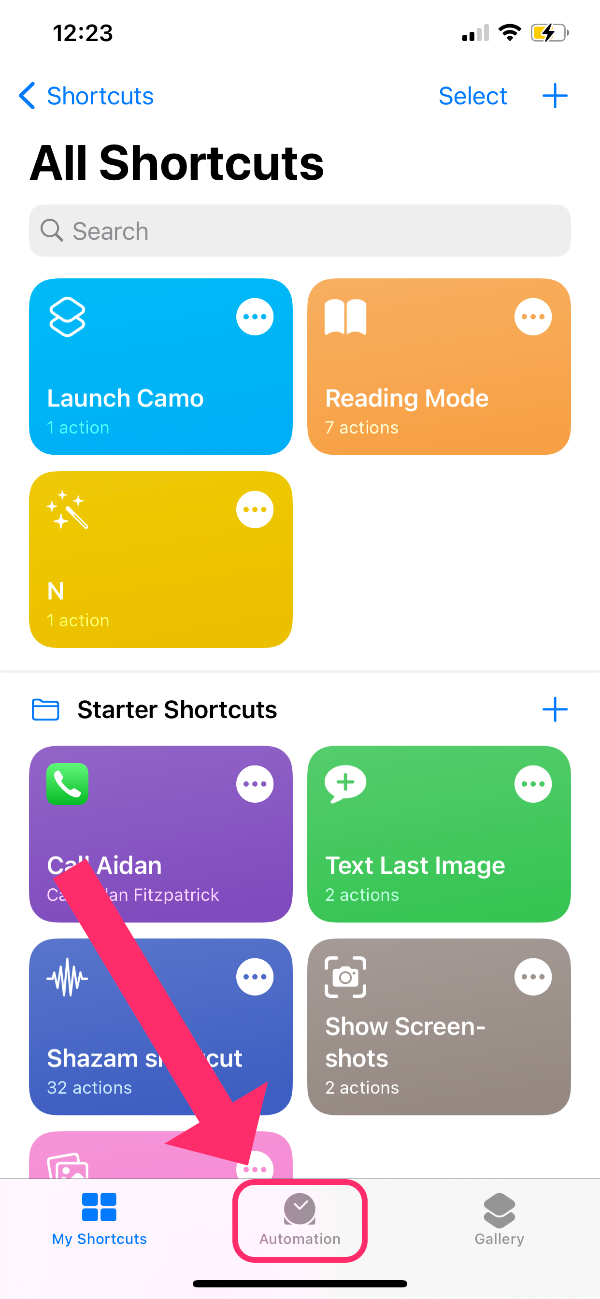
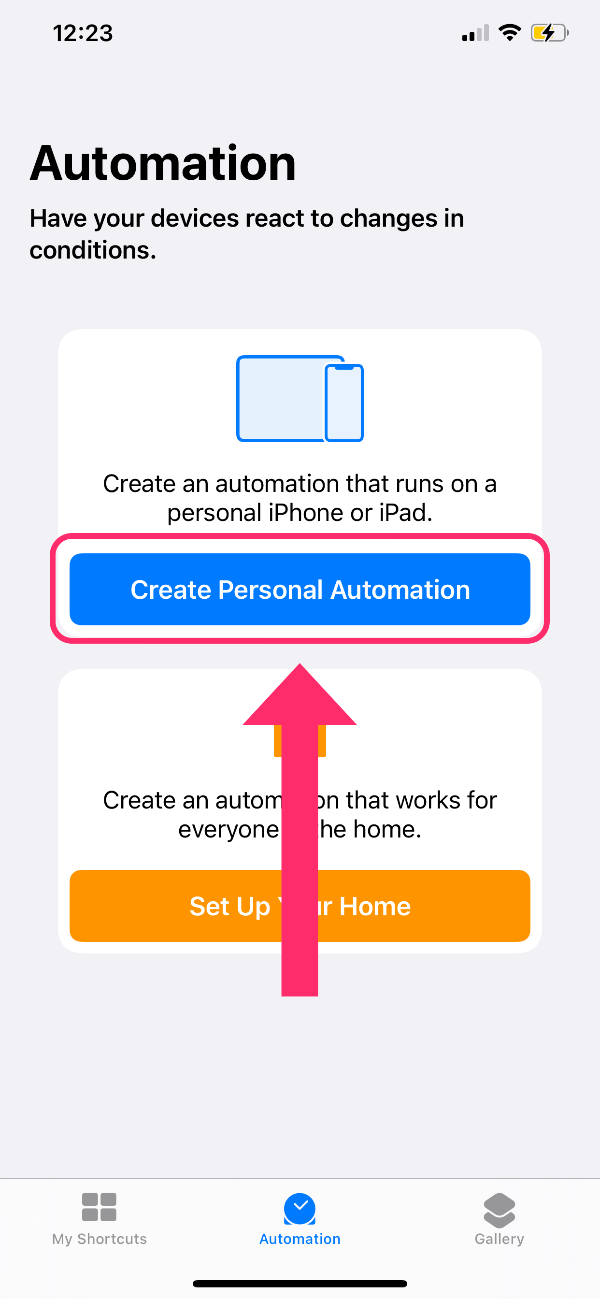
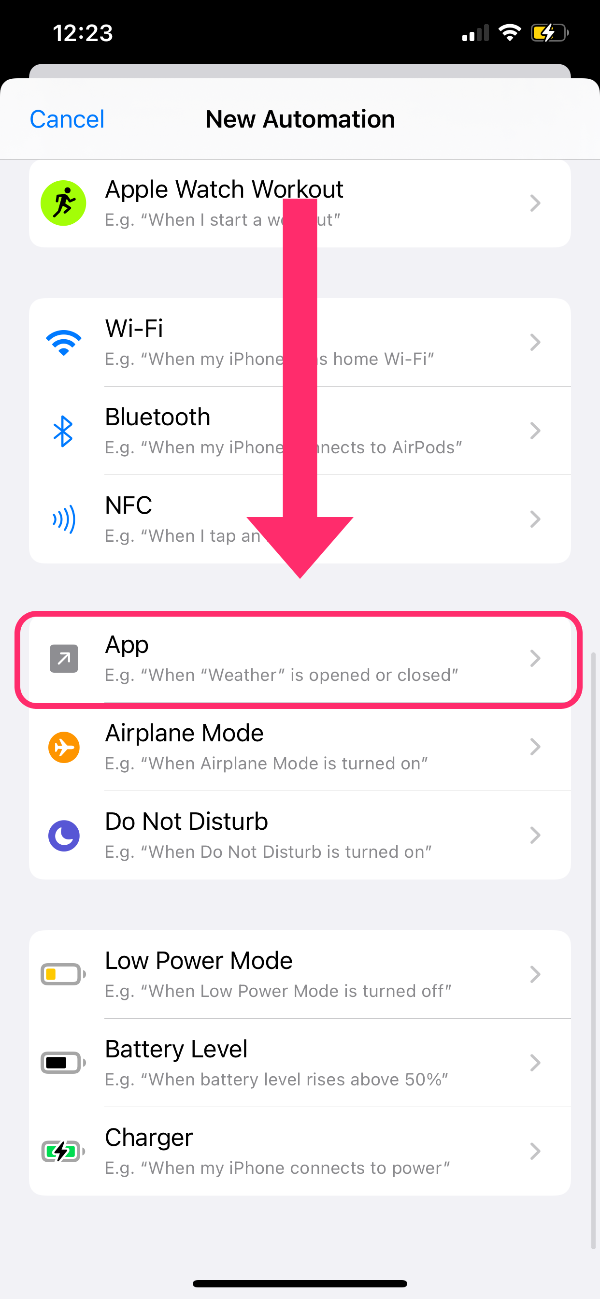
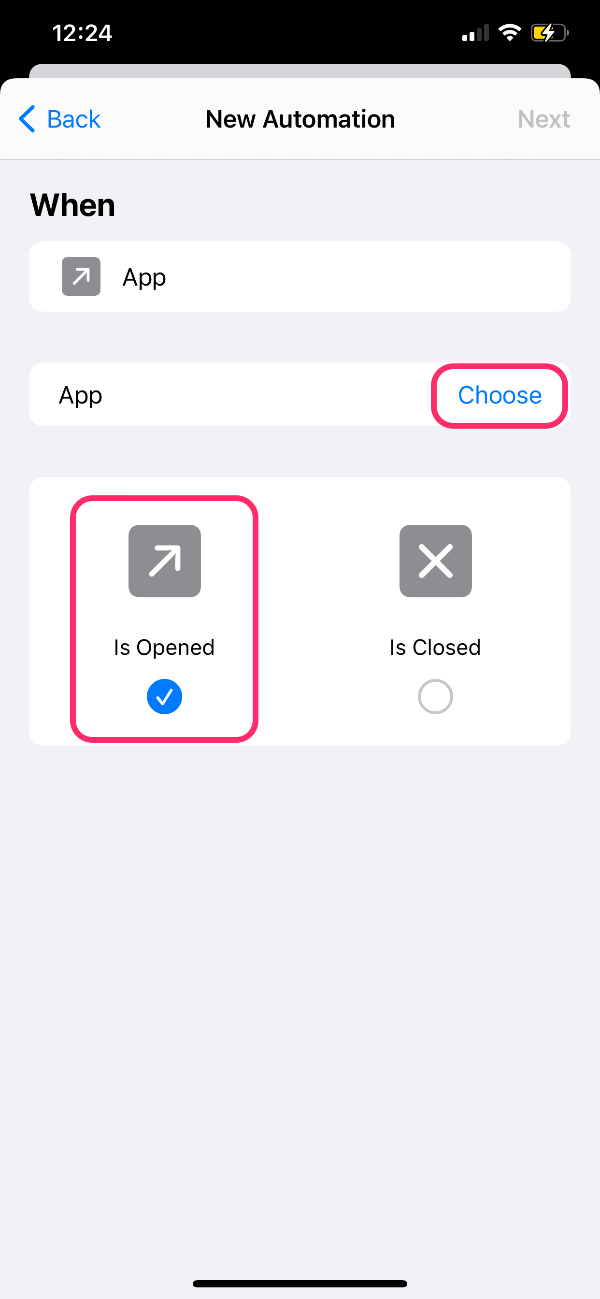
为 Camo 创建个人自动化。
- 点按
Choose,向下滚动或使用搜索栏找到 Camo,点按选择 Camo,然后选择Done。 - 选择
is opened,然后点击Next。 - 添加操作,输入“请勿打扰”,然后选择
Set Do Not Disturb。 - 点按以将脚本更改为
Turn Do Not Disturb On until Turned Off。 - 点按蓝色的
+以添加Set Orientation Lock,并点按将脚本更改为Turn Orientation Lock Off - 点击
Next,取消勾选Ask Before Running,以允许此快捷指令自动运行,然后点按Done。
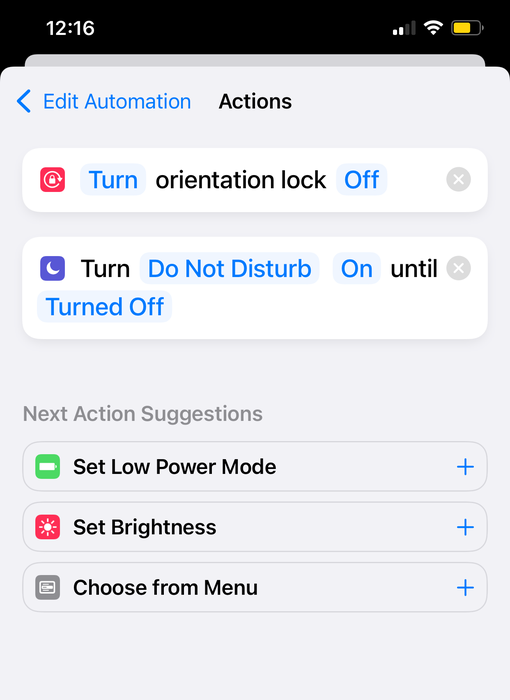
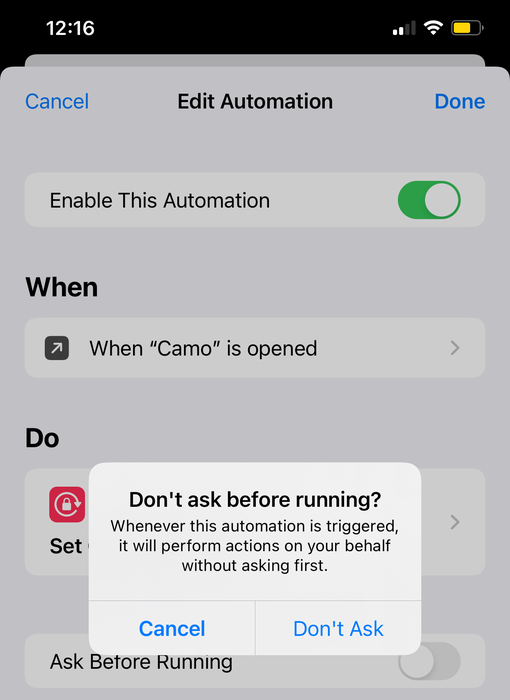
关闭“运行前询问”,以允许快捷指令自动运行。
现在,当你打开 Camo 时,你的快捷指令应该会自动运行。
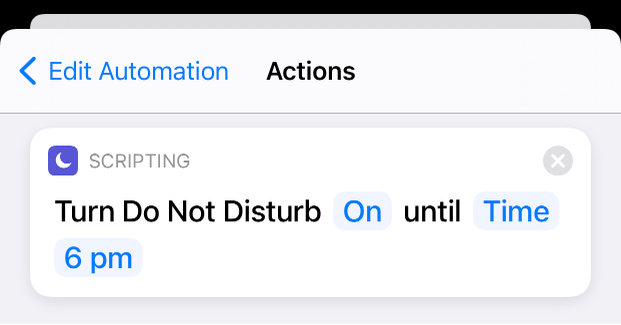
你可以使用这个快捷指令,在特定时间关闭请勿打扰
接下来,你需要创建快捷指令,在退出 Camo 时关闭这些设置(你不需要真正关闭该应用,只要退出 Camo,快捷指令就会生效)。以下是退出 Camo 时关闭相关快捷指令的方法:
Shortcuts→Automation→+→Create Personal AutomationApp→Choose→Camo- 取消勾选
Is Opened,勾选Is Closed→Next tap+→设置请勿打扰→ change scripting to关闭请勿打扰`+→Set Orientation Lock→ 将脚本更改为Turn Orientation Lock OnNext→ 关闭Ask Before Running
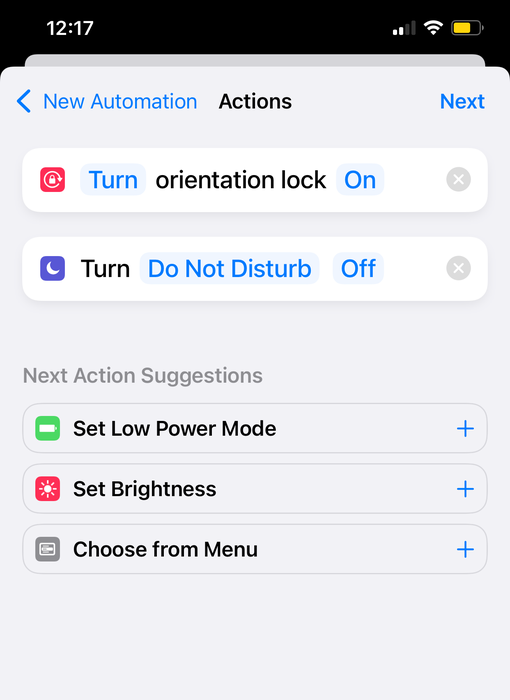
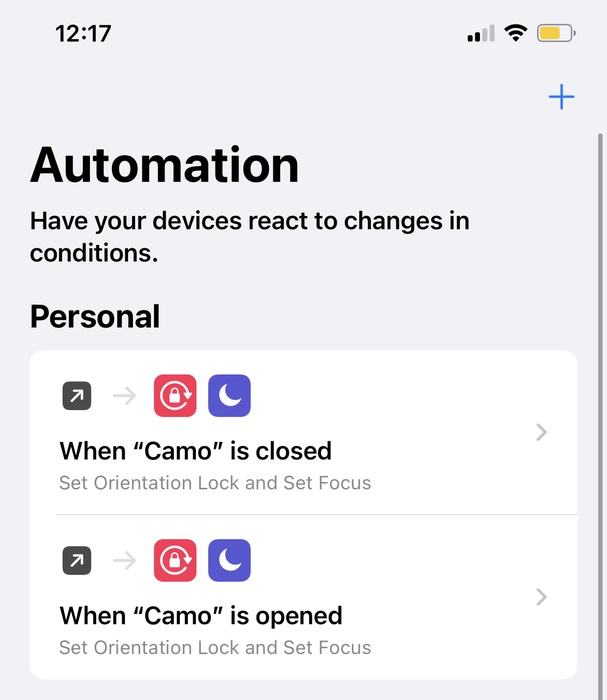
完成后的自动化会是这样