
当新冠疫情迫使许多人居家办公时,能够通过视频保持连接的便利性突然变得前所未有地重要。人们也逐渐更能接受看到同事们平日更随意的一面——那些原本在办公室会穿得更正式的人——因为正是靠着这种方式,大家才得以继续工作。
不过,并不是每个人都能随手套件卫衣,窝在沙发上就直接开播。也许你的工作是吸引投资人、推销广告方案,或是需要在通话中给其他参与者留下沉稳、可信的印象。穿着得体只是你整体形象的一部分。
在《视频通话画质对比:网络摄像头 vs iPhone vs 单反》一文中,我探讨了如何挑选能提升通话质量的网络摄像头硬件。不过要记住,你真正呈现的“产品”并不是相机、镜头,或网络摄像头精巧的工业设计,而是画面的主体——也就是你自己,这只是对方所看到整幅画面中的一部分。你希望这幅画面传达出的是品质感,而不仅仅是便利性。
花点简单功夫提升通话质量——其中大部分完全免费——就能让你的表现超越大多数人的预期。在布置场景时,不妨在另一台设备(比如平板电脑或另一台电脑)上加入同一场会议,看看别人眼中的你是什么样子;视频通话应用中的相机预览画面,并不能准确反映编码后画面的实际效果。
相机位置
你希望营造出与对方面对面交流的感觉,这就意味着要把相机抬高到与视线齐平的位置。你可以把笔记本电脑垫在支架或一摞书上,把网络摄像头固定在显示器顶部,或者干脆架起一个三脚架。
如果相机俯视着你,你在画面中会显得很渺小;如果相机仰视着你,则会让人不由自主地把注意力放在你的下巴、脖子或鼻孔上。最重要的是,相机偏离视线高度本身就会分散注意力。要注视对方的眼睛,即便他们远在千里之外,甚至身处另一个大陆。
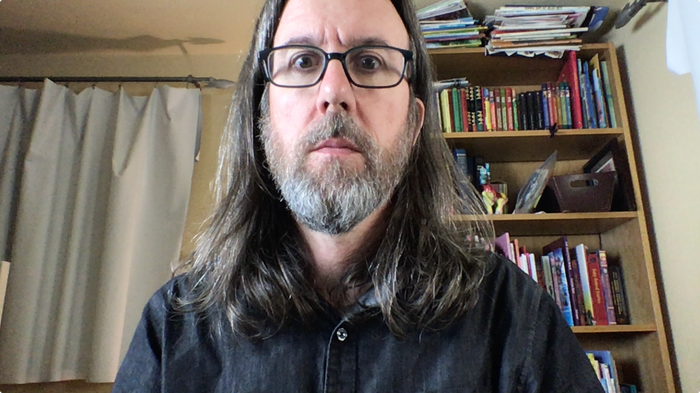
MacBook 上较低的相机位置
另外,你的目标本应是与其他参与者建立联系,因此应该注视并对着相机说话,而不是盯着屏幕上他们的视频画面。面对面开会时,你大概不会对着别人的手肘说话吧(希望如此),但当你的视线落在相机下方时,效果往往正是如此。当你与相机实际距离较远时,这种效果并不明显,但在视频通话中,你与镜头的距离通常只有一两英尺。
灯光
如果有自然光可用,让自己面朝窗户,交给大自然发挥作用即可。又或者,与光源呈一定角度而坐,让光线斜射在脸上,形成有层次感的阴影,勾勒出你的五官轮廓。不要把相机架设成让窗户位于你身后,除非你是故意想呈现出一个没有面部细节的剪影效果。
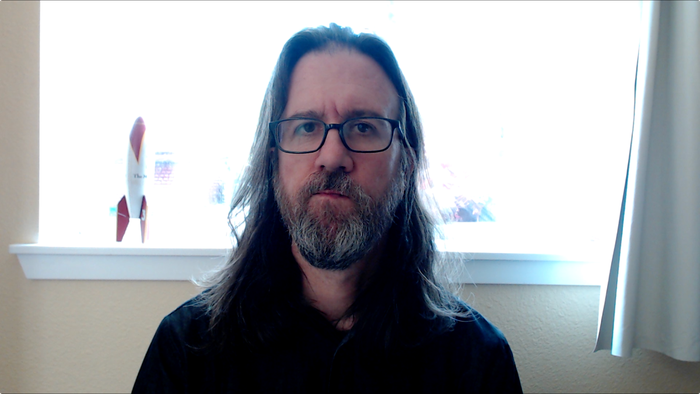
背对窗户形成的逆光
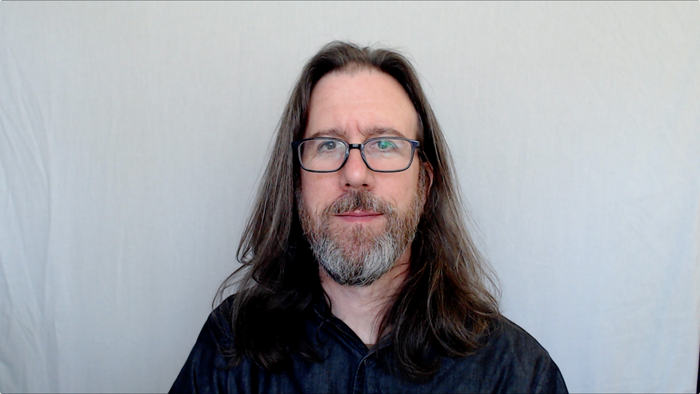
面朝自然光
如果室外光线过于强烈,可以在窗户上蒙一块白布,或架设一个独立的柔光板,把光线打散,营造更柔和的阴影。
在没有自然光可用,或者你希望画面效果更稳定、不随太阳位置变化而改变时,可以加入补光设备。
灯光可以简单到只是一盏家用灯或廉价工作灯。根据你所在空间的情况,调整灯光角度,让光线经墙壁或天花板反射,这同样能起到柔化光线、让画面更显好看的效果。
或者,只需花一点钱,使用配备日光灯泡(色温 5500K)的柔光箱或透射伞;如果空间有限,也可以选择 LED 灯板。灯具越大,光线分布往往越均匀——不必担心把它们靠你太近。具体摆放位置取决于你想要的效果;可以先把一盏灯放在你正前方偏侧约 45 度的位置,这样既能照亮大部分面部,又能保留不错的阴影细节。
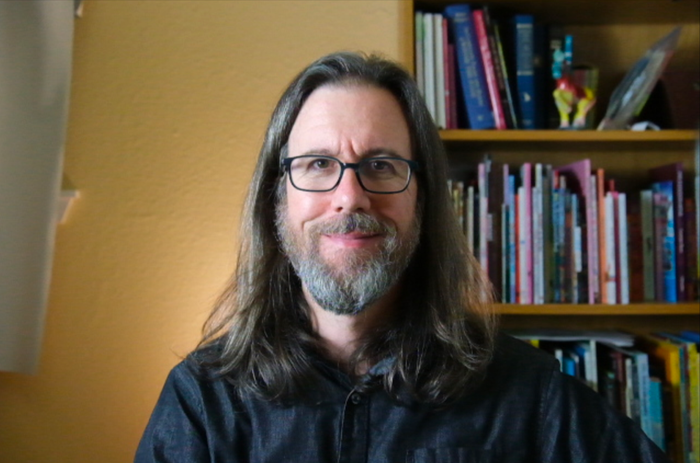
使用柔光箱打光
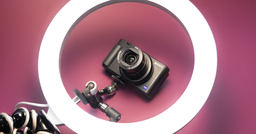
在某些情况下,环形灯可能是最合适的选择。它由环形排列的 LED 灯珠组成,中间留出空间放置相机镜头,从而实现从相机方向直接打光的效果。不过由于我戴眼镜,环形灯在镜片上的反光让我看起来有点“灵异”。这种情况下,把环形灯放在侧面一定角度,用来补充阴影,效果同样很好。
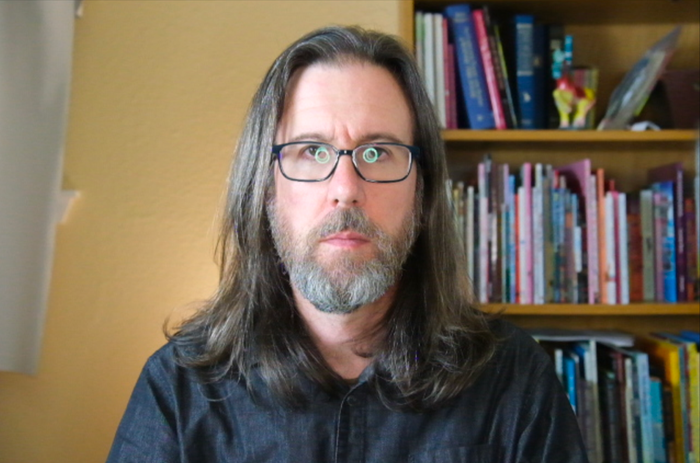
眼镜上映出的环形灯反光
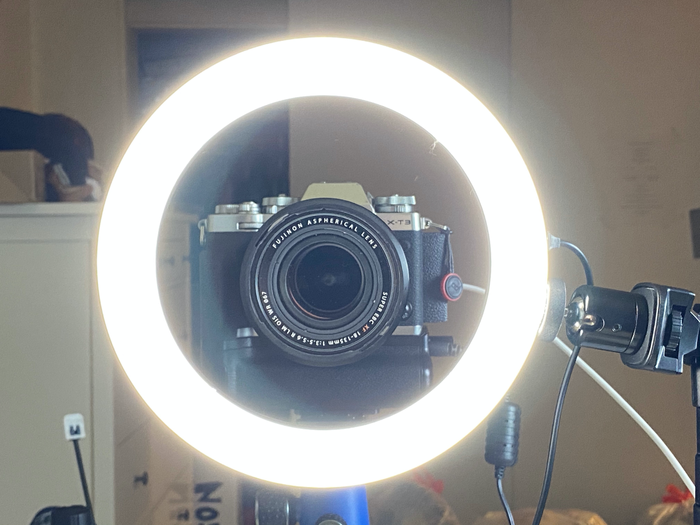
环形灯
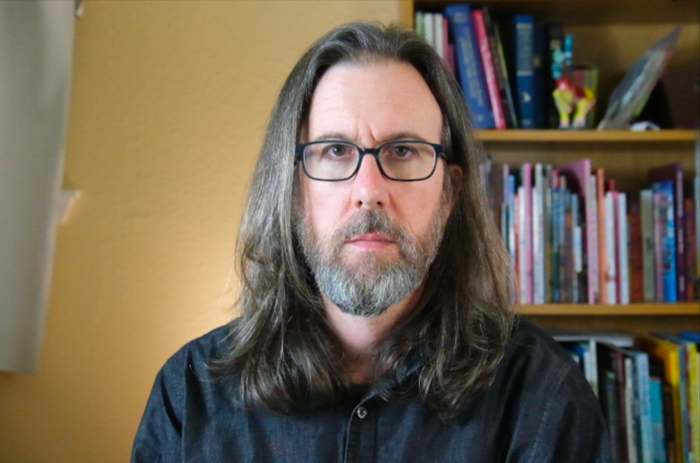
环形灯置于侧面时的效果
构图与取景
除了找到合适的角度,还要确保有效利用画面空间。观众希望看到的是你的头部和部分上半身,而不是头顶与天花板之间的大片空白。头顶上方可以留一点空间,避免画面被“切头”,但也别留太多,否则会不自觉地把视线吸引到那片空白上。
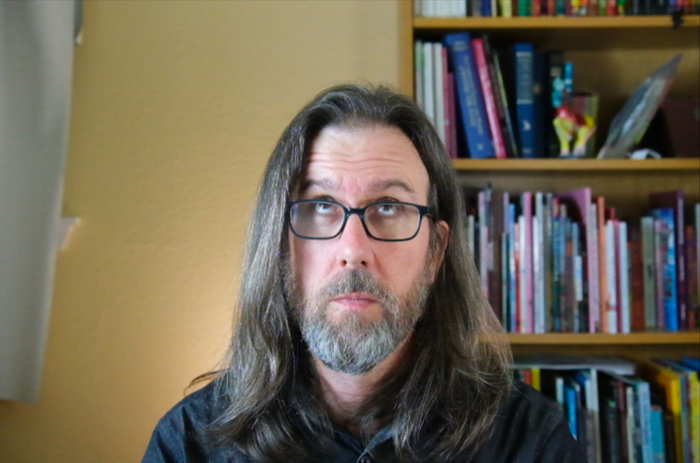
头顶上方留白太多了!
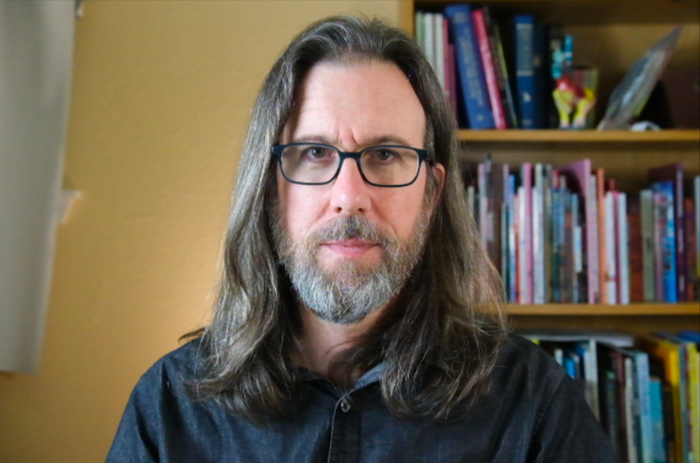
头部位置恰到好处
说到视线容易被吸引走,也要留意画面中你身后的背景。有些人拥有专门的家庭办公室,也有人是与家人共用餐桌,或是在卧室一角腾出地方远程办公。清理掉杂物,以及任何显得分散注意力或不够专业的东西,因为可以肯定,那往往是观众在看到你之后第二个注意到的东西。(Twitter 账号 @RateMySkypeRoom 就一直以幽默的方式,点评电视节目连线嘉宾所处的各种环境。)
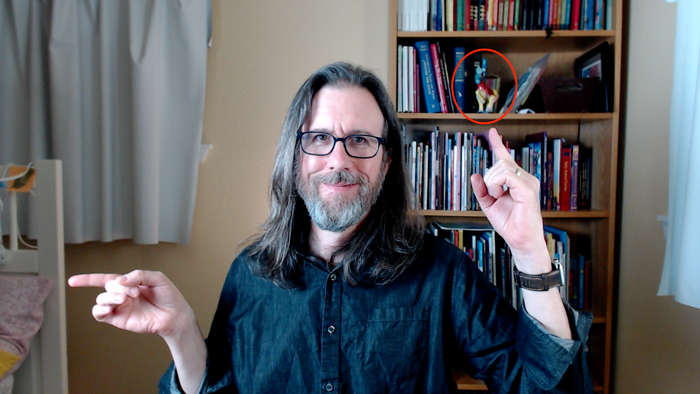
网络摄像头拍到的杂乱背景
那使用虚拟背景怎么样?有些应用可以识别画面中的你,实时生成蒙版,让你用完全不同的图像替换背景。虽然这是个有趣的功能,但抠像效果目前仍显粗糙,即便使用绿幕背景来提升抠图精度也是如此。如果你的目标是在通话中展现最佳状态,还是建议使用你真实的背景。
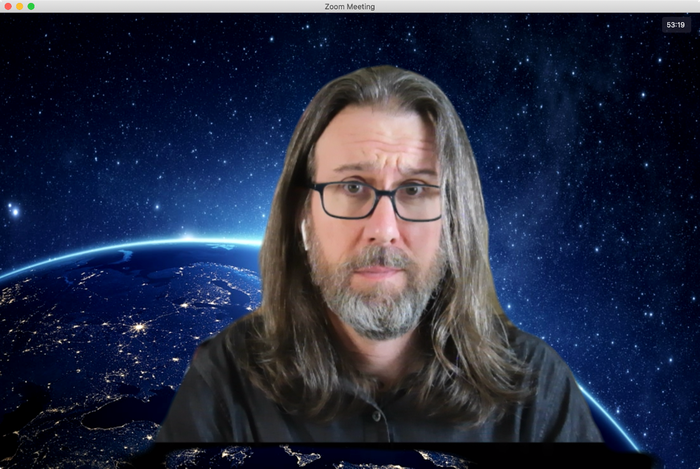
在 Zoom 中使用虚拟背景
音频
网络摄像头、相机和手机都自带麦克风,但如果条件允许,最好还是单独使用一支麦克风。可以是一支价格实惠的领夹麦、一支 USB 麦克风,甚至是一副 iPhone 耳机。如果你在通话过程中需要走动——比如在相机取景范围内的白板前做演示——也可以选择无线领夹麦。
核心思路是让麦克风尽量贴近你的嘴部,这样录到的才是你的声音,而不是房间里的其他杂音或回声。如果你在开会时需要打字,最好把麦克风固定在支架上,而不是和键盘放在同一张桌面上。
可能有用的软件设置
部分视频通话软件包含一些额外设置,或许能改善你的外观呈现。Zoom 在“视频”设置中提供了“美颜”选项,可以为你的脸部应用磨皮效果。但很多时候,最终效果看起来更像是人工模糊,而非真正的柔和光滑。
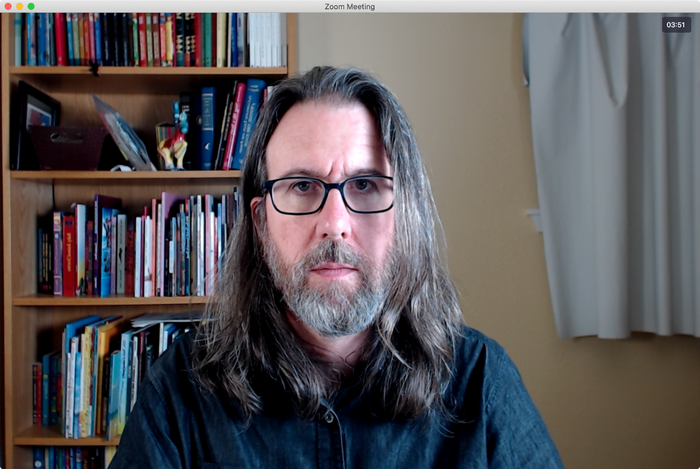
未开启“Touch Up My Appearance”的 Zoom 视频画面
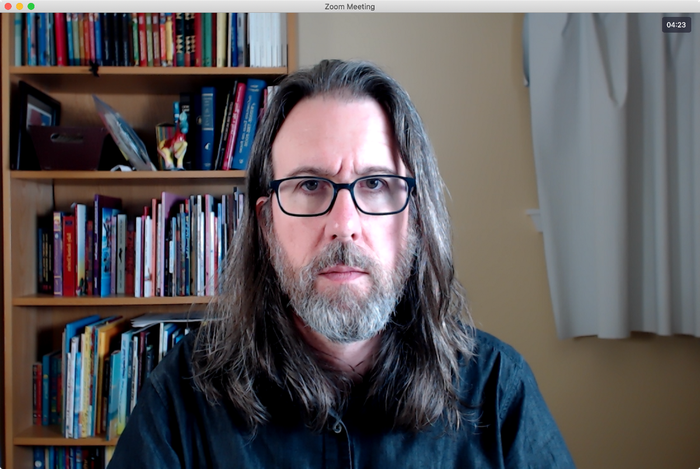
开启“Touch Up My Appearance”后的 Zoom 视频画面
虽然这项设置不会影响观众看到的画面,但如果所用软件提供该功能,建议开启视频镜像,这样你在预览中看到的自己就会像照镜子一样。否则,你会发现自己抬起右臂时,缩略图里调整的却像是相反的那只手臂,这种错位会让人很不适应。
Zoom 还提供了抑制持续性和间歇性背景噪音,以及回声消除的设置。这些功能默认都设为“自动”,不过你也可以调整其抑制强度。
在虚拟会议室中脱颖而出
就目前而言,关于视频通话,值得记住的一点是:对大多数人来说,这种本质上属于“个人直播”的形式,其实还很新。这意味着,哪怕你只是采纳了本文中的几条建议,也已经足以让你占得先机。当你的画面和音质有所提升时,别人一定会注意到。