
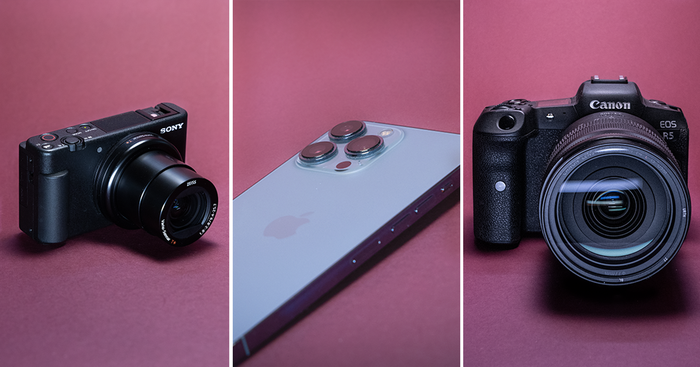
有时候,你的视频通话必须显得体面:或许你正在做重要演示、进行融资谈判、开展在线培训,又或者你只是对自己要求更高——哪怕镜头之外穿着睡裤。
提升通话画质的方法有很多,从优化摄像头摆放位置到改善房间照明都可以,但在掌握基本要点之后,你总会想更进一步。我们已经证明独立网络摄像头效果不够好,因此剩下两个选择:使用单反或微单相机,或是充分利用 iPhone 出色的硬件与软件。
Just had my first @zoom_us call using CAMO by @reincubate. That's a super extra sweet setup and the image quality is so much beyond that of my built-in MBP webcam. And world easier than setting up my DSLR. Don't think I'll try and find a different setup for a while.
这两种方案都能带来更好的画质,但也各有取舍。例如,连接普通相机并不像插一根 USB 线那么简单;并非所有相机型号都受支持;电池几乎总会在最不合时宜的时候耗尽;而如果你用手机当网络摄像头,就没法在无聊的会议中回消息或分心了。
这听起来可能有点麻烦,但当你的视频通话必须体面时,前期投入的这些精力是值得的。在这篇文章中,我将通过对比四款设备,拆解使用智能手机或数码相机进行视频通话直播所需的一切。
我会从以下几个维度,分别评估每种方案的表现:
我会为每台设备在各项类别中打出 1 到 5 分,让你在投入时间和硬件之前,对每种方案有一个全面的了解。
测试设备
你可以购买全新的设备,但你手头可能已经有一台能当网络摄像头用的相机了,比如一部旧 iPhone,或是一台只有在假期才会从架子上取下来的单反相机。在这篇文章中,我测试了以下设备:
- 富士 X-T3 微单相机,搭配富士龙 27mm f/2.8 镜头
- 佳能 7D Mark II 单反相机,搭配佳能 35mm f/1.4 镜头
- iPhone SE(2020 款)
- iPhone 12 Pro
这两部 iPhone 运行的是 Camo,也就是让它们能充当网络摄像头的软件。佳能和富士相机的测试则分别使用了各自厂商提供的电脑端网络摄像头软件,以及能将相机视频信号转换给电脑的 USB 采集卡硬件。(从这里开始,为避免重复,我会把单反和微单相机统称为“数码相机”,尽管我们都清楚这些相机其实都是数码的。)在电脑端,所有相机都连接到一台 16 英寸 MacBook Pro(2019 年末款)。
在大多数情况下,为了保持一致性,我将两台数码相机设置为大致相同的参数:视频模式、光圈 f/2.8、ISO 800、快门速度 1/60(视频拍摄的一般原则是将快门速度设为帧率的两倍),并调整到相近的取景范围。
成本
我们先来看看每种方案大致需要花多少钱。需要强调的是,这些只是非常粗略的数字,因为并没有一套放之四海而皆准的方案,而且许多配件(比如三脚架)的价格从极其便宜到令人难以置信地昂贵都有。
如果你已经有一部 iPhone,用 Camo 搭配它会是最便宜的方案。如果你使用免费版 Camo,并且有办法把手机固定好用于通话,那么把 iPhone 当网络摄像头完全不需要额外花钱。由于本文也考察了人像模式等 Pro 功能,我在这里把 Camo Pro 的价格、iPhone 支架以及一根优质的照明用 USB 数据线的费用也计算在内。
| 使用现有的 iPhone | | -- | -- | | 三脚架/支架 | $25.00 | | Lightning 数据线 | $20.00 | | Camo | $39.99/年 | | 总计 | $74.99 |
{ .tabular-list .is-pulled-right }
Apple 目前最便宜的机型是 iPhone SE(2020 款),全新购买价格为 399 美元;最贵的则是 iPhone 12 Pro Max,售价 1,099 美元。这里我会取两者的平均值。若只是用作网络摄像头,不妨在 eBay 或你惯用的二手平台上找找较旧的二手机型。去年我花 80 美元买了一部 iPhone 6 用于测试,不过说实话,如果是日常使用,我会考虑相机更好的机型,比如目前价格在 175 美元左右的 iPhone 8。
| 购买 iPhone | 二手 | 全新 |
|---|---|---|
| iPhone | $175.00 | $749.00 |
| 三脚架/支架 | $25.00 | $25.00 |
| Lightning 数据线 | $20.00 | $20.00 |
| Camo | $39.99/年 | $39.99/年 |
| 总计 | $259.99 | $833.99 |
{ .tabular-list .is-pulled-right }
搭建单反或微单相机方案的花费会更高。相机本身更贵,配置所需的设备也更多,花费自然也更多。数码相机机身的价格差异很大,为了缩小范围,我在这里只计入我所测试的这类相机的价格。市面上其实有不少更便宜的单反选择,但由于 Reincubate 团队收到大量用户反馈,说他们从这类相机“升级”改用 iPhone,所以这里就不再讨论了。
This is @reincubate Camo (virtual webcam software) *wired* to an iPhone 12. Next to it is a real Sony A6000 to an Elgato 4k. Very reasonable solution if you want a WAY better webcam than what you have today. pic.twitter.com/BPWkEuzc7v
我使用的富士相机零售价为1,900 美元(含套机镜头),佳能相机零售价为1,700 美元(仅机身),因此这里取两者的平均值。有时你能以半价左右买到二手机型,不过它们的需求依旧很高。可以看出,如果你的架子上已经有一台很少用到、但兼容的数码相机,就能大幅削减成本,尽管你可能仍需要购买其他一些配件。
| 使用现有相机 | | -- | -- | | 相机镜头 | $350.00 | | 采集卡 | $120.00 | | HDMI 数据线 | $8.00 | | 三脚架 | $50.00 | | 假电池 | $30.00 | | 总计 | $558.00 |
{ .tabular-list .is-pulled-right }
既然目标是提升画质,我认为最大光圈达到 f/2.8 的快速镜头是理想起点,f/1.8 则能带来更柔和的背景虚化效果。可以根据你想要的视野范围选择 16mm、28mm 或 35mm 焦段;俗称“nifty fifty”的 50mm f/1.8 镜头种类繁多且价格相对便宜,但这一焦距会让相机离电脑较远。所以,我们姑且以 350 美元作为一款不错镜头的价格。
| 购买相机 | 全新 | 二手 |
|---|---|---|
| 相机机身 | $1,800.00 | $900 |
| 相机镜头 | $350.00 | $350.00 |
| 采集卡 | $120.00 | $120.00 |
| HDMI 数据线 | $8.00 | $8.00 |
| 三脚架 | $50.00 | $50.00 |
| 假电池 | $30.00 | $30.00 |
| 总计 | $2,358.00 | $1,458.00 |
{ .tabular-list .is-pulled-right }
我们将采用采集卡方案,因为在下方的对比测试中,它带来了最佳效果,也就是需要购买 Cam Link 4K(120 美元)和一根 HDMI 数据线(8 美元)。
至于相机三脚架,你需要一款足够稳固、能撑住相机和镜头的型号。根据你的空间情况,可以选择立在桌子后方地面上的落地式三脚架(会占用更多空间),也可以选择放在电脑屏幕后面的桌面型号。50 到 75 美元区间就能买到带云台、可调节相机角度的不错的三脚架。我不建议使用带柔性可调节腿节的相机三脚架,除非你愿意把所有精力都花在给相机找平和抱怨上。
| 评分:成本 | | -- | -- | | 富士 | 2 | | 佳能 | 2 | | iPhone SE | 4 | | iPhone 12 Pro | 3 |
{ .tabular-list .is-pulled-right }
供电方面,你可以在网上以 25 到 30 美元买到能插市电的假电池,但一定要仔细查阅评测、选择信誉良好的品牌,毕竟你不会希望廉价电源烧坏相机。(更可靠的选择,比如 TetherTools 出品的产品,价格可能达到 150 美元。)这样一来,从零开始配置的总花费为 2,358 美元,若能淘到二手设备则是 1,458 美元。假设你已经拥有相机,费用则降至 558 美元。
搭建与使用的便捷程度
接下来,我们看看每种方案在视频通话中的易用程度。独立网络摄像头相较于 iPhone 或数码相机的一大优势,就是即插即用:连接到电脑的 USB 接口,把摄像头夹在显示器顶部(大多数都采用可夹在几乎任何物体上的夹子设计),就可以直接使用了。
如果是运行 Camo 的 iPhone,你需要一根 Lightning 数据线将其连接到电脑,还需要三脚架或其他方式把手机固定在合适的高度;可以先参考如何安装 iPhone 网络摄像头支架:哪种支架最好这篇文章。
如果你打算用日常使用的 iPhone 进行视频通话,主要考量因素就是把手机安装到位有多容易或多麻烦。假设有位重要人物突然要你视频聊几句,你就得启动 Camo、把 iPhone 接上电脑,再装到支架上。而且如果视频会议期间来电话,你大概也没法接听。这正是把一部旧的或便宜的 iPhone 改造成专用网络摄像头的理由:只要手机已经固定好并连接妥当,你只需确保它开机并运行着 Camo 即可。
把数码相机搭建成网络摄像头也有类似的考量。你需要一款足够稳固、能撑住相机和镜头的三脚架,以及通过 USB(或使用采集卡时通过 HDMI)将相机连接到电脑的线材。若使用后者,你可能还需要购买接口类型正确的 HDMI 数据线或转接头:标准尺寸(A 型)、迷你尺寸(C 型)或超迷你尺寸(D 型)。以我测试的相机为例,佳能 7D Mark II 配备迷你尺寸接口,富士 X-T3 则配备超迷你尺寸接口。
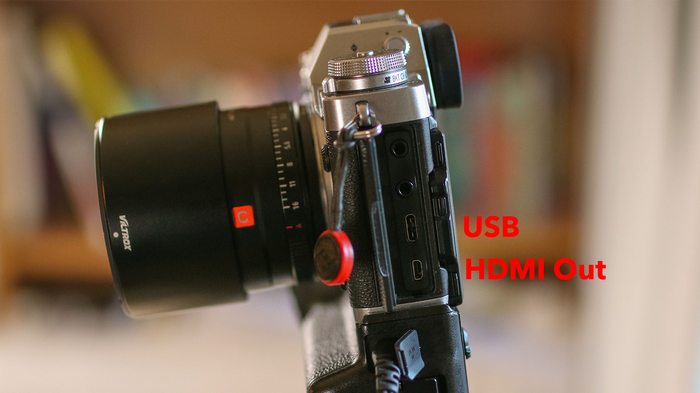
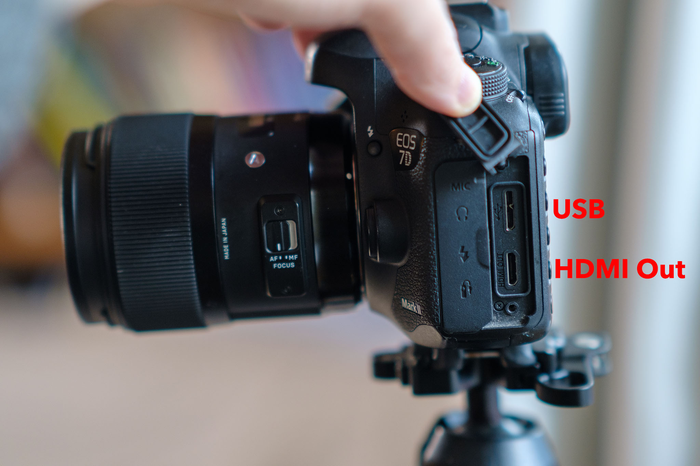
我测试的这两台相机分别采用不同尺寸的 USB 和 HDMI 接口。
如果这台相机是你经常拿来拍照拍视频的那种,那么每次把它放回工作台当网络摄像头,都得重新折腾一番。但如果三脚架和线材可以一直留在原处,切换用途就不算什么麻烦事。如果你要在另一个房间搭建视频通话环境,还得把搭建(包括布光)和拆卸所有设备的时间算进去。别忘了相机设置——这一点我自己就经常中招:拿出相机想拍点什么,按下快门才发现忘了退出视频模式、重设 ISO 和快门速度。
使用数码相机进行直播时,最重要、也可能最让人头疼的一环是供电。对于 iPhone 来说,只要接上电脑就能获得电力。而数码相机为了便携而依赖电池,拍摄视频时电量消耗得更快。你绝不会希望在通话进行到一半时,因为没电而不得不更换电池。
the battery problems of @Sony's ZV-1 are starting to get in the way. battery capacity is tiny, and you can "power" through USB, but the battery still drains rather quickly. for any longer streaming tasks, this doesn't work. what's your camera of choice? https://t.co/z7BjNHErvx
要维持持续供电,有几种方案可供选择。有些相机可以通过 USB 接口为电池充电;如果你使用采集卡并通过 HDMI 传输信号,也可以插入一根连接到 USB 电源适配器或充电宝的 USB 数据线。
在我的 X-T3 上,我加装了一个手柄配件,可以多放两块电池,也更方便拍摄大量竖拍照片。这个手柄还配有交流适配器和电源插头,让我完全不需要用到电池。
更便宜的选择是购买一块可插入交流电源的假电池。它可以插入相机的电池仓,并连接一根电源线和适配器,插到墙上插座即可。请务必查阅你的相机型号,确认是否需要拆除或改装电池仓盖;许多相机在电池仓盖未牢固关闭时无法运行。
最后要考虑的是发热问题。在录制视频或向电脑传输画面时,内部元件会因电池耗电和数据写入存储卡等原因而产生热量。为防止损坏,部分相机在达到特定温度阈值时会自动关机。一些拍摄 8K 或 4K 视频的机型(例如佳能 R5)以发热严重著称,往往只运行 20 到 25 分钟就会关机,之后还需要较长的冷却时间才能重新开机。虽然我的富士 X-T3 从未过热,但如果连续使用几个小时作为网络摄像头,机身会明显发热;有一次我不小心让它开了一整夜,幸好只是发热,没有烧坏。
Any suggestions for a reliable streaming camera? I had the Sony A6400 but it would over heat (even with the temp option off) and shut down eventually even with a dummy battery after 2 hours.
I lost my canon doing that overheat and killed the motherboard
你可以采取几种方法来缓解发热问题。将相机设置为 1080p/FHD 分辨率,所需的处理量更少,因此发热也更少。关闭相机的 LCD 屏幕(因为你可以在电脑屏幕上查看画面)。如果 LCD 屏幕可调节角度,将其移开或转向别处以帮助散热。使用假电池也有帮助,因为机身内部不再有电池在耗电发热。
较旧的 iPhone 机型(例如 iPhone 5S)也容易过热,不过较新机型则不会。可以通过将 iPhone 5S 设置为 720p 来解决这个问题。
无论是发热、供电还是安装,数码相机和 iPhone 相较于独立网络摄像头都需要更多的工作。在这一项上,我给 iPhone 打 3 分,这是考虑到大多数人会用自己日常使用的手机搭配 Camo 的典型情况;如果你用一台可以长期固定作为网络摄像头的闲置旧机型,这个分数可以提高到 4 分。
| 评分:安装与使用便捷度 | | -- | -- | | Fujifilm | 2 | | Canon | 2 | | iPhone SE | 3 | | iPhone 12 Pro | 3 |
{ .tabular-list .is-pulled-right }
数码相机在这一项被评为 2 分,原因很简单:需要留意的部件和设置更多。同样,如果你能启用一台不作他用的闲置旧相机,这个分数会略有提高。
连接方式
将 iPhone 连接到电脑非常简单:通过 USB 连接,并确保 iPhone 和电脑上都安装了Camo 应用。
而对于单反相机和微单相机,你有两种选择,一软一硬:在电脑上安装制造商提供的网络摄像头工具软件,并通过 USB 连接相机;或者购买一台独立的采集设备,该设备通过 USB 连接电脑、通过 HDMI 连接相机。
如果你已经拥有一台受支持的相机,纯软件方案直接又免费。有些工具只负责将视频从相机传输到电脑,而另一些工具还能让你调整曝光补偿等相机设置,无需起身操作相机上的控件。
以下链接提供了这些免费工具;请务必确认你的相机在相应的兼容性列表中:
- Fujifilm X Webcam
- Canon EOS Webcam Utility
- Nikon Webcam Utility
- Sony Imaging Edge
- Panasonic LUMIX Webcam Software
- Olympus OM-D Webcam
这些工具的使用体验参差不齐。有些仍处于测试阶段,因此会有些粗糙之处。我测试了 Canon EOS Webcam Utility 和 Fujifilm X Webcam Utility,两者都是正式发布版本,但质量差异很大。Fujifilm X Webcam 2.1 软件的分辨率低得令人意外,帧率也很卡顿,而 Canon EOS Webcam Utility 则流畅且表现不错。虽然我没有测试过,但 Sony 的 Imaging Edge 工具标称的最高分辨率为 1024×576 像素。
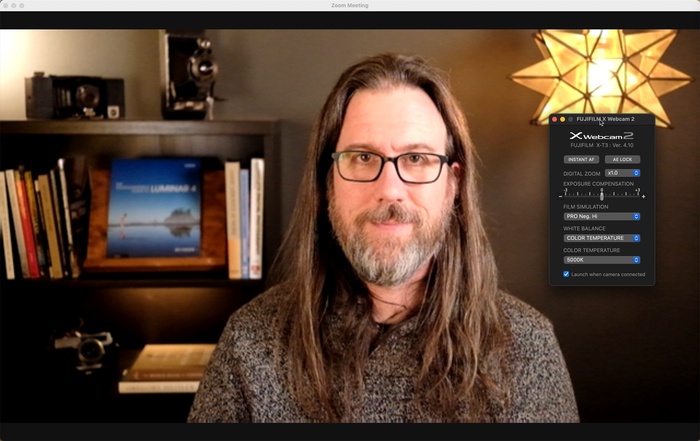
我发现 Canon 的工具(右图)比 Fujifilm 的工具(左图)好得多。
Fujifilm 与 Canon 网络摄像头工具一览
你可能还会遇到其他问题。有些网络摄像头软件只能在视频通话服务的浏览器版本中使用,而无法在原生应用中使用。例如,macOS 上的 Slack 应用无法识别 Canon EOS Webcam Utility,但如果你通过 Google Chrome 使用 Slack 的网页版连接,摄像头就能正常显示。
只需插上数码相机并在后台运行一个应用,这种方式很有吸引力,而且这些工具都是免费的,不妨一试。不过,使用 USB 采集卡设备通常能获得好得多的效果。(我这里介绍的都是插入 USB 使用的独立设备;“采集卡”这个名称来源于可加装到塔式电脑内部的板卡。)
采集卡连接到相机的 HDMI 端口,将视频信号转换为兼容 UVC(USB Video Class)的格式,这样 Zoom 等应用才能将其识别为视频源。这类设备可以输出更高分辨率的图像,如果相机和设备都支持,最高可达 4K。它们的延迟也更低,你的动作和屏幕上显示的画面之间的滞后更小。
其中最受欢迎的是 Elgato Cam Link 4K,售价 120 美元。去年这款产品缺货时,我订购了一款仅标注为“USB3.0 Video Capture HDMI 4K”的设备,它由几家你可能从未听说过的中国制造商生产;我这款没有标注公司名称。这款来自 Goodan 的产品看起来和我拥有的这款一模一样,售价约 50 美元。我还测试了一款售价仅 20 美元的 Y&H HDMI Video Capture Card。
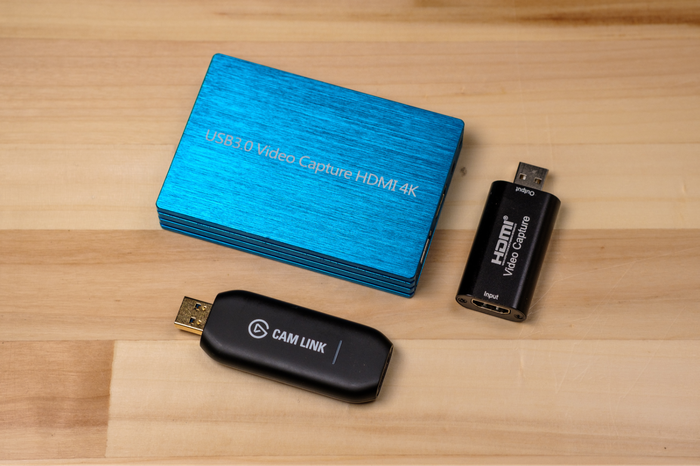
从下方开始顺时针依次为:Elgato Cam Link 4K、无品牌 USB 3.0 采集卡,以及 Y&H HDMI Video Capture Card。
考虑到你的视频分辨率在传输过程中会被压缩(详见视频质量部分),那为什么还要考虑更贵的采集卡呢?主要原因是,如果你是直接从相机录制而不仅仅是进行视频通话,就会需要 4K 能力。不过我发现使用 Cam Link 4K 拍出的视频比另外两款更好,这可能得益于更优秀的内部元件。Cam Link 可以通过 USB 3.0 连接向电脑发送 4K 信号;虽然无品牌的 USB 3.0 采集盒也通过 USB 3.0 连接,但它只能输出 1080p;而 Y&H 采集卡只能通过 USB 2.0 连接接收和输出 1080p 信号。
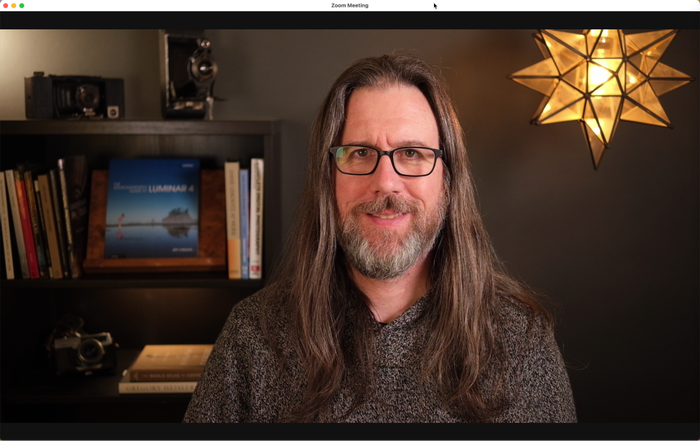

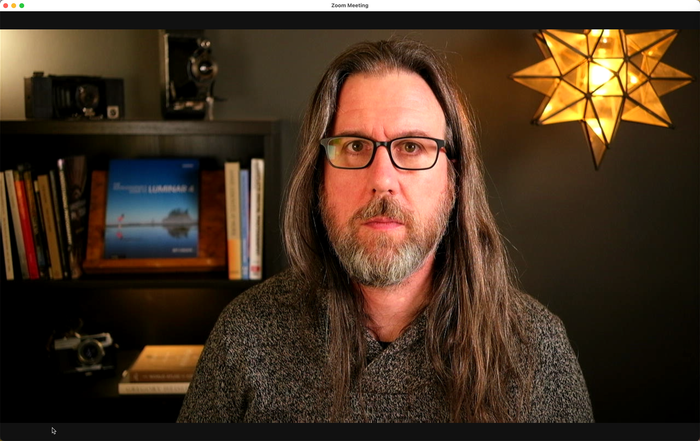

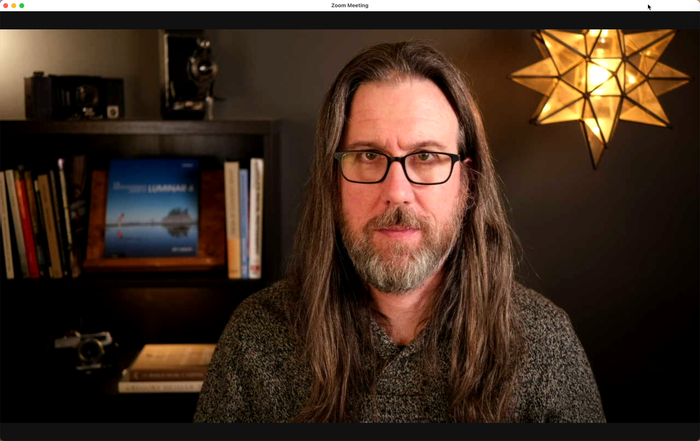
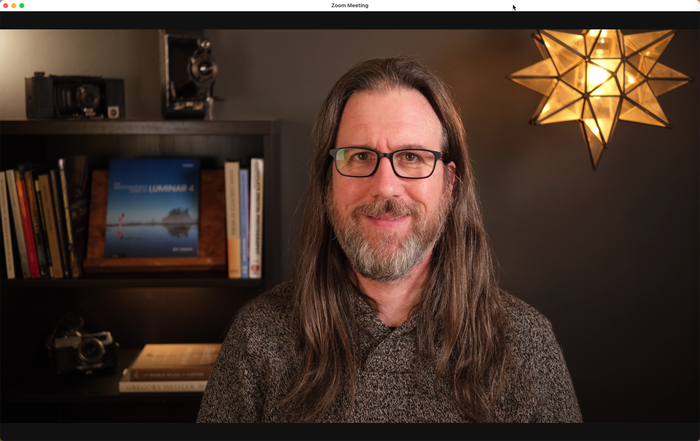
X-T3 在 4K 和 FHD 下的输出示例
这些设备之间的差异相当明显,不仅体现在分辨率上,也体现在色彩质量上。无论 X-T3 设置为 4K 录制分辨率还是 FHD/1080p,Cam Link 4K 的表现都更好。我没有发现任何一款采集卡在 4K 和 FHD 设置之间有明显差异,这可能要归功于 X-T3 的视频处理方式;它们并未出现我们之前在朋友的 Sony 微单相机(同样通过 Cam Link 4K 连接)上看到的伪影。
使用采集卡时需要注意一点:相机是否能够输出 纯净 HDMI,即只显示传感器所见画面的视频。另一点是,使用采集卡时,你无法像使用 Camo 或相机网络摄像头工具那样在电脑上远程控制相机设置。Canon 7D Mark II 最初会显示后方 LCD 面板上的所有信息;按两次相机的物理 Info 按钮即可移除这些信息。不过,最好上网查一下你的相机是否能够输出纯净 HDMI。在一些早期的 Canon 机型上,获得纯净 HDMI 的唯一方法是安装 Magic Lantern 项目提供的专用软件,与相机固件一同运行。
平心而论,即便是 Y&H 采集设备,也能带来使用更好的相机和镜头、大光圈浅景深,以及无需安装软件、直接将相机和设备插上电脑即可使用的便利。虽然我觉得画面比 Cam Link 版本更曝光过度、色调偏暖,但这些都可以通过将相机 ISO 降到 400 并调整白平衡设置轻松改善。对于许多视频通话来说,如果预算有限,这样的画质已经够用。
| 评分:软件 | | -- | -- | | Fujifilm | 2 | | Canon | 4 | | iPhone SE | 5 | | iPhone 12 Pro | 5 |
{ .tabular-list .is-pulled-right }
在这一项评分中,我把“连接方式”拆分为软件和采集卡两部分。Fujifilm X Webcam 软件表现很差(2 分),而 Canon 的 EOS Webcam Utility 表现不错(4 分),但两者都不如运行 Camo 的 iPhone(5 分)。我知道这听起来像是有失偏颇的评判,但由于我们关注的是输出画质,Camo 软件不仅借助了 iPhone 的相机技术,还提供了许多调节曝光、白平衡和饱和度等参数的控件。
| 评分:采集卡 | | -- | -- | | Fujifilm | 4 | | Canon | 4 | | iPhone SE | 5 | | iPhone 12 Pro | 5 |
{ .tabular-list .is-pulled-right }
在采集卡这一部分,两台数码相机均获得 4 分,因为我看到的差异主要来自采集卡本身,而非相机之间的差异。由于 iPhone 只需直接插入即可使用,无需采集卡,因此两款 iPhone 均获得 5 分。
图像质量
相信你一定听过有人说:“照片真棒!你的相机一定很好。”摄影中一个常见的误解是,只要买一台更好的相机,照片就会自动变好。虽然事实上任何相机都能拍出好照片,但就我们讨论的网络摄像头而言,拥有一台更好的相机确实能带来更高质量的画面。
就单反或微单相机而言,它们拥有物理尺寸更大的图像传感器,也就是记录透过镜头进入光线的元件。Fujifilm X-T3 采用 23.5mm×15.6mm 的 APS-C 传感器,分辨率为 2610 万像素。Canon 7D Mk II 的传感器同样属于 APS-C 规格,尺寸为 22.4mm×15.0mm,分辨率为 2020 万像素。高端数码相机则采用 36mm×24mm 的全画幅传感器。(如果你想更进一步,还可以了解一下 RED Monstro 8K 传感器,尺寸为 40.96mm×21.60mm,分辨率达 3540 万像素,进光能力也更强。)
相比之下,手机和独立网络摄像头的传感器为了保持机身小巧而刻意做得较小。iPhone 相机传感器的尺寸约为 7.6mm×5.7mm(据 Apple 称,iPhone 12 Pro Max 的广角摄像头传感器要大 47%)。虽然传感器可能有足够的像素来拍摄 4K 或 1080p 视频,但每个像素都非常微小,尤其在弱光环境下,无法吸收太多光线。
请记住,相机渴求光线,因此你为场景打的光越多,整体画质通常就越好。这并不意味着要把房间照得过曝、刺得人睁不开眼,而是要确保有足够的光线照在你身上,让相机不必依靠软件来人为弥补光线不足。
数码相机的另一个优势是,部分机型可以选择并更换可换镜头。这让你能更好地控制视野范围,以毫米(mm)为单位表示。例如,许多相机常配备的 18-55mm 变焦镜头,可以拉近焦距(在 55mm 端),让通话对象只能看到你客厅工作区的一角;也可以拉远焦距(在 18mm 端),方便你在讲话时走动或使用视觉辅助工具。
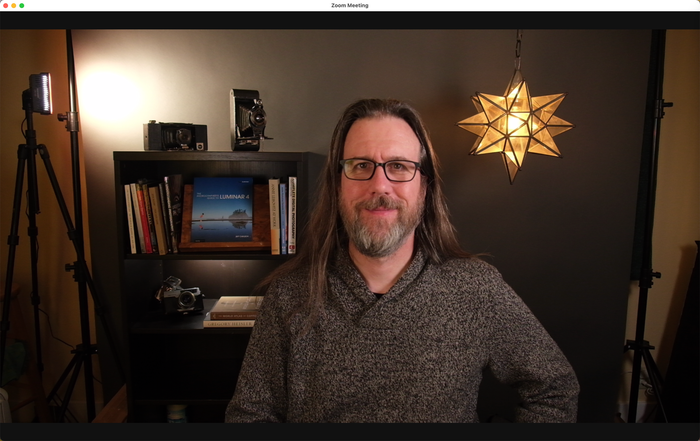
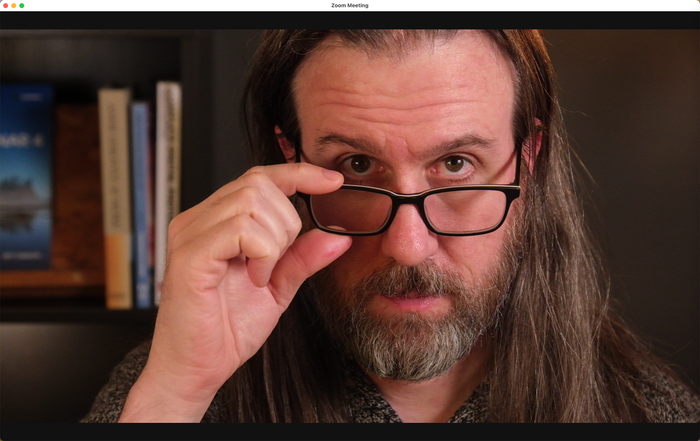
使用 18-55mm 镜头,你可以选择广角画面(左图)或更紧凑的特写画面(右图)。
光圈更大的优质镜头也能让传感器接收到更多光线。那款 18-55mm 镜头的典型最大光圈为 f/3.5,表现还不错。但 35mm f/1.4 镜头能让更多光线进入,因为当光圈设置为 f/1.4 时,快门开口更大;就光圈而言,数值越小越好。(大光圈镜头通常被称为“大光圈”镜头,因为摄影师需要使用更快的快门速度来避免画面过曝。)
不过,许多数码相机镜头最明显的优势在于能让背景呈现柔和的虚化效果,而 Zoom 等许多应用则是通过背景虚化设置人为模拟出这种效果。这种对景深的控制决定了画面中有多大范围处于清晰对焦状态。将镜头设置为大光圈(例如 f/1.4 或 f/2.8)会呈现浅景深,只有画面中很窄的一层处于清晰对焦范围内。这样可以让你的脸部保持清晰,而身后的物体则略显模糊。
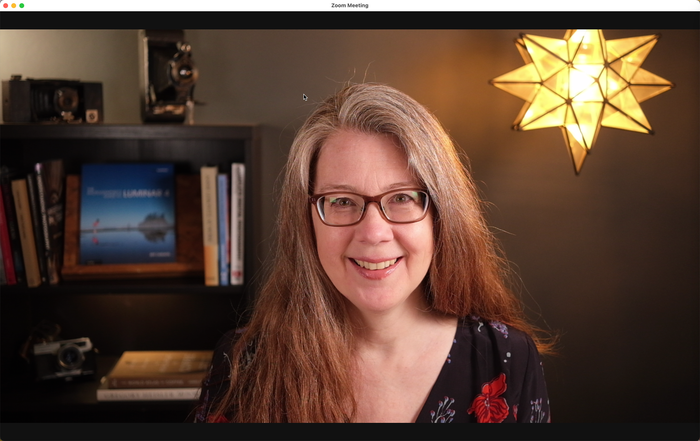
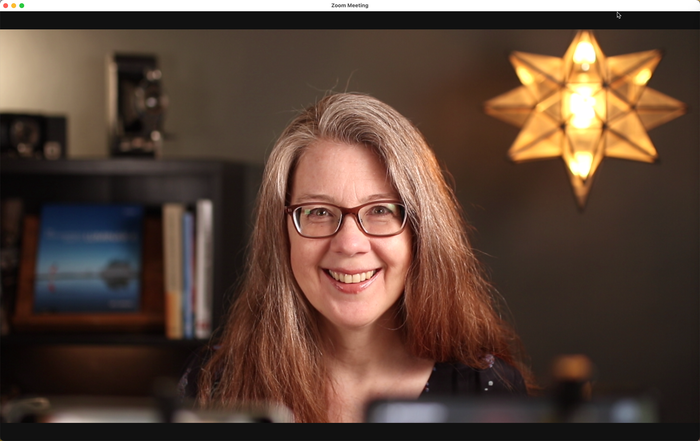
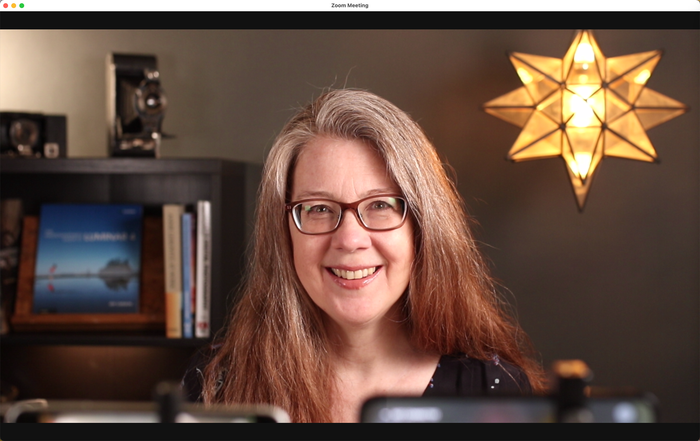
你可以调整数码相机的对焦景深来制造背景虚化效果。
浅景深不仅能带来更专业的观感,还能让观众的注意力集中在你身上,而不是你身后书架上的书名。如果你确实想展示背景,可以设置更小的光圈(例如 f/5.6),这会增加景深,让更多区域处于清晰对焦范围内。选择光圈设置的这种方式让你能够控制对焦范围,但也有一个权衡:光圈越小,到达传感器的光线就越少,因此你需要在环境中增加更多光线。
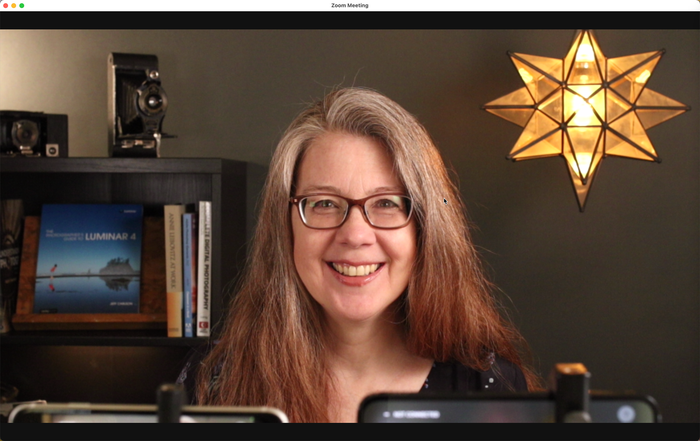
将 Canon 的光圈设置为 f/7.1 会消除背景虚化效果。
现在,我们来看看 iPhone 机型。仅从参数来看,你可能会认为 iPhone(以及大多数其他手机相机)与数码相机截然相反。由于整体尺寸的限制,iPhone 内置的相机传感器较小,镜头也是固定的。在 iPhone 12 Pro 等机型上,你可以拍摄三种标准视野——广角、超广角和长焦——因为它配备了三个独立的摄像头,每个都有各自的传感器协同工作。
这些摄像头的光圈也相当大(iPhone 12 Pro 后置摄像头的光圈在 f/1.6 到 f/2.2 之间),但由于没有真正的物理快门,你无法像使用数码相机那样控制景深。事实上,这些微小的元件被设计成尽可能让整个画面保持清晰对焦,这使得在典型的办公场景中几乎不可能通过光学方式实现浅景深效果。
那么,我们为什么还要考虑用它们呢?以尺寸而言,这些摄像头的表现依然相当不错,但起作用的不只是 iPhone 的镜头和传感器。Apple 多年来大量的研发投入,将软件与专用图像处理芯片相结合,以弥补光学上的局限性。
在大多数数码相机上,你按下快门按钮,快门打开,光线照射到图像传感器上,数据随后被记录到存储卡中。而在 iPhone 上,你在取景构图时,图像处理器就已经在自动分析场景,当你点击快门按钮时,系统会拍摄一系列不同曝光的图像,并对其进行处理和合成,生成一张高质量的最终照片。在视频和网络摄像头场景中,内置的图像处理系统会实时执行相同的操作。
虽然无法获得更大传感器和镜头带来的光学优势,但 iPhone 的计算处理能力能带来远优于独立网络摄像头的画质。
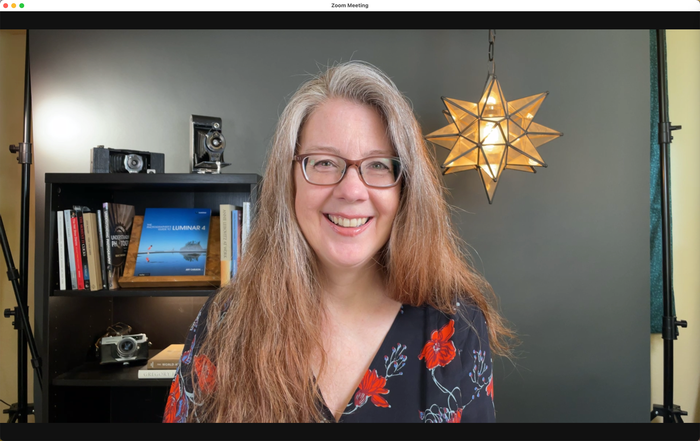
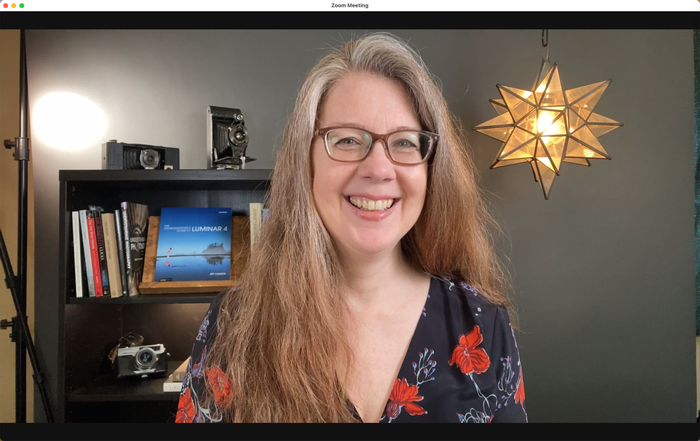
使用 Camo,将 iPhone 12 Pro(左)和 iPhone SE(右)用作网络摄像头。
那么,那些柔和的背景虚化效果又是怎么回事呢?这同样是由软件完成的。Camo 的人像模式(目前处于测试阶段)借助 iPhone 强劲的处理器,判断前景物体的边缘并对背景进行虚化处理,效果比 Zoom 生硬的“背景模糊”功能要逼真得多。



使用 Camo 的人像模式(中)呈现的背景虚化效果,比 Zoom 的模糊工具(右)更为自然细腻。
那么,这些相机在图像质量方面的表现如何?评分的主要考量因素之一,是你能在多大程度上按自己的喜好调整画面。除了景深和视野之外,数码相机还提供通过 ISO、光圈和快门速度调节曝光的控件,部分机型还可以设置白平衡以及色彩配置文件和预设。iPhone 使用 Apple 的算法处理曝光和色彩,但这些参数同样可以在 Camo Studio 应用中进行微调。
| 评分:图像质量 | | -- | -- | | Fujifilm | 5 | | Canon | 5 | | iPhone SE | 4 | | iPhone 12 Pro | 4.5 |
{ .tabular-list .is-pulled-right }
两台数码相机相较于 iPhone 和其他网络摄像头能够拍出最佳画质,因此各获满分 5 分。iPhone 虽然不如数码相机锐利,但画质仍然 远远 优于独立网络摄像头和笔记本内置摄像头,因此我给 iPhone SE 打 4 分,给 iPhone 12 Pro 打 4.5 分。
视频质量
构图良好固然重要,但“视频通话”中的“视频”部分还涉及几个其他考量因素。
谈到各类相机时,首先引人注意的是分辨率,也就是构成画面的总像素数。你的数码相机或 iPhone 的视频模式可能会拍摄“4K”或“Ultra HD”(超高清)分辨率,横向约 4000 像素(大多数情况下实际为 3840×2160 像素)。更常见的是“1080p”“Full HD”或“FHD”(全高清),分辨率为 1920×1080 像素。以“720p”或“HD”(高清)拍摄的相机则记录为 1280×720 像素。
(请注意,视频分辨率和照片分辨率是两回事。例如,即便 Sony a7R IV 可以拍摄尺寸为 9504×6336 像素、高达 6010 万像素的静态照片,其输出的 4K 视频分辨率仍为 3840×2160 像素。)
一般来说,分辨率越高,视频质量就越好,因为有更多像素可以呈现更多细节。太棒了!像素越多越好!
不过,我们需要保持一定的客观视角,因为你看到的画面和通话对象看到的画面其实相当不同。即使你看到的是清晰的 4K 画质自拍,Zoom 也不会将 4K 分辨率的画面从你的电脑发送到公司服务器再传给通话对象。去年疫情蔓延、数百万人突然开始居家办公和学习时,Zoom 为了维持性能,将连接限制在 720p;在使用高峰期,画质有时甚至会降到 360p 或更低。这会导致视频画面变得模糊或出现马赛克,因为像素被放大以填满屏幕。(你可以打开 Zoom 的偏好设置,查看“统计”面板,了解通话期间的当前分辨率。)
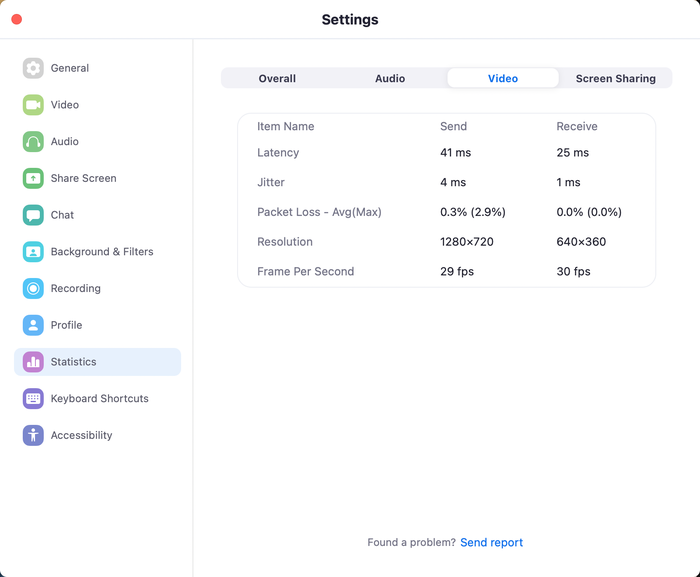
Zoom 的“统计”界面会追踪当前通话的分辨率、延迟等信息。
因此,将 Fujifilm X-T3 设置为 4K 视频分辨率时,Zoom 中的预览画面看起来相当清晰。但当我用桌上的 iPad Pro 加入通话时,来自 X-T3 的画面就不那么清晰了,尽管 iPad Pro 和 MacBook Pro 处于同一内部网络中。这是因为视频先从我 Mac 上的 Zoom 应用发送到 Zoom 的服务器,再返回到我 iPad Pro 上的 Zoom 应用,而 Zoom 会在这两个步骤之间降低分辨率。
输出画质(右)相较于我的 4K 预览画面(左)有所下降。
实际上,如果你的数码相机支持 4K 视频拍摄,你可能会想切换到 1080p/FHD,以减少分辨率转换带来的影响。在与一位住在俄勒冈州波特兰的朋友进行的测试中,他传来的画面在头发和眼镜等区域出现了大量块状锯齿和摩尔纹。当他把相机(一台 Sony a7R III)从 4K 分辨率切换到 1080p 后,这些伪影就消失了。正因如此,Camo 在 iPhone 上的最高分辨率为 1080p。
有些反直觉的是,将分辨率降到 1080p 反而能提升通话中的视频质量。
下一个视频方面的考量是对焦。iPhone 的自动对焦表现出色,部分得益于其内置技术,部分则是因为其传感器和镜头尺寸较小,天生具有更大的景深。
在数码相机上,自动对焦的表现很大程度上取决于具体的相机和镜头。当你使用设置为大光圈的镜头时,浅景深意味着你在前后倾身时可能会忽而清晰忽而模糊,或者相机会将焦点转移到你的手上,尤其是当你说话时手势较多的情况下。
现代相机机型的自动对焦表现相当不错,有些甚至擅长识别面部并对眼睛对焦。你可以在相机菜单中查找是否有人脸识别设置,并启用相关功能,或者启用运动模式下的主动扫描等功能。即使没有这些专门功能,由于在网络摄像头场景下你大多数时间都位于画面中央,对焦通常也相当容易锁定。
Canon X-T3 在保持我清晰对焦方面表现出色。
棘手的地方在于镜头对焦时的表现方式因型号而异。有些镜头对焦速度更快,而几乎所有镜头在对焦时都会出现某种程度的“呼吸效应”,即画面边缘因镜片移动、物体忽远忽近对焦而出现的扩张与收缩。
你可以看到 Canon 在改变对焦时出现的“呼吸效应”。
Fujifilm 的呼吸效应似乎较轻,但改变对焦所需的时间更长。
除了购买呼吸效应较轻的镜头之外,你能做的其实不多(好的评测通常会提到这一点,也可以在用户的网上反馈中查找相关信息),而且说实话,这可能并不是你会经常注意到的问题。如果你使用的是对焦较慢的镜头或景深极浅,问题会更明显,相机频繁调整对焦会导致画面出现令人分心的跳动或突变。
另一种方法是将相机设置为手动对焦,并使用足够小的光圈,让你即使移动也能保持清晰对焦。
| 评分:视频质量 | | -- | -- | | Fujifilm | 4 | | Canon | 4 | | iPhone SE | 4 | | iPhone 12 Pro | 4 |
{ .tabular-list .is-pulled-right }
在权衡视频质量评分时,我倾向于给各方都打 4 分。许多数码相机和近期的 iPhone 都能拍摄 4K 视频,但由于视频通话服务本身会降低分辨率,这一优势并不明显。就自动对焦而言,数码相机在很大程度上取决于相机与镜头的组合,而 iPhone 的自动对焦则可以直接使用,无需操心。
结论
如果只看图像和视频质量,通过优质采集卡连接的数码相机在我们的测试中显然更胜一筹。不过,这种设置所带来的额外复杂性也无法忽视。
正因如此,在汇总评分时,iPhone 方案凭借更少的组件,以及依然优于独立网络摄像头的画质,反而胜出。如果你把日常使用的 iPhone 当作视频通话摄像头,这部分优势会有所减弱,但这也取决于你是偶尔参加视频通话,还是每天大部分时间都在开会。
| 评分:总分 | | -- | -- | | Fujifilm | 19 | | Canon | 21 | | iPhone SE | 25 | | iPhone 12 Pro | 24.5 |
{ .tabular-list }
总的来说,好消息是有多种方式可以提升你视频通话的画质。虽然可能需要更多设置和一些额外花费,但结果是值得的。