
如果你在一台专用的 iPhone 上运行 Camo,而不是日常使用的那台手机,可以设置“单一应用模式”,让 Camo 的启动更加快捷——只需按一下主屏幕按钮,即可直接进入!
下面我们介绍了如何在 iPhone 和 Mac 上开始设置单一应用模式。特别感谢 Camo 用户兼软件开发者 Simon B. Støvring 率先探索出这一方法。
要将你的 iPhone 设置为单一应用模式,需要将手机连接到电脑,并下载免费软件来配置手机。这一过程是可逆的,但撤销时需要使用同一款软件和同一台电脑。
##如何将 iPhone 锁定为仅 Camo 模式
- 将 Apple Configurator 下载到你的 Mac
- 在手机中关闭“查找”功能:
Settings→Your Name→Find My→Find My iPhone→ 关闭开关。 - 通过数据线将 iPhone 连接到 Mac,如果尚未信任过该电脑,请在 iPhone 上点击信任。此时你应该会在 Apple Configurator 中看到你的 iPhone。
- 在 Apple Configurator 中点击你的 iPhone。在顶部菜单栏中依次选择
Actions→Advanced→Start Single App Mode…
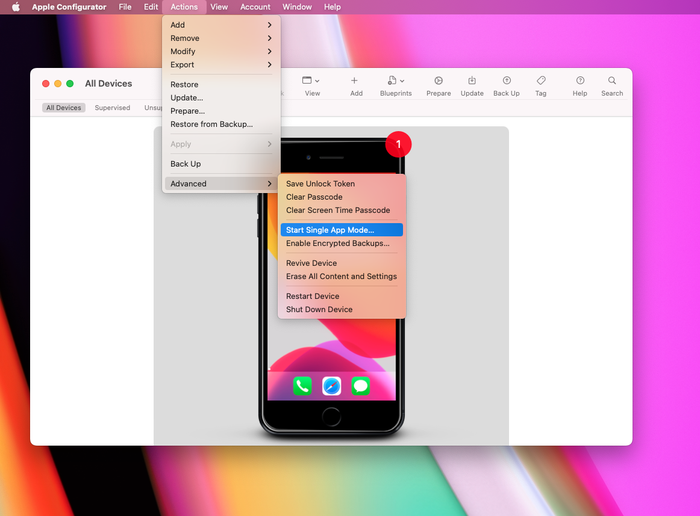
启动单一应用模式,开始设置流程
- 系统会弹出提示,说明你的 iPhone 尚未受监管(除非出于某种原因它已经处于受监管状态),此时点击
Prepare以创建监管模式 - 选择使用
Manual Configuration进行准备,取消勾选“允许设备与其他电脑配对”以提升安全性,然后依次点击Next→Next(不要注册 MDM)→ 选择“新建组织”,然后Next→Skip登录 Apple ID → 输入任意名称(例如“Camo”),然后点击Next→ 选择“生成新的监管身份”,Next→Prepare。
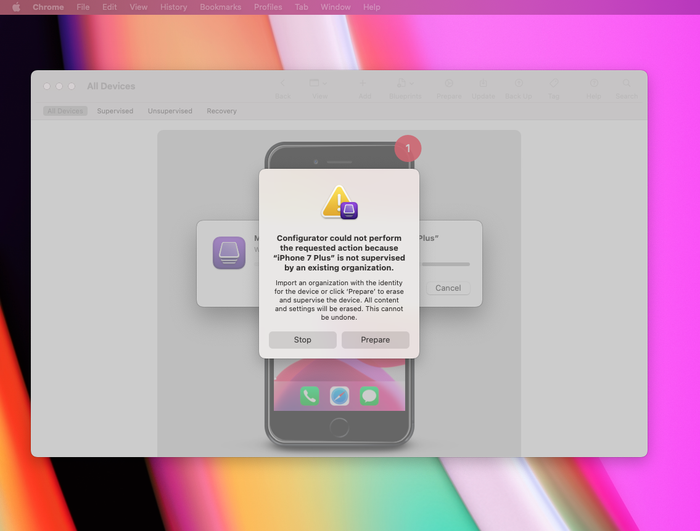
选择“准备”以创建新的监管方
!!! info "你即将清除你的 iPhone"
    此步骤会清除现有的监管设置——请在继续之前,确保已备份 iPhone 上所有重要信息
- 新监管方创建完成后,系统会弹出一个应用列表,但此时列表中还不会出现 Camo。由于你已清除了 iPhone,需要重新完成初始设置。设置时选择“无密码”,以便更快速地解锁 iPhone。你还需要重新下载 Camo,将 iPhone 连接到 Apple Configurator,并依次选择
Actions→Advanced→Start Single App Mode…,然后从列表中选择 Camo
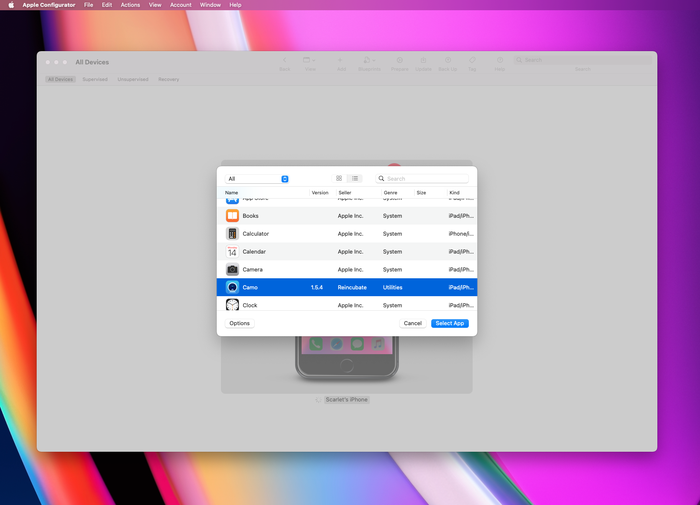
从应用列表中选择 Camo
此时你的 iPhone 应该会自动解锁进入 Camo,并被锁定在该应用中。你需要不时地将 iPhone 退出单一应用模式,以便更新 Camo 应用。要执行此操作,请将 iPhone 连接到 Mac 并运行 Apple Configurator,选中你的 iPhone,然后点击 Actions → Advanced → Stop Single App Mode…,这样你就能重新访问 iPhone 的其他控制选项。
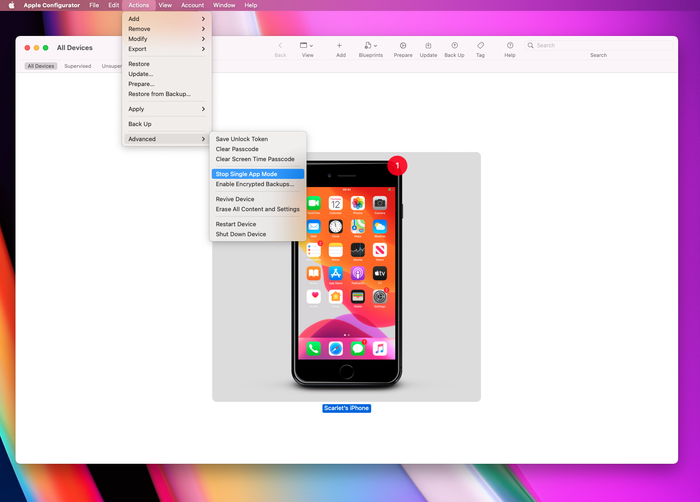
关闭单一应用模式以更新 Camo
##解锁你的 iPhone
你可以通过按下主屏幕按钮来锁定 iPhone,但解锁方式则取决于你所使用的 iPhone 类型。如果你的 iPhone 配有主屏幕按钮,只需轻触该按钮即可解锁(建议同时关闭 Touch ID,以加快解锁速度)。如果没有主屏幕按钮,则需要先轻触屏幕,再向上滑动(如果 iPhone 以横屏方式安装,则改为向侧边滑动)。
如果觉得这样操作太繁琐,你也可以启用 iPhone 辅助功能设置中的“轻点背面”功能来代替。原本用于打开主屏幕的“连续轻点背面两下”操作,会改为在单一应用模式下启动 Camo,不过在轻点背面之前,仍需先轻触一次主屏幕按钮。