
Camo 사용자라면 화상 통화를 더 좋게 만드는 다양한 방법에 관심이 있으실 겁니다. iPhone을 웹캠으로 사용하면 화질이 훨씬 좋아지지만, 세팅은 어떨까요? 완벽한 거치대만 갖추면 iPhone을 연결하기만 하면 바로 사용할 수 있습니다.
또한 통화 중에는 방해 요소를 줄이기 위해 iPhone의 알림을 끄고, iPhone이 화면을 자동으로 회전시킬 수 있도록 화면 방향 잠금을 해제하는 것을 권장합니다. 다행히 iOS 14.5부터는 단축어를 사용해 Camo를 실행하고 종료할 때 화면 방향 잠금과 알림을 자동으로 켜고 끌 수 있습니다.
아래에 그 과정을 정리했습니다. 설정하는 데 약 5분이 걸리며, 설정을 마치면 Camo를 열고 닫을 때마다 화면 방향 잠금과 방해 금지 모드가 자동으로 켜지거나 꺼집니다. 방법은 다음과 같습니다.
- iPhone에서
Shortcuts으로 이동하세요. Automation→+→Create Personal Automation를 선택한 다음 아래로 스크롤해App을 선택하세요.
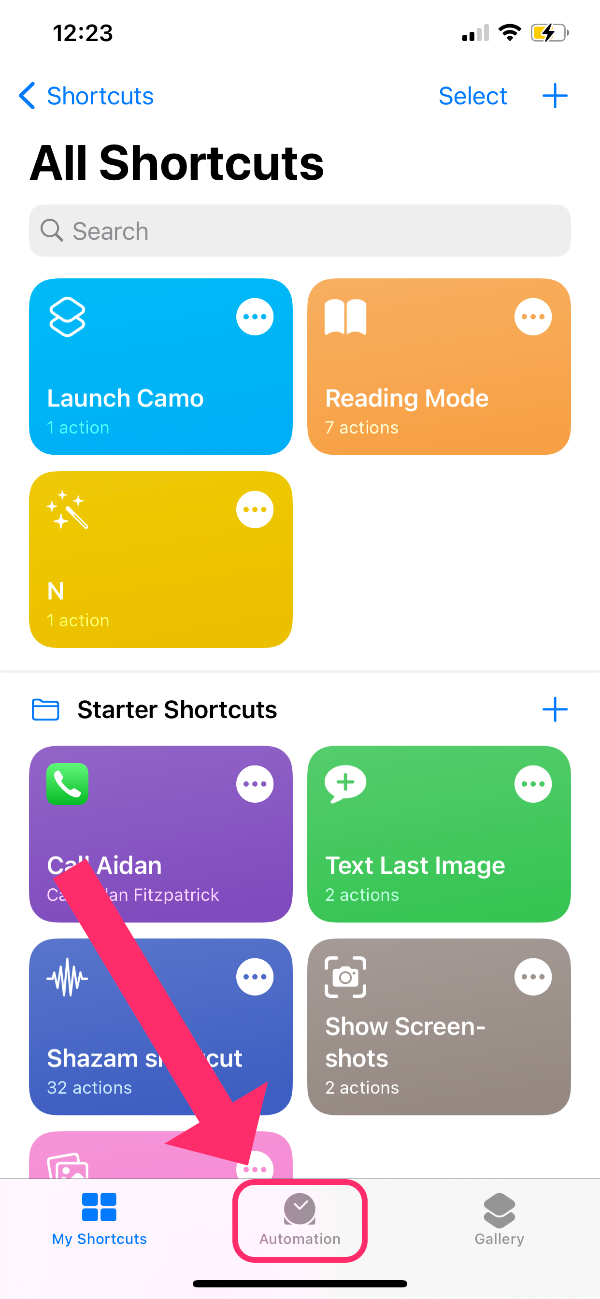
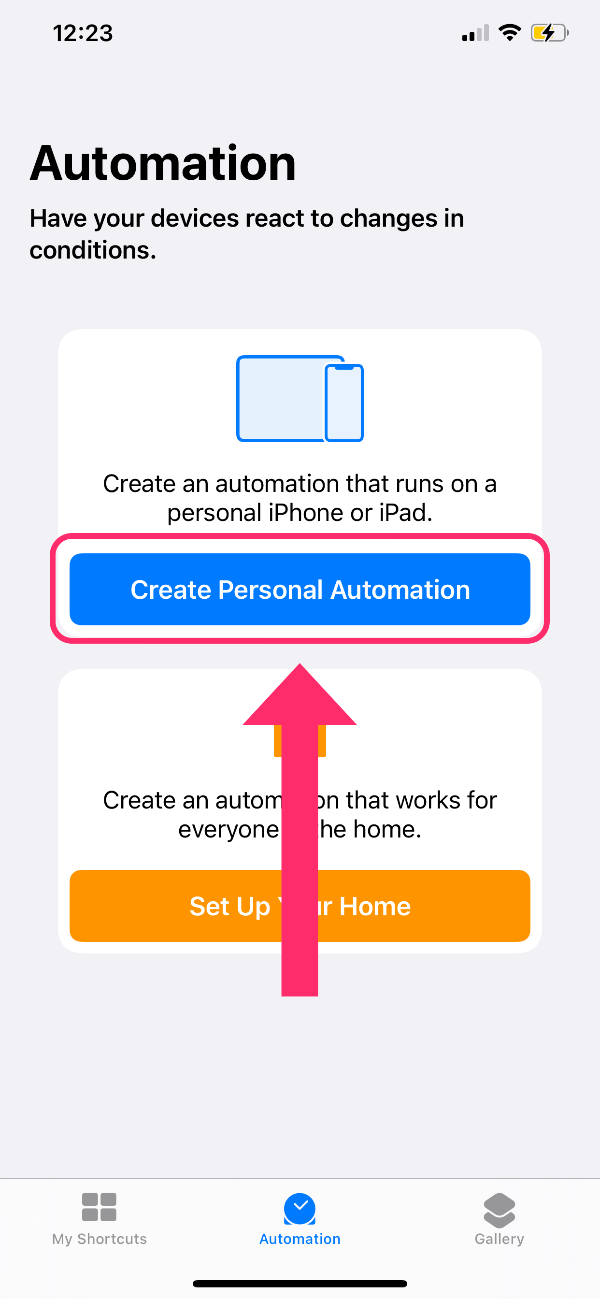
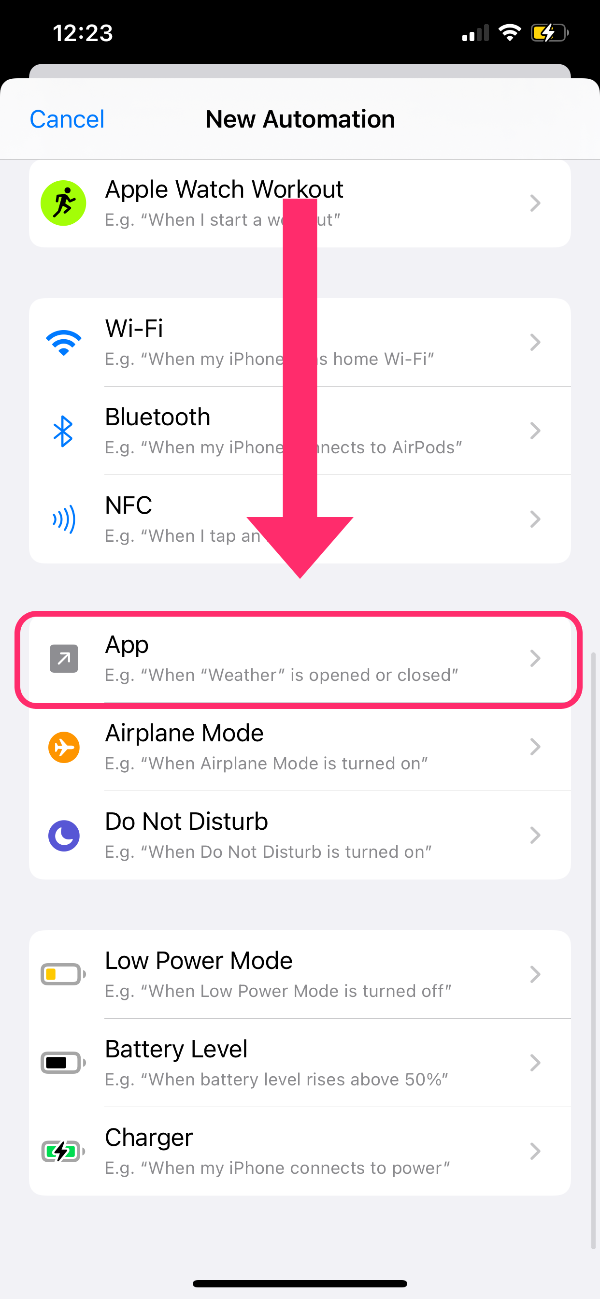
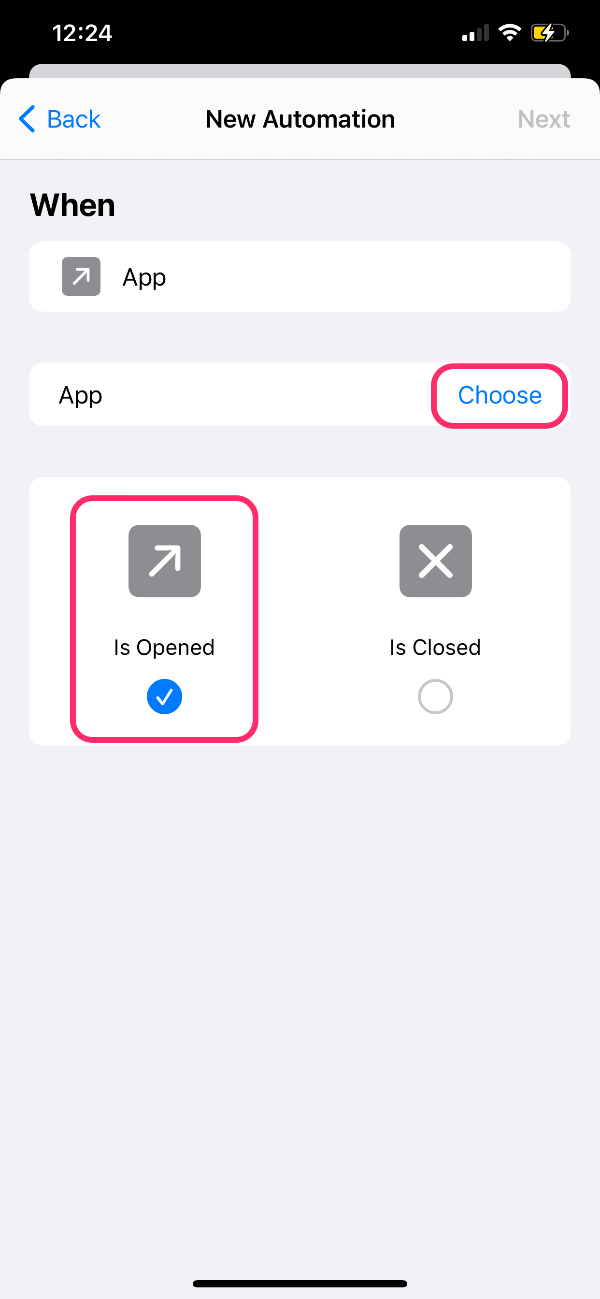
Camo용 개인 오토메이션 만들기.
Choose을 탭하고 아래로 스크롤하거나 검색창을 사용해 Camo를 찾은 다음, Camo를 탭해 선택하고Done을 선택하세요.is opened을 선택하고Next을 클릭하세요.- 동작 추가를 누르고 ‘do not disturb’를 입력한 다음
Set Do Not Disturb을 선택하세요. - 탭해서 스크립트를
Turn Do Not Disturb On until Turned Off으로 변경하세요. - 파란색
+을 탭해Set Orientation Lock을 추가하고, 탭해서 스크립트를Turn Orientation Lock Off로 변경하세요. Next을 클릭하고, 이 단축어가 자동으로 실행되도록Ask Before Running의 체크를 해제한 다음Done를 탭하세요.
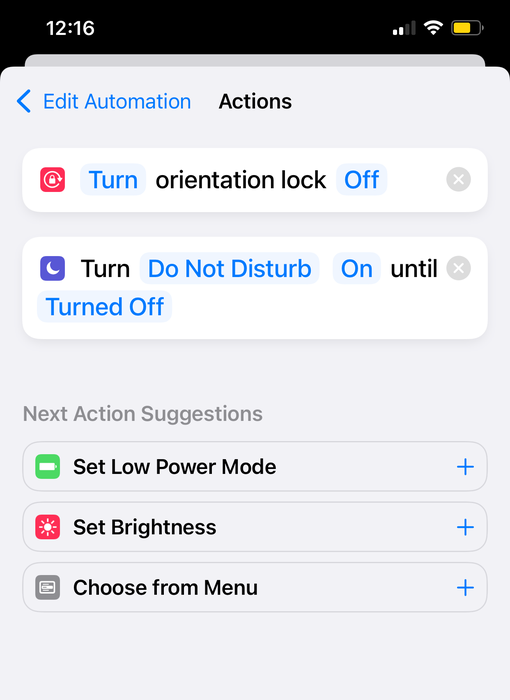
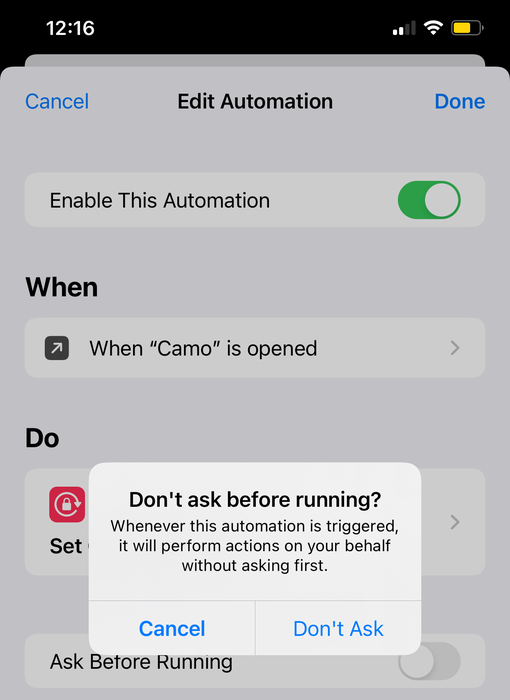
단축어가 자동으로 실행되도록 ‘실행하기 전에 확인’을 끄세요.
이제 Camo를 열면 단축어가 자동으로 실행됩니다.
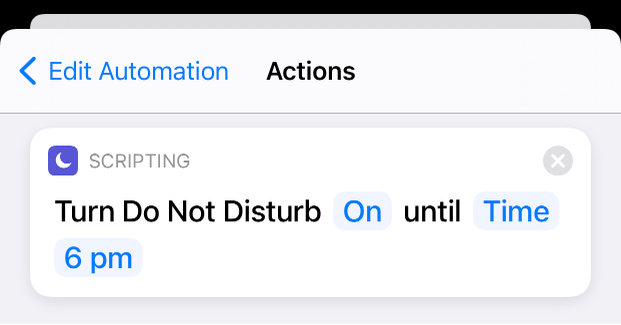
이 단축어를 사용하면 특정 시간에 방해 금지 모드를 끌 수 있습니다.
다음으로, Camo를 벗어날 때 이 설정을 끄는 단축어를 만들어야 합니다(앱을 닫을 필요는 없으며, Camo를 벗어나기만 해도 단축어가 적용됩니다). Camo를 벗어날 때 Camo 단축어를 끄는 방법은 다음과 같습니다.
Shortcuts→Automation→+→Create Personal AutomationApp→Choose→CamoIs Opened의 체크를 해제하고Is Closed을 체크 →Nexttap+→방해 금지 모드 설정→ change scripting to방해 금지 모드 끄기`+→Set Orientation Lock→ 스크립트를Turn Orientation Lock On로 변경Next→Ask Before Running끄기
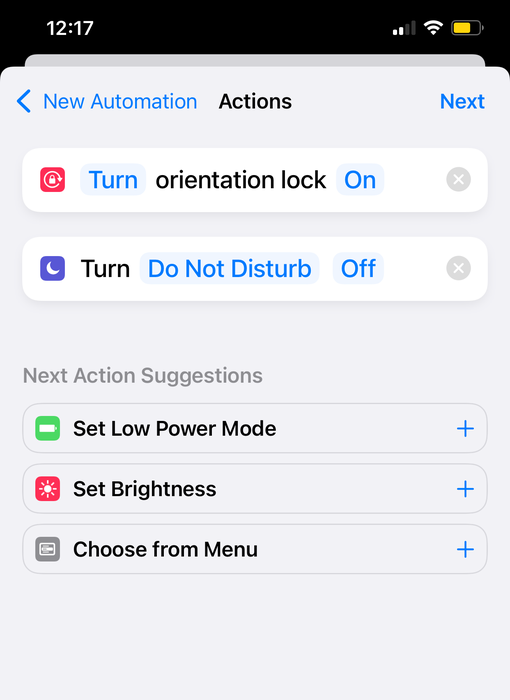
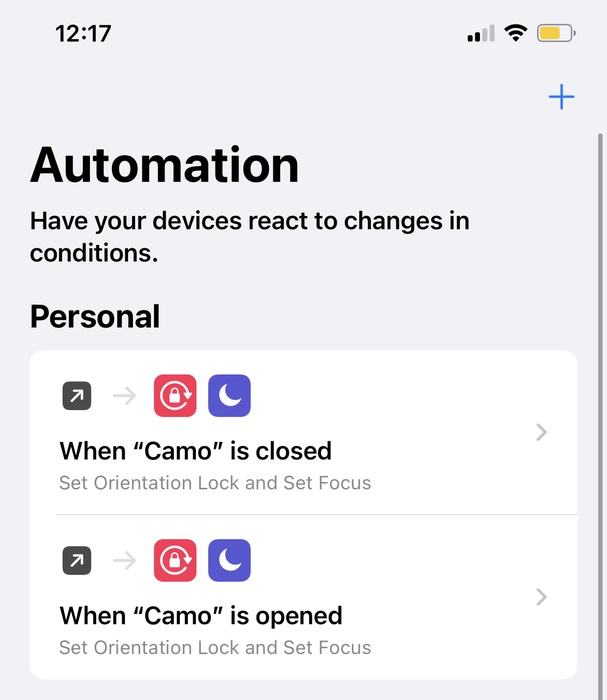
완성된 오토메이션은 이런 모습입니다.