
Camo를 사용하는 동안 화면 방향 고정을 전환하는 등의 작업을 위해 iPhone 단축어를 사용하는 방법은 이전에 소개해 드렸는데, Mac에서도 단축어를 사용해 Camo의 자주 쓰는 동작을 간소화할 수 있습니다.
macOS에서 단축어를 사용하면 키보드 단축키로 다음과 같은 작업을 할 수 있습니다.
Mac에서 Camo용 단축어를 찾는 방법은 다음과 같습니다.
- Mac에서 단축어 앱을 여세요.
⌘N을(를) 입력하거나, 오른쪽 상단 탐색 바에서+또는File→New Shortcut을(를) 클릭하세요.- 오른쪽 검색창에 ‘Camo’를 입력하고 Camo Studio 앱을 클릭하면, Camo macOS 앱에서 단축어로 수행할 수 있는 다양한 동작을 볼 수 있습니다.
단축어로 영상 피드 재생 및 일시 정지하기
- Mac에서 단축어 앱을 여세요.
- 오른쪽 상단 탐색 바에서
⌘N,+또는File→New Shortcut을(를) 선택하세요. - 오른쪽 검색창에 ‘set play’를 입력하고, Camo의
Set Play/Pause단축어를 더블클릭해 추가하세요. - 단축어에
Play Feed이(가) 표시됩니다.Play을(를) 클릭해Toggle(으)로 변경하세요.
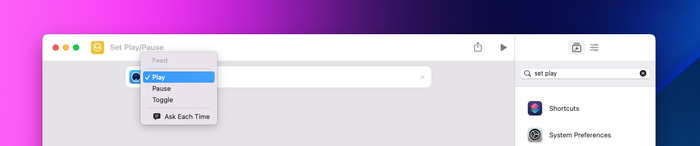
단축어에서 ‘재생’을 선택해 이 동작을 변경하세요.

하나의 단축어로 일시 정지와 재생을 전환하려면 ‘전환’을 선택하세요.
- 이를 키보드 단축키에 연결하려면, 오른쪽 상단의 조정 아이콘을 클릭하고
Add Keyboard Shortcut을(를) 선택하세요. - 예를 들어
Shift+Ctrl+Y처럼 원하는 단축키를 입력하세요.
단축어로 카메라 전환하기
- 이 기능을 사용하려면 Camo의 각 카메라마다 하나씩, 두 개(또는 그 이상)의 단축어를 설정해야 합니다.
- 새 단축어로, Camo 단축어 목록에서
Set Device을(를) 더블클릭하세요. - 장치를 클릭하고 첫 번째 카메라를 선택하세요.
- 맨 오른쪽 상단의 조정 탭 →
Add Keyboard Shortcut을(를) 선택해 키보드 단축키를 추가하세요.
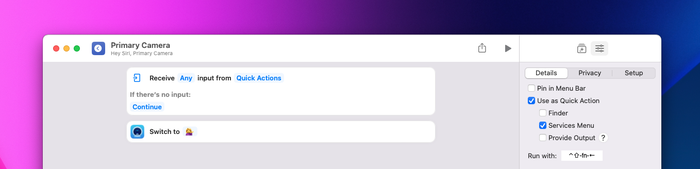
기기 이름을 포함하세요. 여기 표시된 기기의 이름은 ‘ 💁♀️’입니다.
- 이 단계를 반복해 다른 카메라(들)에 대한 별도의 단축어를 만드세요. 서로 가까운 키보드 단축키를 만들어두면 도움이 됩니다(예:
Ctrl+Shift+[와Ctrl+Shift+]).
단축어 조합하기
하나의 단축어에 여러 동작을 추가해 다양한 사용 사례에 맞는 설정을 만들 수 있습니다. Camo는 각 기기별로 마지막에 사용한 설정을 기억하지만, 한 기기에서 서로 다른 설정을 전환하고 싶다면 해당 설정을 담은 단축어를 만드는 것이 도움이 됩니다.
이를 위해 ‘camo set’을 검색해 설정을 변경할 수 있는 단축어를 찾은 다음, 필요한 만큼 추가하세요.
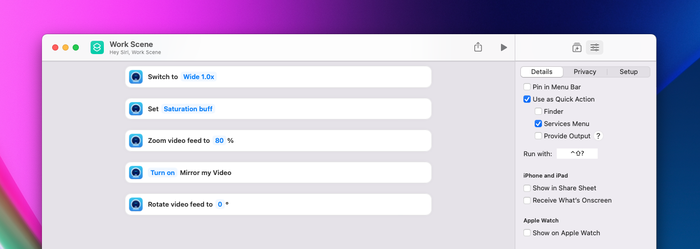
이 단축어는 카메라 렌즈, 채도를 높이는 프리셋, 확대/축소, 영상 좌우 반전, 회전 설정을 결합합니다.