
평소에 사용하는 폰이 아니라 Camo 전용 iPhone을 사용한다면, ‘단일 앱 모드’를 설정해 Camo를 더 빠르게 실행할 수 있어요. 홈 버튼만 누르면 바로 준비 완료예요!
아래에 iPhone과 Mac으로 단일 앱 모드를 시작하는 방법을 정리했어요. 이 방법을 처음 개척해주신 Camo 사용자이자 소프트웨어 개발자 Simon B. Støvring님께 특별히 감사드려요.
iPhone을 단일 앱 모드로 설정하려면 폰을 컴퓨터에 연결하고 폰을 구성할 무료 소프트웨어를 다운로드해야 해요. 이 과정은 되돌릴 수 있지만, 되돌리려면 동일한 소프트웨어와 컴퓨터를 사용해야 해요.
##iPhone을 Camo 전용 모드로 잠그는 방법
- Mac에 Apple Configurator 다운로드하기
- 폰에서 나의 찾기 비활성화하기
Settings→Your Name→Find My→Find My iPhone→ 토글을 끔으로 전환 - 케이블로 iPhone을 Mac에 연결하고, 아직 하지 않았다면 iPhone에서 이 컴퓨터를 신뢰하도록 설정하세요. Apple Configurator에 iPhone이 표시될 거예요.
- Apple Configurator에서 iPhone을 클릭하세요. 상단 바에서
Actions→Advanced→Start Single App Mode…를 선택하세요
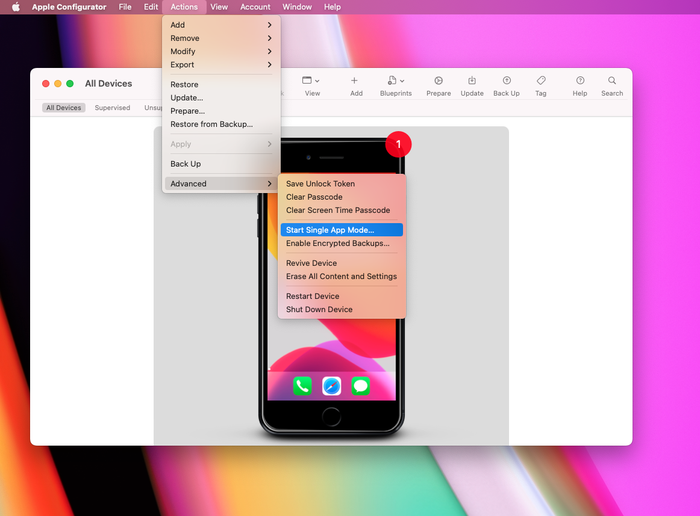
과정을 시작하려면 단일 앱 모드를 시작하세요
- iPhone이 아직 감독 대상으로 설정되어 있지 않다는 팝업이 표시될 거예요(어떤 이유로든 이미 설정되어 있다면 예외예요). 이때
Prepare을 클릭해 감독 모드를 만드세요 Manual Configuration을(를) 선택해 준비하고, 보안을 강화하려면 ‘다른 컴퓨터와 페어링 허용’ 항목의 체크를 해제한 뒤Next→Next를 클릭하세요(MDM에 등록하지 마세요) → ‘새 조직’을 선택한 다음Next→Skip에서 Apple ID로 로그인 → ‘Camo’처럼 원하는 이름을 입력한 다음Next를 클릭 → ‘새 감독 ID 생성’을 선택,Next→Prepare.
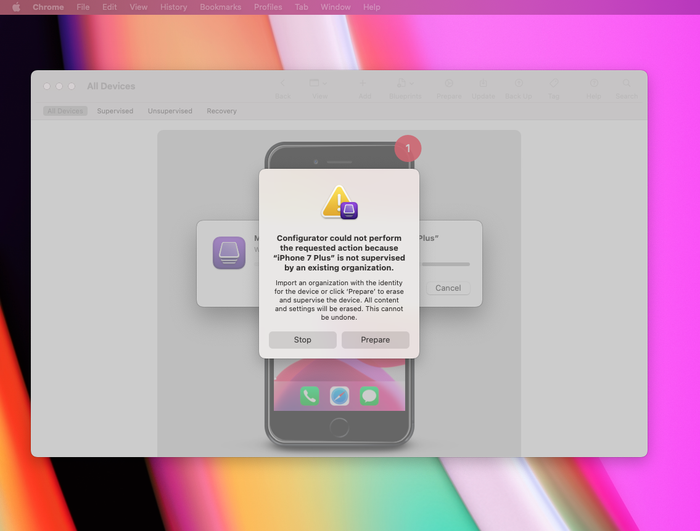
새 감독자를 만들려면 준비를 선택하세요
!!! info "iPhone을 초기화하려고 합니다"
    이 단계에서는 기존 감독자를 삭제해야 해요. 계속 진행하기 전에 iPhone의 중요한 정보를 백업했는지 확인하세요
- 새 감독자가 생성되면 앱 목록이 담긴 팝업이 표시되지만, Camo는 아직 목록에 없을 거예요. iPhone을 초기화했으니 다시 설정해야 해요. iPhone 잠금 해제를 더 빠르게 하려면 설정 시 ‘암호 없음’을 선택하세요. Camo를 다시 다운로드하고, iPhone을 Apple Configurator에 연결한 다음
Actions→Advanced→Start Single App Mode…를 선택하고 목록에서 Camo를 선택해야 해요
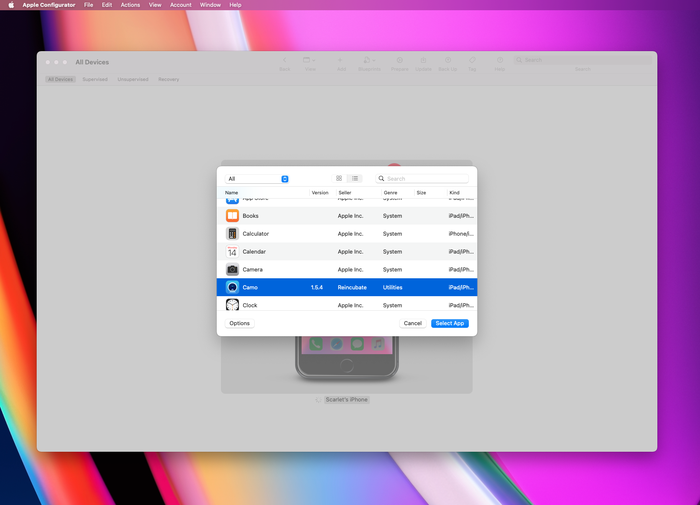
앱 목록에서 Camo를 선택하세요
이제 iPhone의 잠금을 해제하면 자동으로 Camo가 실행되고, 해당 앱에만 고정되어 있을 거예요. Camo 앱을 업데이트하려면 가끔 iPhone을 단일 앱 모드에서 해제해야 해요. 그러려면 iPhone을 Mac에 연결하고 Apple Configurator를 실행한 다음 iPhone을 선택하고 Actions → Advanced → Stop Single App Mode…를 클릭하세요. 그러면 iPhone의 나머지 조작 기능에 다시 접근할 수 있어요.
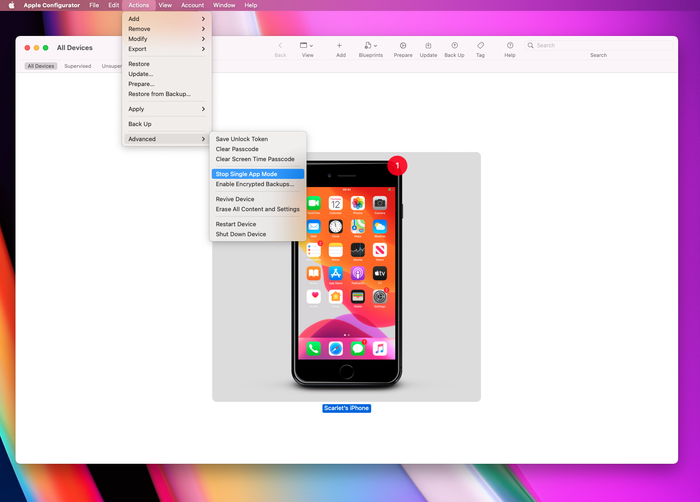
Camo를 업데이트하려면 단일 앱 모드를 비활성화하세요
##iPhone 잠금 해제하기
홈 버튼을 눌러 iPhone을 잠글 수 있지만, 잠금 해제 방법은 iPhone 기종에 따라 달라요. 홈 버튼이 있는 iPhone이라면 홈 버튼을 탭하기만 하면 잠금이 해제돼요(더 빠르게 하려면 Touch ID를 비활성화하는 것도 좋아요). 홈 버튼이 없다면 홈 버튼을 탭한 다음 화면을 위로 스와이프해야 해요(iPhone이 가로 방향으로 거치되어 있다면 옆으로 스와이프하세요).
이 방법이 너무 번거롭다면, iPhone의 손쉬운 사용 설정에서 대신 뒤로 탭 기능을 활성화할 수 있어요. 뒤로 탭을 두 번 해서 홈 화면을 여는 대신, 단일 앱 모드에서는 Camo가 실행돼요. 다만 뒤로 탭을 하기 전에 여전히 홈 버튼을 먼저 탭해야 해요.