
COVID-19로 인해 많은 사람이 재택근무를 하게 되면서, 영상으로 연결할 수 있다는 편리함이 갑자기 중요해졌어요. 평소라면 사무실에 더 단정하게 차려입고 나왔을 동료들의 편한 모습을 보는 것도 빠르게 자연스러운 일이 되었죠. 그렇게라도 해야 모두가 계속 일할 수 있었으니까요.
하지만 모두가 후드티를 걸치고 소파에서 화면에 나올 수 있는 건 아니에요. 여러분의 업무가 투자자를 유치하거나, 광고 캠페인을 제안하거나, 통화 상대에게 신뢰감 있고 권위 있는 인상을 주는 것일 수도 있으니까요. 옷을 잘 차려입는 건 외모 관리의 한 부분일 뿐이에요.
“화상 통화 화질: 웹캠 vs iPhone vs DSLR”에서는 통화 품질을 높여줄 웹캠 하드웨어를 고르는 방법을 다루고 있어요. 하지만 여러분이 만들어내는 결과물은 카메라나 렌즈, 웹캠의 정교한 산업 디자인이 아니라는 점을 기억하세요. 바로 피사체인 여러분 자신이며, 이는 상대가 보는 전체 화면의 한 부분일 뿐이에요. 그 화면이 편리함이 아니라 품질을 전달하도록 만들어야 해요.
통화 품질을 높이기 위한 몇 가지 간단한 단계를 거치면, 대부분 비용 없이도 다른 사람들의 기대치를 뛰어넘을 수 있어요. 장면을 설정하는 동안 태블릿이나 다른 컴퓨터 같은 별도 기기로 두 번째 세션에 참여해 다른 사람에게 어떻게 보이는지 확인해보세요. 화상 통화 앱의 카메라 미리보기는 실제로 인코딩된 화면이 어떻게 보일지 정확히 보여주지 않거든요.
카메라 배치
상대와 직접 마주 보고 대화하는 듯한 인상을 주고 싶다면, 카메라를 눈높이까지 올려야 해요. 노트북 스탠드나 책을 쌓아 올리거나, 디스플레이 상단에 웹캠을 거치하거나, 삼각대를 설치하는 방법이 있어요.
카메라가 위에서 내려다보는 각도라면 화면 속 여러분이 작아 보이고, 아래에서 올려다보는 각도라면 턱, 목, 콧구멍에 시선이 쏠리게 돼요. 가장 중요한 건, 카메라가 눈높이에서 벗어나 있으면 그 자체로 산만하게 느껴진다는 점이에요. 상대가 몇백, 몇천 킬로미터 떨어져 있어도 눈을 마주 보세요.
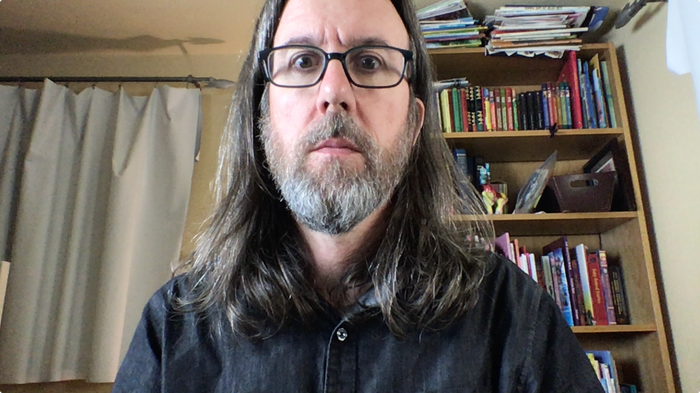
MacBook의 낮은 카메라 배치
또한 다른 참가자들과 연결되는 것이 목표일 테니, 화면 속 상대의 영상이 아니라 카메라를 보고 이야기해야 해요. 실제로 만나서 대화할 때 상대의 팔꿈치를 보고 말하지는 않을 텐데(그러지 않길 바라요), 카메라 아래를 바라보면 종종 그런 인상을 주게 돼요. 카메라에서 물리적으로 멀리 떨어져 있을 때는 이 효과가 덜하지만, 화상 통화에서는 보통 렌즈에서 30~60cm 정도밖에 떨어져 있지 않아요.
조명
자연광을 활용할 수 있다면 창문을 마주 보도록 자리를 잡아 자연광이 알아서 일하게 하세요. 또는 광원에 비스듬히 앉아 얼굴에 빛이 비치도록 하면, 이목구비를 살려주는 흥미로운 그림자가 생겨요. 일부러 얼굴 없는 실루엣처럼 보이고 싶은 게 아니라면, 창문이 뒤쪽에 오도록 카메라를 배치하지 마세요.
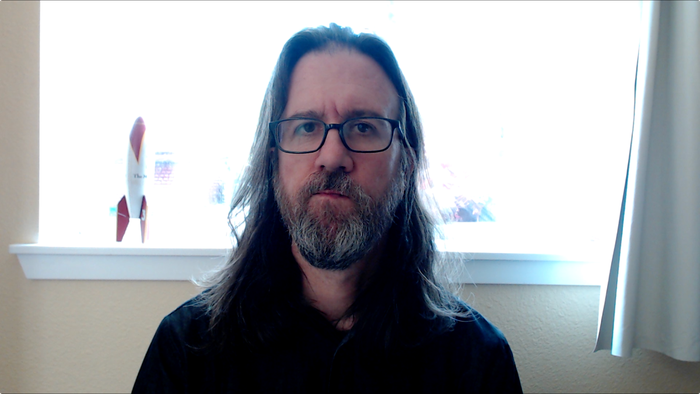
창문을 등지고 역광을 받는 모습
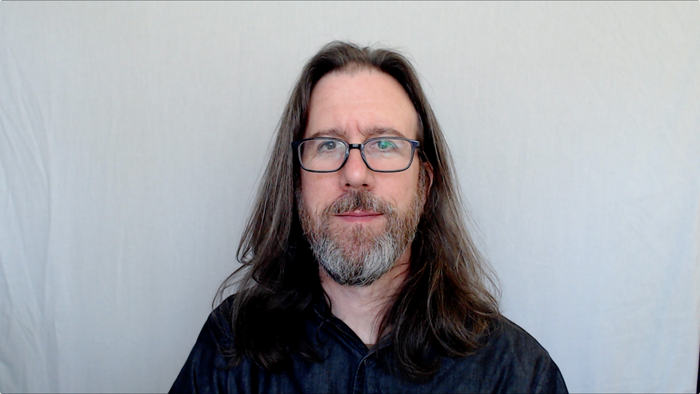
자연광을 마주 보는 모습
바깥에서 들어오는 빛이 너무 강하다면, 창문에 흰 천이나 별도의 디퓨저를 달아 빛을 확산시켜 더 부드러운 그림자를 만들어보세요.
자연광을 사용할 수 없거나, 태양의 위치에 따라 바뀌지 않는 더 일정한 장면을 원한다면 보조 조명을 추가하세요.
가정용이나 저렴한 작업등을 조명으로 사용하는 것만으로도 충분해요. 작업 공간에 따라 벽이나 천장에 빛이 반사되도록 각도를 조정하면, 빛이 확산되어 더 보기 좋은 조명 효과를 낼 수 있어요.
약간의 비용을 들일 수 있다면 주광색 전구(색온도 5500K)를 사용하는 소프트박스나 샷스루 우산을, 공간이 좁다면 LED 패널을 사용하세요. 큰 조명일수록 빛을 고르게 퍼뜨리기 좋으니 가까이 두는 것을 주저하지 마세요. 배치는 원하는 분위기에 따라 다르지만, 우선 앞쪽 대각선 45도 위치에 하나를 놓아보세요. 얼굴 대부분을 밝히면서도 그림자의 디테일을 살릴 수 있어요.
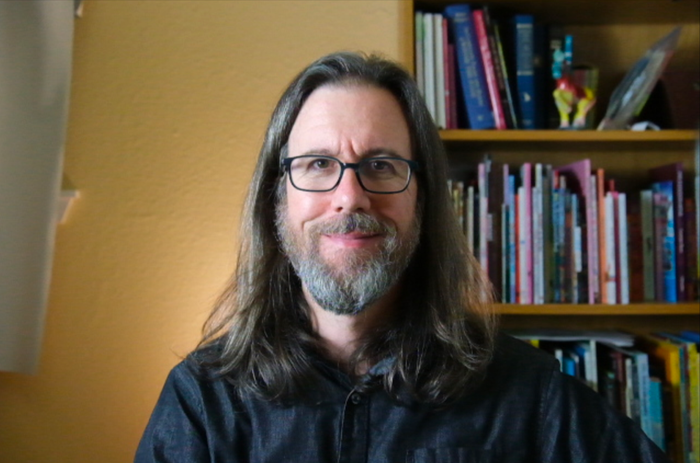
소프트박스로 조명한 모습
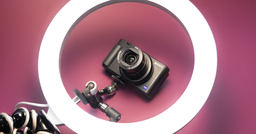
경우에 따라서는 링 라이트가 가장 효과적일 수 있어요. LED가 원형으로 배치되어 있고 가운데 공간에 카메라 렌즈를 두어 카메라 방향에서 직접 조명을 받을 수 있어요. 하지만 저는 안경을 써서 링 라이트의 반사가 마치 뭔가에 홀린 듯한 모습을 만들어요. 이런 경우에는 링 라이트를 한쪽으로 비스듬히 배치해서 그림자를 채우는 용도로 사용해도 충분히 잘 작동해요.
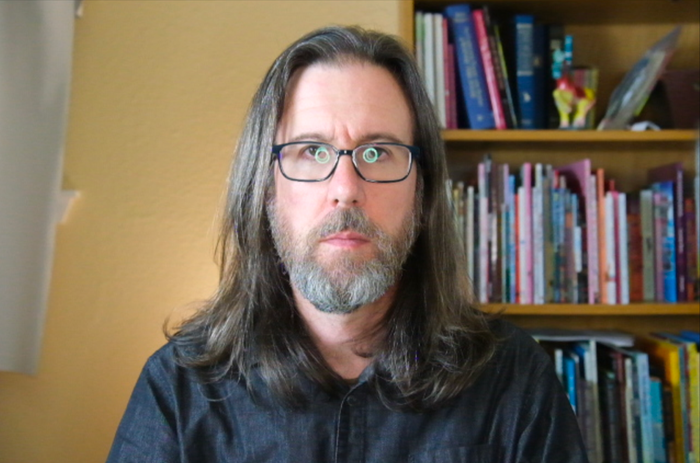
안경에 비친 링 라이트
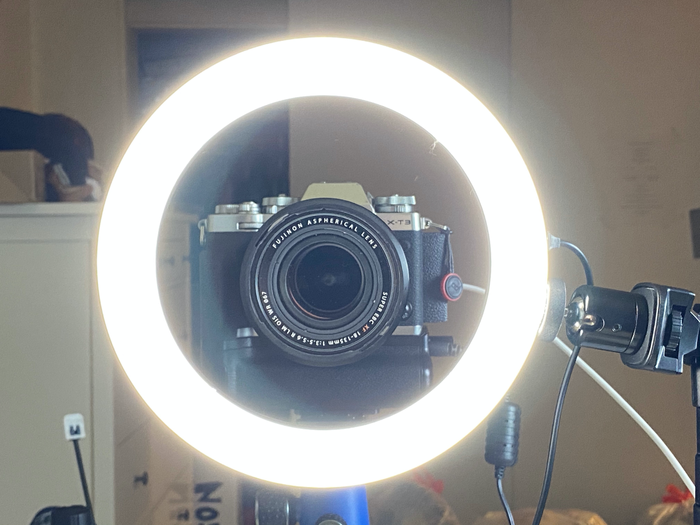
링 라이트
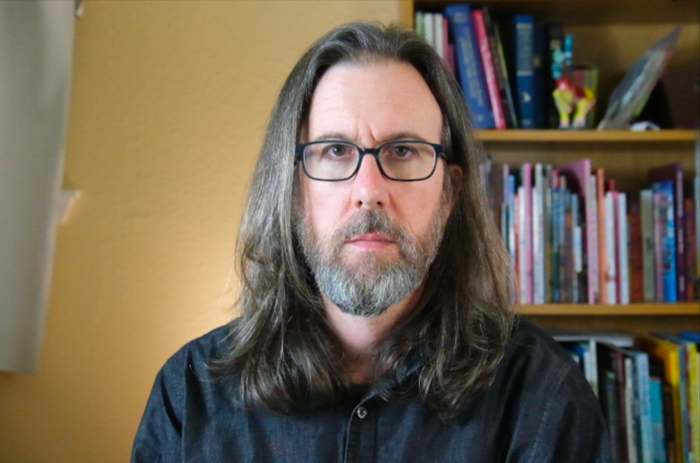
한쪽으로 배치한 링 라이트의 효과
구도와 프레이밍
올바른 각도를 잡는 것 외에도 프레임을 효과적으로 활용해야 해요. 시청자는 머리카락과 천장 사이의 빈 공간이 아니라, 머리와 상체 일부를 보고 싶어 해요. 머리가 잘리지 않도록 위쪽에 약간의 여백을 두되, 시선이 그쪽으로 쏠릴 만큼 너무 많이 남기지는 마세요.
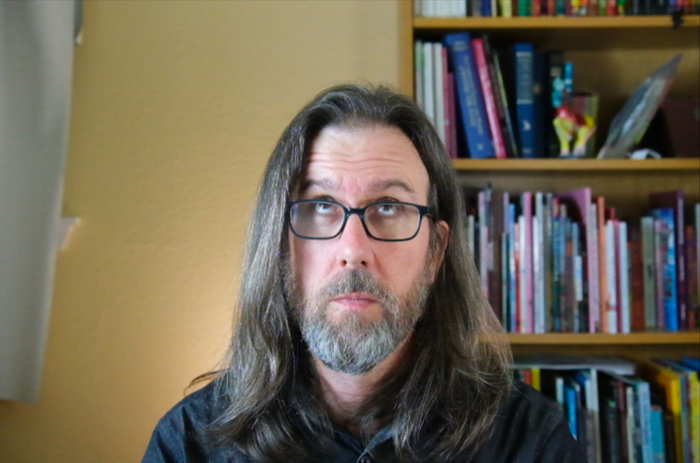
머리 위 공간이 너무 많아요!
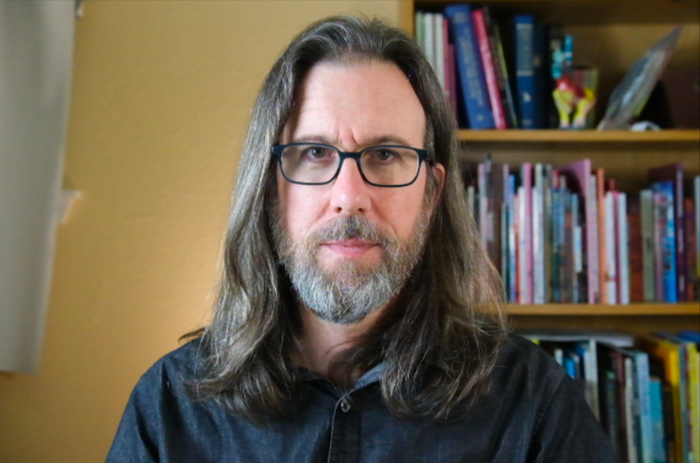
머리가 잘 배치된 모습
시선이 쏠리는 이야기가 나온 김에, 프레임 안에서 뒤에 보이는 배경에도 신경을 써야 해요. 홈 오피스를 갖춘 사람도 있지만, 식탁을 함께 쓰거나 침실 한구석을 차지해 재택근무를 하는 사람도 있죠. 어수선하거나 산만하고 전문적이지 않아 보이는 요소는 치우세요. 시청자들이 여러분을 본 다음 두 번째로 눈여겨보는 것이 바로 그 배경일 테니까요. (Twitter 계정 @RateMySkypeRoom은 방송에 나오는 사람들이 어떤 환경에서 연결하고 있는지를 재치 있게 다루는 계정이에요.)
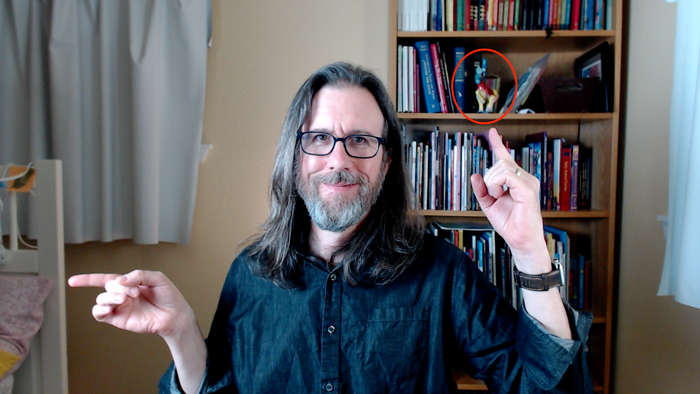
웹캠에 비친 어수선한 배경
가상 배경을 사용하는 건 어떨까요? 일부 앱은 화면 속 사람을 인식해 실시간 마스크를 만들어, 배경을 완전히 다른 이미지로 바꿀 수 있게 해줘요. 재미있는 기능이긴 하지만, 마스킹 품질은 이런 종류의 크로마키를 더 정확하게 해주는 그린 스크린 배경을 사용해도 여전히 초보적인 수준이에요. 통화에서 가장 좋은 모습을 보여주는 게 목표라면, 실제 배경을 그대로 사용하세요.
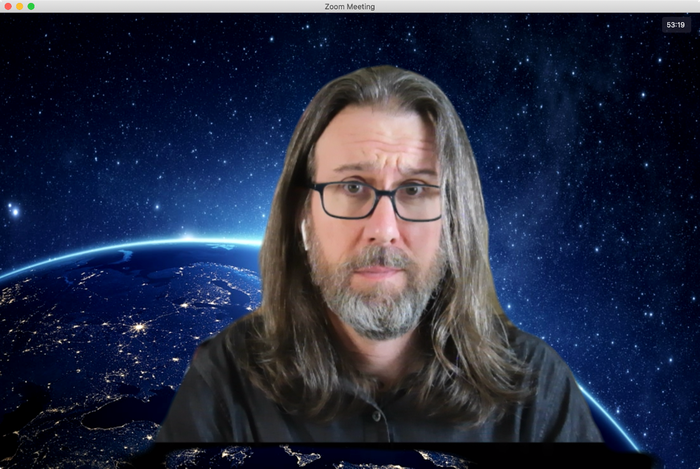
가상 배경으로 Zoom을 사용하는 모습
오디오
웹캠, 카메라, 스마트폰에는 모두 마이크가 내장되어 있지만, 가능하다면 별도의 마이크를 사용하세요. 저렴한 핀 마이크, USB 마이크, 또는 iPhone 이어폰이면 충분해요. 카메라 화각 안에서 화이트보드 앞을 오가며 발표하는 등 통화 중에 움직인다면 무선 핀 마이크 모델을 사용할 수도 있어요.
핵심은 마이크를 입에 더 가깝게 두어, 방 안의 다른 소음이나 울림이 아니라 여러분의 목소리를 녹음하는 거예요. 회의 중 타이핑을 한다면 마이크를 키보드와 같은 면에 두지 말고 암에 거치하세요.
도움이 될 만한 소프트웨어 설정
일부 화상 통화 소프트웨어에는 외모를 개선해주는 추가 설정이 있어요. Zoom에는 비디오 설정에 “내 모습 보정” 옵션이 있어 얼굴에 피부 보정 효과를 적용해줘요. 하지만 결과물이 매끄럽기보다는 인위적으로 흐릿해 보이는 경우가 더 많아요.
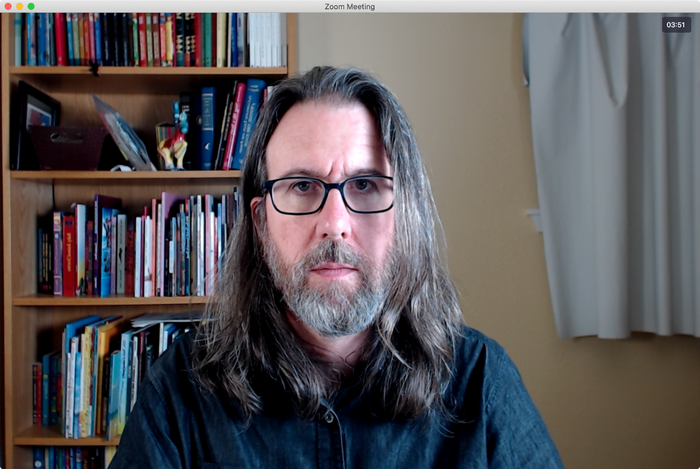
“내 모습 보정”을 사용하지 않은 Zoom 영상
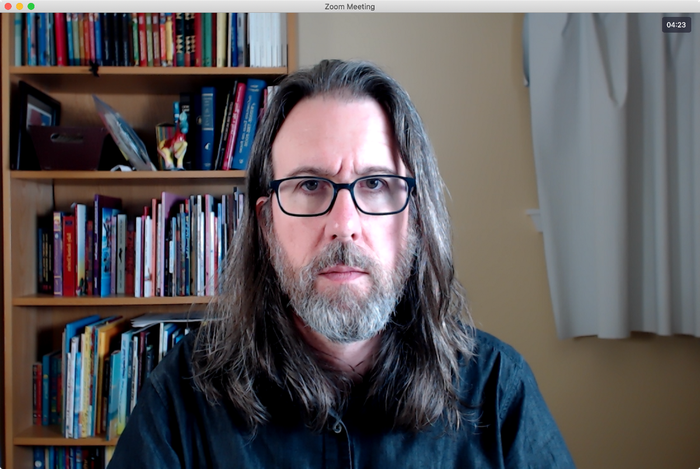
“내 모습 보정”을 활성화한 Zoom 영상
이 설정은 시청자에게 보이는 모습에는 영향을 주지 않지만, 사용 중인 서비스 앱에 영상 미러링 기능이 있다면 켜두는 것이 좋아요. 그러면 자신에게 보이는 영상이 거울처럼 작동해요. 그렇지 않으면 오른팔을 움직였을 때 화면 속 자신의 모습에서는 반대쪽 팔이 움직이는 것처럼 보여 혼란스러울 수 있어요.
Zoom에는 지속적이거나 간헐적인 배경 소음을 억제하는 설정과 에코 제거 기능도 있어요. 기본적으로 모두 자동으로 설정되어 있지만, 기능의 강도를 직접 조정할 수도 있어요.
화상 회의실에서 가장 돋보이는 사람 되기
지금 시점에서 화상 통화에 대해 기억해야 할 중요한 점은, 사실상 개인 방송이라 할 수 있는 이 방식에 대부분의 사람이 아직 익숙하지 않다는 거예요. 그래서 이 글의 제안 몇 가지만 적용해도 남들보다 앞서갈 수 있어요. 영상과 음질이 좋아지면 사람들은 분명 그 차이를 알아챌 거예요.