
Vuoi iniziare a usare il tuo iPhone come webcam? Che tu abbia l’ultimo modello, un iPhone 5s o qualsiasi cosa in mezzo, e che tu usi un Mac o un PC Windows, Camo può farlo per te. Il tutto offrendoti anche un’ampia gamma di strumenti per perfezionare, inquadrare e personalizzare la tua immagine. E soprattutto, è rapido, facile e gratuito!
In questo articolo, vediamo insieme i semplici passaggi per iniziare a usare il tuo iPhone come webcam con il tuo Mac o PC per la tua prossima riunione, diretta streaming o registrazione.
Scarica e installa Camo
Ecco come configurare Camo:
- Scarica [Camo Camera dall’App Store](https://apps.apple.com/app/apple-store/id1514199064?pt=2183414&ct=ri-site&mt=8) sul tuo iPhone. Puoi trovarla anche cercando semplicemente «Camo».
- Apri l’app sul telefono e completa la procedura di configurazione iniziale.
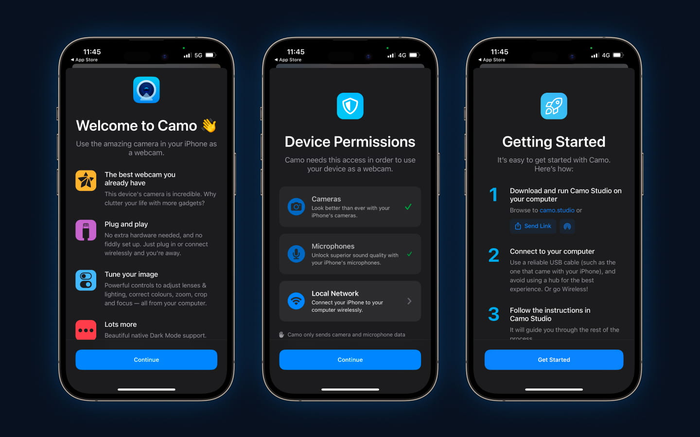
La procedura di configurazione iniziale di Camo su iOS
- Scarica Camo Studio sul tuo computer macOS o Windows. Puoi farlo andando su [https://camo.studio](https://camo.studio) nel browser, inviando via AirDrop il download di Camo Studio al tuo Mac, oppure toccando `Share Link` nella schermata finale della procedura di configurazione iniziale sul telefono.
- Da lì, segui i passaggi per scaricare Camo Studio sul tuo computer. Dovrai concedere a Camo alcune autorizzazioni e potrebbe esserti chiesto di inserire la password durante l’installazione.
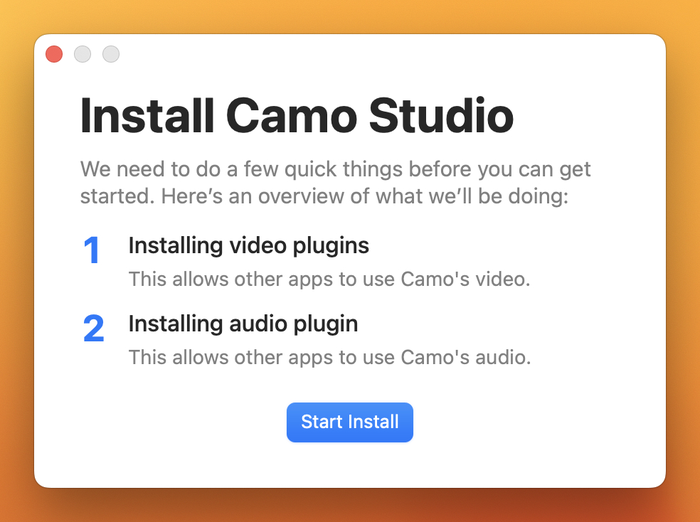
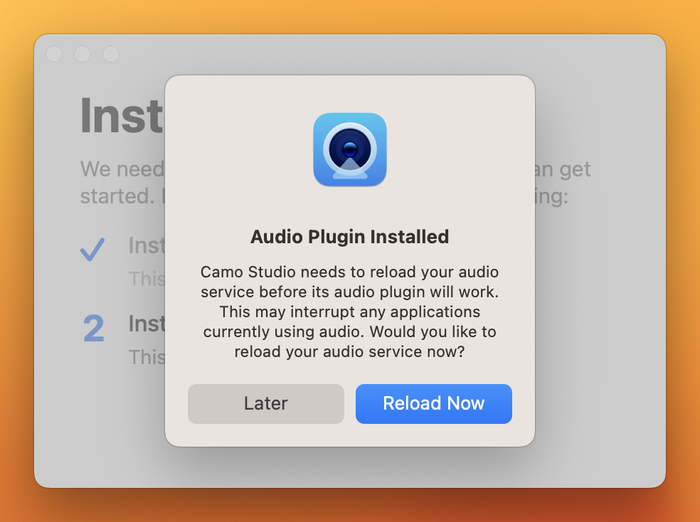
Segui le istruzioni del programma di installazione per configurare Camo su macOS
- Installa ed esegui Camo Studio. Sia su Windows che su Mac, Camo Studio ti chiederà se desideri controllare automaticamente la presenza di aggiornamenti. Ti consigliamo di consentirlo, poiché rilasciamo regolarmente aggiornamenti con nuove funzionalità e miglioramenti.
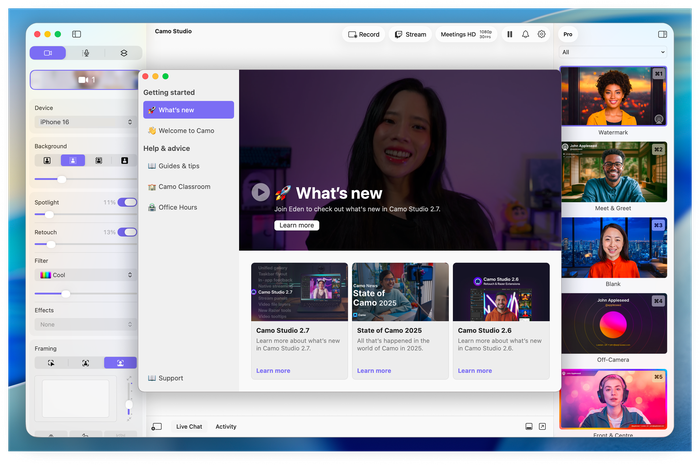
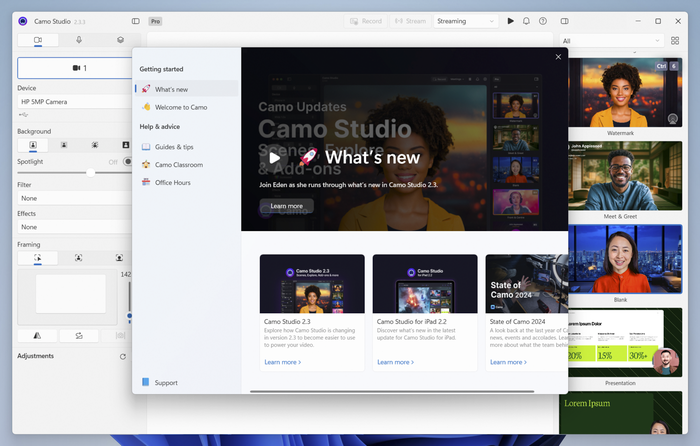
La schermata di benvenuto di Camo Studio su macOS e Windows
- Collega il tuo iPhone al computer, tramite cavo USB oppure Wi-Fi. Se scegli USB, ti consigliamo di collegare l’iPhone direttamente al computer, non tramite un hub USB, per evitare problemi di connessione.
Una volta collegato il cavo, tocca Get Started nell’app sull’iPhone se non l’hai già fatto. Puoi quindi selezionare il tuo iPhone nel menu a discesa Device nella barra laterale sinistra di Camo Studio, e il video dovrebbe ora comparire nell’anteprima.
Collegare il tuo iPhone a un Mac o PC Windows tramite Wi-Fi
- Apri il menu a discesa
Devicenella barra laterale sinistra e seleziona+ Pair Camo Camera. Si aprirà una finestra con un codice QR per abbinare i tuoi dispositivi. - Nell’app Camo Camera sull’iPhone, tocca il pulsante di connessione wireless in alto a destra e scansiona il codice QR del passaggio 1.
- Dopo qualche secondo, i tuoi dispositivi dovrebbero collegarsi automaticamente e il video dal tuo dispositivo dovrebbe comparire nell’anteprima di Camo Studio.
Usare Camo come webcam
Ora che Camo è configurato, puoi usare tutti gli strumenti disponibili nell’app per regolare la tua immagine, perfezionare l’inquadratura e molto altro. E quando sei pronto, perché non registrare un breve clip per verificare che tutte le impostazioni e i dispositivi siano esattamente come li vuoi? Puoi farlo premendo il pulsante di registrazione in alto a destra in Camo Studio.
Se desideri usare Camo per le tue riunioni di lavoro e presentazioni, apri semplicemente l’app di videoconferenza che preferisci e seleziona Camo Camera nelle sue impostazioni video. Puoi anche selezionare Camo come sorgente audio, sia per usare il microfono dell’iPhone come input, sia per lasciare che l’app aiuti a mantenere sincronizzati audio e video.
Camo è compatibile con tutte le app di videoconferenza. Una volta installato e avviato Camo Studio sul tuo computer, non devi fare altro per usarlo con altre app.
Allo stesso modo, se vuoi iniziare a fare streaming usando il tuo telefono Android come fotocamera – ad esempio come sorgente per il tuo video in modalità selfie – seleziona semplicemente Camo Camera come dispositivo per la sorgente di acquisizione video in software di trasmissione come OBS o Streamlabs.
Se vuoi approfondire, abbiamo altre guide e articoli che trattano di:
- Trovare il supporto perfetto per la tua configurazione
- Come apparire al meglio nelle chiamate
- Come sfruttare al meglio la tua illuminazione
Una volta trovata la configurazione migliore per le tue esigenze con Camo, se vuoi iniziare a creare contenuti di qualità professionale, potrebbe essere il momento di scoprire Camo Pro. Ti permetterà di sfruttare appieno il tuo dispositivo, sbloccando risoluzioni più alte per registrazione, riunioni e streaming.