
Abbiamo già scritto su come usare i Comandi rapidi su iPhone per fare cose come attivare/disattivare il Blocco orientamento mentre usi Camo, ma puoi anche usare Comandi rapidi dal tuo Mac per semplificare le azioni comuni in Camo.
Usando Comandi rapidi su macOS, puoi usare scorciatoie da tastiera per fare cose come:
- Avviare e mettere in pausa il tuo flusso video
- Passare da una fotocamera all’altra
- Combinare i comandi rapidi per creare una scena della fotocamera
Ecco come trovare i comandi rapidi per Camo sul tuo Mac.
- Apri l’app Comandi rapidi sul tuo Mac.
- Digita
⌘N, fai clic su+oppure suFile→New Shortcutnella barra di navigazione in alto a destra. - Nella barra di ricerca sul lato destro, digita “Camo” e fai clic sull’app Camo Studio per vedere le varie azioni che puoi eseguire con Comandi rapidi nell’app Camo per macOS.
Usare Comandi rapidi per avviare e mettere in pausa il tuo flusso video
- Apri l’app Comandi rapidi sul tuo Mac.
⌘N,+oppureFile→New Shortcutnella barra di navigazione in alto a destra.- Nella barra di ricerca sul lato destro, digita “set play” e fai doppio clic per aggiungere il comando rapido
Set Play/Pausedi Camo. - Il tuo comando rapido dovrebbe mostrare
Play Feed. Fai clic suPlayper cambiarlo inToggle.
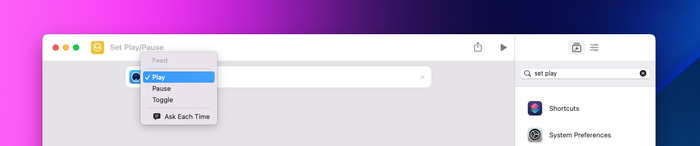
Seleziona “Play” nel tuo comando rapido per modificare questa interazione

Seleziona “Toggle” per usare un unico comando rapido per passare tra pausa e riproduzione
- Per associare questo a una scorciatoia da tastiera, fai clic sull’icona delle regolazioni in alto a destra e seleziona
Add Keyboard Shortcut. - Digita la tua scorciatoia, ad esempio
Shift+Ctrl+Y.
Usare Comandi rapidi per passare da una fotocamera all’altra
- Per far funzionare questo, dovrai configurare due (o più) comandi rapidi, uno per ciascuna fotocamera in Camo.
- Come nuovo comando rapido, fai doppio clic su
Set Devicedall’elenco dei comandi rapidi di Camo. - Fai clic su dispositivo, e seleziona la tua prima fotocamera.
- Aggiungi una scorciatoia da tastiera selezionando la scheda delle regolazioni in alto a destra →
Add Keyboard Shortcut.
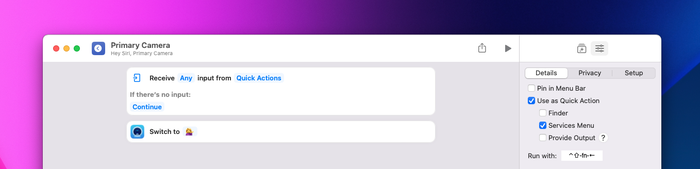
Includi il nome del tuo dispositivo; il dispositivo mostrato qui si chiama «💁♀️»
- Ripeti questi passaggi per creare un comando rapido separato per le tue altre fotocamere. Può essere utile creare scorciatoie da tastiera vicine tra loro (come
Ctrl+Shift+[conCtrl+Shift+]).
Combinare i comandi rapidi
Puoi aggiungere più azioni a un unico comando rapido per creare impostazioni per casi d’uso diversi. Camo ricorderà le ultime impostazioni usate per ciascun dispositivo, ma se vuoi passare tra impostazioni diverse su un unico dispositivo, creare un comando rapido con queste impostazioni può essere utile.
Per farlo, cerca “camo set” per trovare i comandi rapidi che ti permettono di modificare le impostazioni, e aggiungine quanti ne servono.
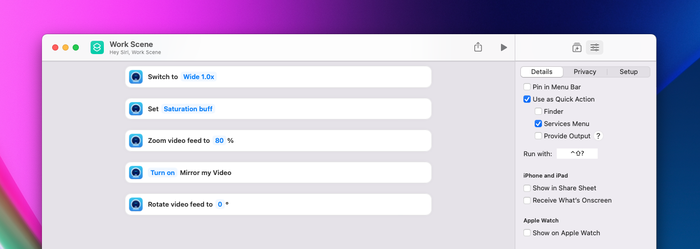
Questo comando rapido combina l’obiettivo della fotocamera, un preset per aggiungere saturazione, lo zoom, il ribaltamento speculare del video e l’impostazione della rotazione