
Se usi Camo, è probabile che tu sia interessato ai vari modi per migliorare le tue videochiamate. Usare il tuo iPhone come webcam ti darà una qualità dell’immagine molto migliore, ma per quanto riguarda la configurazione? Una volta trovato il supporto perfetto, ti basterà collegare l’iPhone e sei pronto.
Ti consigliamo anche di disattivare le notifiche sul tuo iPhone durante le chiamate, per evitare distrazioni, e di disattivare il Blocco orientamento, in modo che il tuo iPhone ruoti automaticamente l’immagine. Per fortuna, puoi usare i comandi rapidi in iOS 14.5 per attivare e disattivare automaticamente il Blocco orientamento e le notifiche all’avvio e alla chiusura di Camo.
Abbiamo descritto la procedura qui sotto. La configurazione richiede circa 5 minuti, dopodiché il Blocco orientamento e Non disturbare verranno disattivati o attivati automaticamente all’apertura e alla chiusura di Camo. Ecco come procedere:
- Vai su
Shortcutssul tuo iPhone. - Seleziona
Automation→+→Create Personal Automation→ scorri verso il basso e selezionaApp
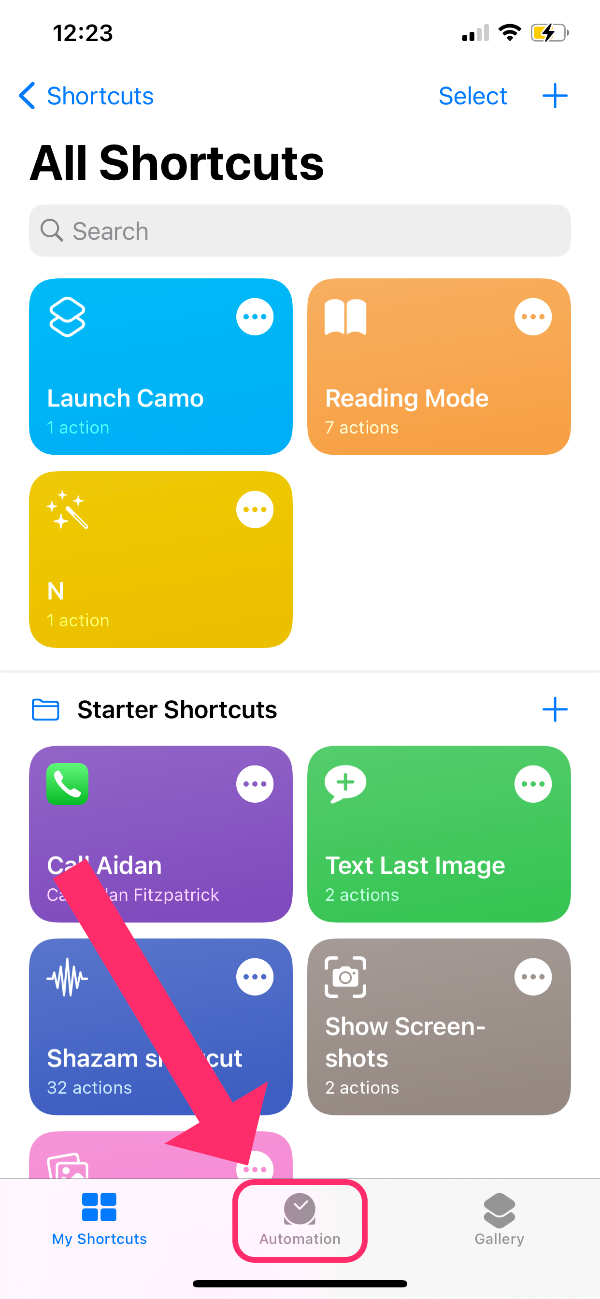
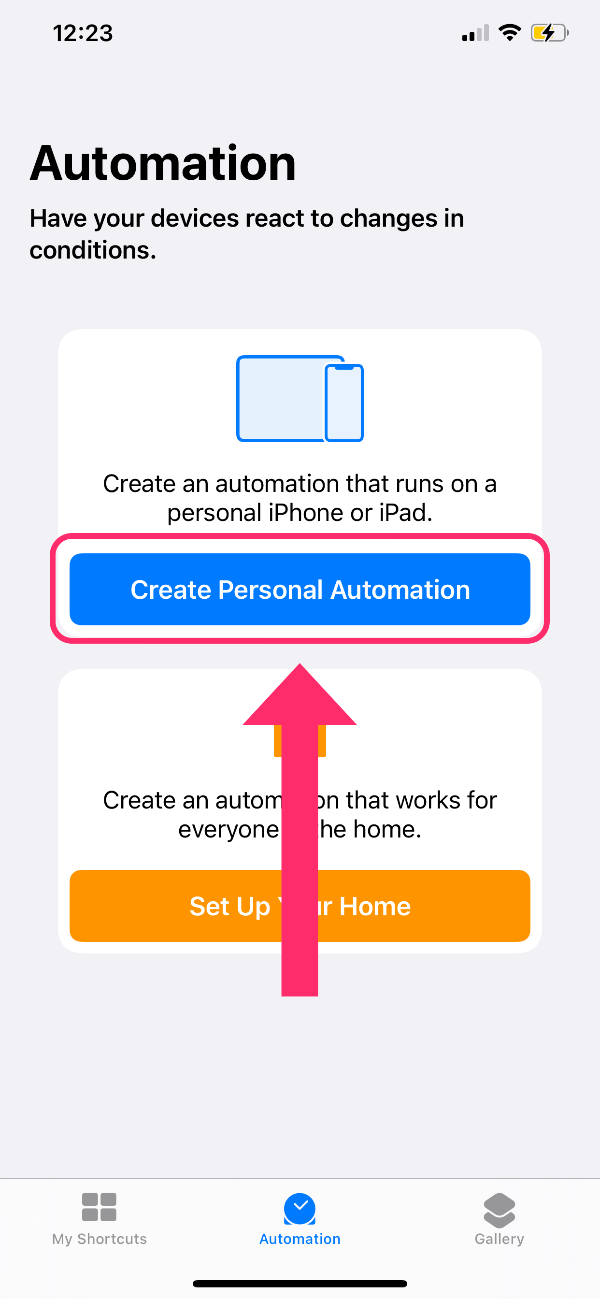
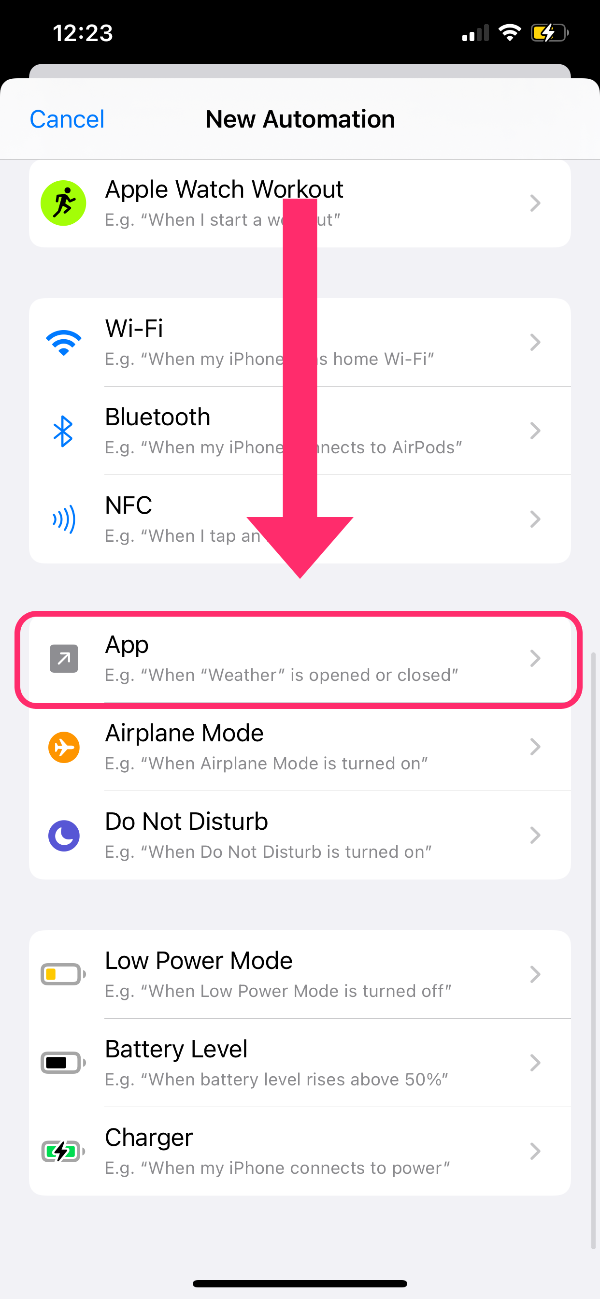
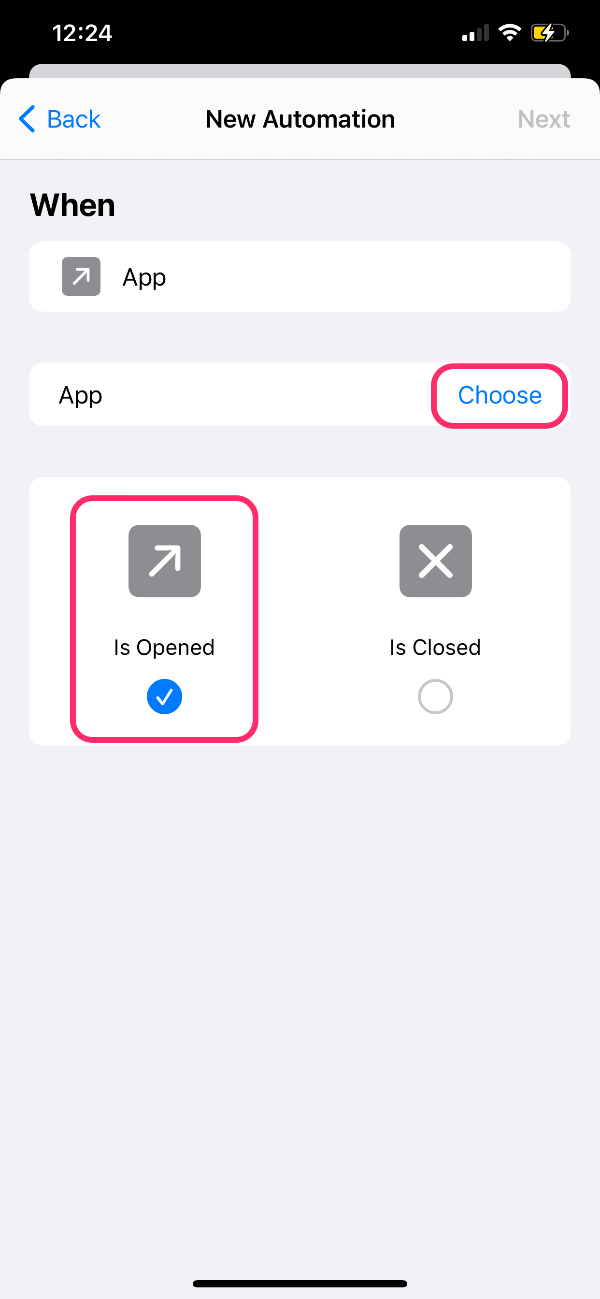
Creazione di un’automazione personale per Camo.
- Tocca
Choosee scorri verso il basso, oppure usa la barra di ricerca per trovare Camo, tocca per selezionare Camo, quindi selezionaDone. - Seleziona
is openede toccaNext. - Aggiungi azione, digita «non disturbare» e seleziona
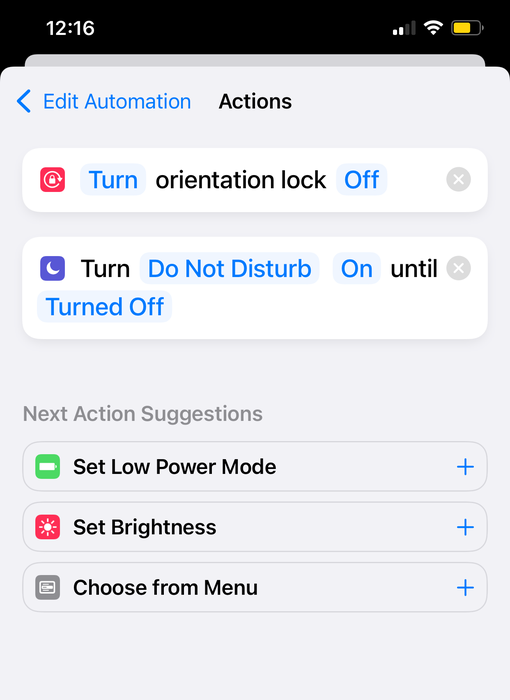
Set Do Not Disturb. - Tocca per modificare lo script su
Turn Do Not Disturb On until Turned Off. - Tocca il
+blu per aggiungereSet Orientation Lock, quindi tocca per modificare lo script suTurn Orientation Lock Off - Tocca
Next, deselezionaAsk Before Runningper consentire l’esecuzione automatica di questo comando rapido, quindi toccaDone.
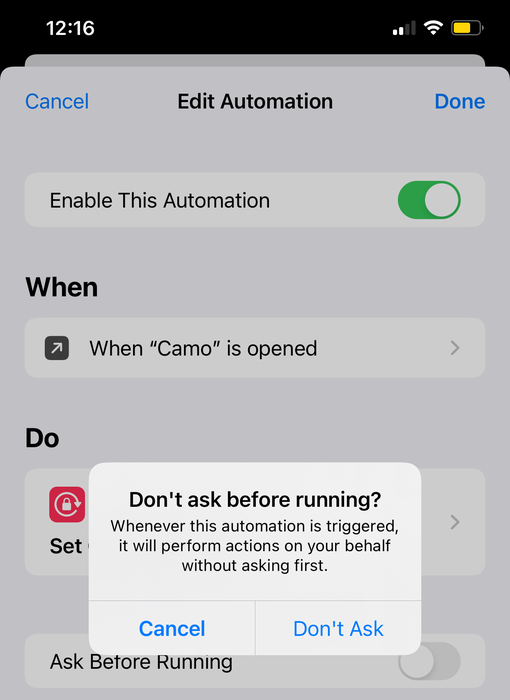
disattiva «chiedi prima di eseguire» per consentire l’esecuzione automatica dei comandi rapidi.
Ora, quando apri Camo, i tuoi comandi rapidi dovrebbero essere eseguiti automaticamente.
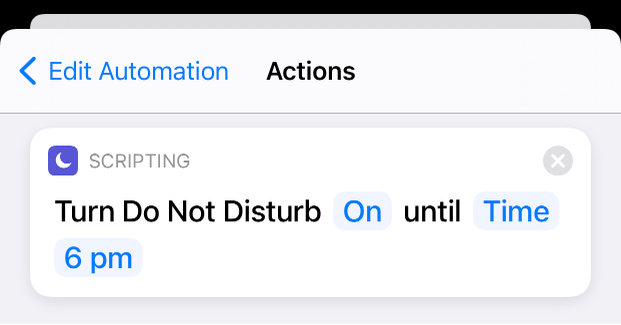
Puoi usare questo comando rapido per disattivare Non disturbare a un orario specifico
Ora devi creare dei comandi rapidi per disattivare queste impostazioni quando esci da Camo (non è necessario chiudere l’app: i comandi rapidi verranno applicati semplicemente uscendo da Camo). Ecco come disattivare i comandi rapidi di Camo quando esci dall’app:
Shortcuts→Automation→+→Create Personal AutomationApp→Choose→Camo- deseleziona
Is Opened, selezionaIs Closed→Next tap+→Set Do Not Disturb→ change scripting toTurn Do Not Disturb Off`+→Set Orientation Lock→ modifica lo script suTurn Orientation Lock OnNext→ disattivaAsk Before Running
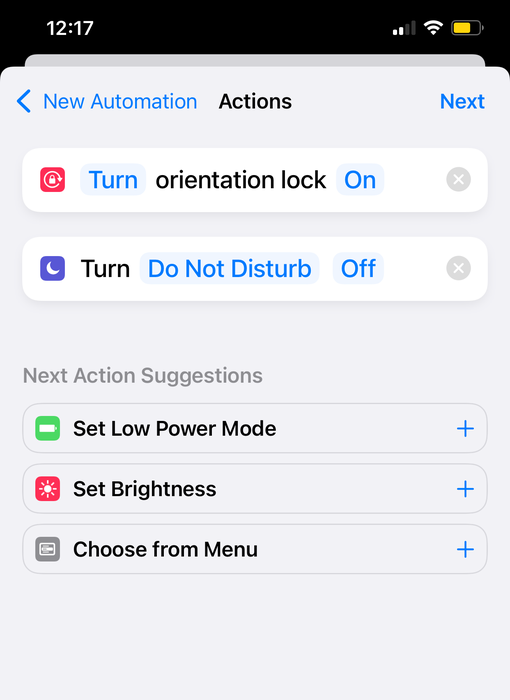
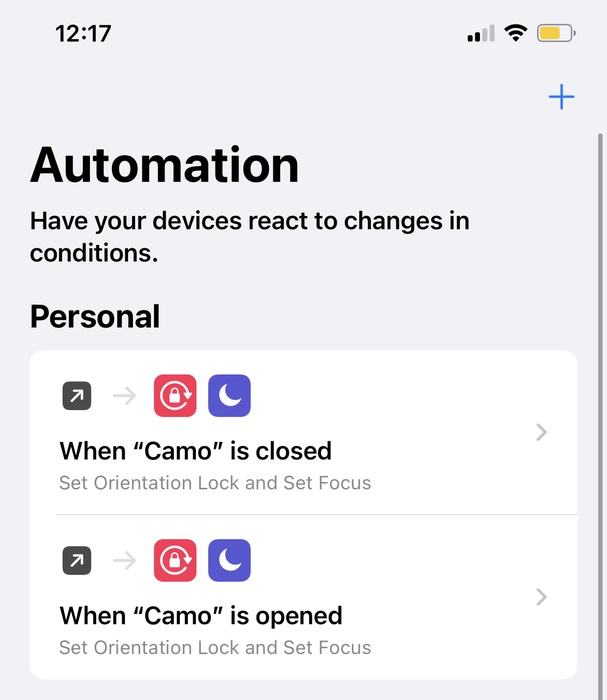
le tue automazioni completate avranno questo aspetto