
Vuoi usare il tuo telefono Android come webcam? Non sei il solo: molti professionisti e creator si stanno rivolgendo ai propri smartphone per i video. La buona notizia è che Camo può farlo facilmente per te, offrendoti anche strumenti per migliorare, inquadrare e perfezionare la tua immagine. E la cosa migliore è che è gratuito! Vediamo i semplici passaggi per iniziare a usare oggi stesso il tuo telefono Android come webcam.
Scarica e installa Camo
Ecco come configurare Camo:
- Scarica l’app Camo Camera per Android dal Play Store. Puoi trovarla semplicemente cercando “camo”.
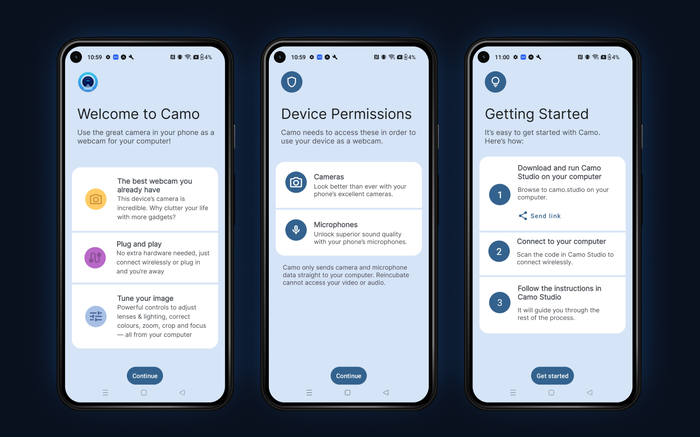
Ottenere Camo sul tuo dispositivo Android
- Apri l’app sul tuo telefono e segui la procedura di configurazione guidata nell’app.
- Scarica Camo Studio sul tuo computer macOS o Windows, andando su https://camo.studio in un browser oppure condividendo il link dal tuo telefono tramite il pulsante
Send linknell’app.
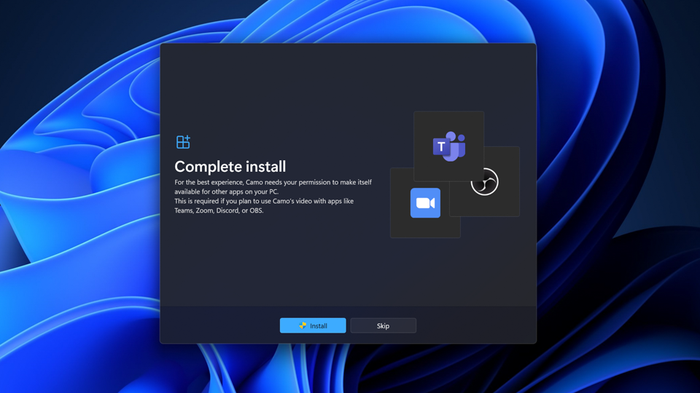
Camo Studio che richiede di concedere le autorizzazioni di compatibilità su Windows
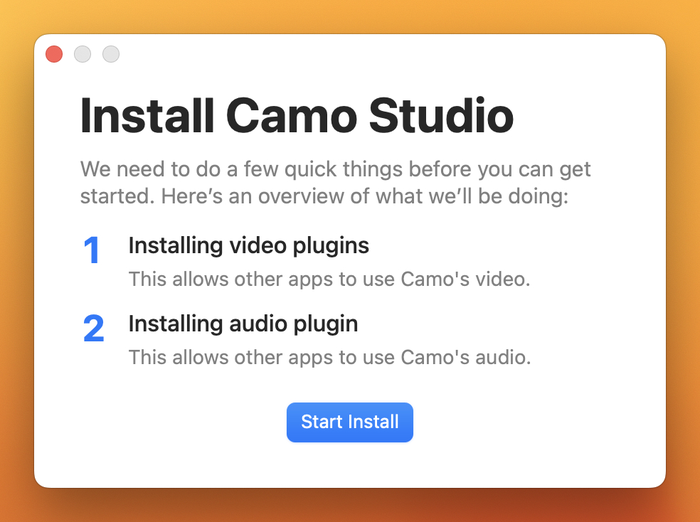
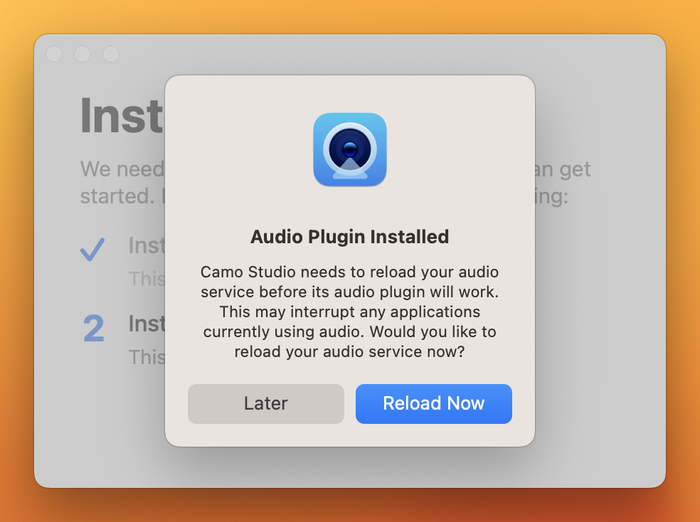
Segui le istruzioni del programma di installazione per configurare su macOS
- Installa e avvia Camo Studio sul tuo computer.
Sia su Windows che su Mac, Camo Studio chiederà se vuoi che controlli automaticamente gli aggiornamenti. Ti consigliamo di consentirlo, poiché rilasciamo aggiornamenti regolarmente con nuove funzioni e miglioramenti.
Collegare il tuo dispositivo Android a un PC Windows
Puoi collegare il tuo dispositivo Android a un PC Windows con Camo sia tramite Wi-Fi che tramite USB. Ti consigliamo l’approccio Wi-Fi, poiché è il modo più semplice per iniziare.
Collega il tuo dispositivo Android a un PC Windows tramite Wi-Fi
- Apri il menu a discesa
Devicenella barra laterale sinistra e seleziona+ Pair Camo Camera. Si aprirà una finestra con un codice QR per associare i tuoi dispositivi. - Nell’app Camo Camera sul tuo dispositivo Android, tocca il pulsante di connessione wireless in alto a destra e scansiona il codice QR del passaggio 1
- Dopo pochi secondi, i tuoi dispositivi dovrebbero connettersi automaticamente e il video dal tuo dispositivo dovrebbe comparire nell’anteprima in Camo Studio
Collega il tuo dispositivo Android a un PC Windows tramite USB
Per consentire a Camo di inviare dati dal tuo dispositivo al computer tramite USB, il dispositivo deve avere il debug USB attivato. I passaggi per attivare il debug USB possono variare da un dispositivo all’altro, quindi potresti dover cercare il procedimento per la tua marca e modello specifici. Abbiamo descritto il procedimento qui sotto usando un OnePlus Nord 2.
- Collega il tuo dispositivo Android al computer usando un cavo USB
- Vai su
Settings, cercaBuild Numbere toccalo 7 volte - Ora cerca
Developer Options, scorri fino aUSB debugginge seleziona la casella per attivarlo - Se richiesto, seleziona
Always allow from this computerper evitare di dover riattivare il debug USB ogni volta che colleghi il dispositivo al computer
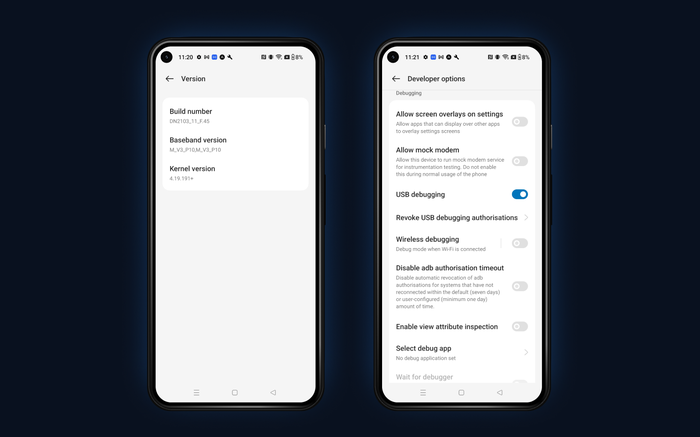
Debug USB su un telefono OnePlus Nord 2
- In Camo Studio, seleziona il tuo dispositivo nel menu a discesa
Devicesnella barra laterale sinistra.
Se hai bisogno di aiuto per attivare il debug USB sul tuo dispositivo Android, contattaci e ti guideremo attraverso il procedimento per il tuo telefono specifico.
Collegare il tuo dispositivo Android a un Mac
Come con Windows, puoi collegare il tuo dispositivo Android a un Mac sia tramite Wi-Fi che tramite USB. Per la migliore esperienza, ti consigliamo di iniziare collegandoti tramite USB.
Nota che se hai già attivato in precedenza il debug USB sul tuo dispositivo, dovrai disattivare l’impostazione per collegarlo al tuo Mac.
Collega il tuo dispositivo Android a un Mac tramite USB
- Apri Camo sul tuo dispositivo Android
- Collega il dispositivo al tuo Mac usando un cavo USB
- Seleziona il dispositivo nel menu a discesa
Devicenella barra laterale sinistra, e il video dal tuo dispositivo dovrebbe comparire nell’anteprima in Camo Studio
Collega il tuo dispositivo Android a un Mac tramite Wi-Fi
- Apri il menu a discesa
Devicenella barra laterale sinistra e seleziona+ Pair Camo Camera. Si aprirà una finestra con un codice QR per associare i tuoi dispositivi. - Nell’app Camo Camera sul tuo dispositivo Android, tocca il pulsante di connessione wireless in alto a destra e scansiona il codice QR del passaggio 1
- Dopo pochi secondi, i tuoi dispositivi dovrebbero connettersi automaticamente e il video dal tuo dispositivo dovrebbe comparire nell’anteprima in Camo Studio
Usare Camo come webcam
Ora che Camo è configurato, puoi usare tutti gli strumenti disponibili nell’app per regolare la tua immagine, perfezionare l’inquadratura e molto altro. E quando sei pronto, perché non registrare un breve clip per verificare che tutte le tue impostazioni e i tuoi dispositivi siano esattamente come li vuoi? Puoi farlo premendo il pulsante di registrazione in alto a destra in Camo Studio.
Se vuoi usare Camo per le tue riunioni di lavoro e presentazioni, apri semplicemente l’app di videoconferenza che preferisci e seleziona Camo Camera nelle sue impostazioni video. Puoi anche selezionare Camo come sorgente audio, sia per usare il microfono del tuo dispositivo Android come ingresso, sia per lasciare che l’app ti aiuti a mantenere sincronizzati audio e video.
Camo è compatibile con tutte le app di videoconferenza. Una volta installato e avviato Camo Studio sul tuo computer, non devi fare altro per usarlo con altre app.
Allo stesso modo, se vuoi iniziare a fare streaming usando il tuo telefono Android come fotocamera, ad esempio come sorgente per il tuo video selfie, seleziona semplicemente Camo Camera come dispositivo per la sorgente di acquisizione video nel tuo software di trasmissione, come OBS o Streamlabs.
Se vuoi approfondire, abbiamo altre guide e articoli che trattano:
- Trovare il supporto perfetto per la tua configurazione
- Aiutarti a fare bella figura nelle chiamate
- Come sfruttare al meglio la tua illuminazione
Una volta trovata la configurazione migliore per le tue esigenze usando Camo, e se vuoi iniziare a creare contenuti di qualità professionale, potrebbe essere il momento di scoprire Camo Pro. Ti permetterà di sfruttare appieno il tuo dispositivo, sbloccando risoluzioni più elevate per registrazione, riunioni e streaming.