
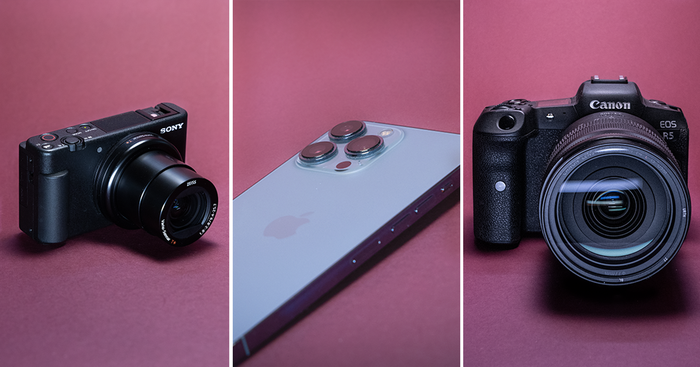
A volte le tue videochiamate devono semplicemente avere un aspetto impeccabile: stai facendo una presentazione importante, raccogliendo capitali, tenendo una formazione dal vivo, oppure hai semplicemente standard più alti, anche quando indossi i pantaloni del pigiama fuori dall’inquadratura.
Esistono diversi modi per migliorare la qualità delle tue chiamate, da un migliore posizionamento della fotocamera a un’illuminazione più efficace della stanza, ma dopo aver messo a punto le basi, a un certo punto vorrai fare di più. Abbiamo già stabilito che le webcam standalone non sono abbastanza buone, quindi restano due opzioni: usare una reflex o una mirrorless, oppure sfruttare l’eccellente hardware e software del tuo iPhone.
Just had my first @zoom_us call using CAMO by @reincubate. That's a super extra sweet setup and the image quality is so much beyond that of my built-in MBP webcam. And world easier than setting up my DSLR. Don't think I'll try and find a different setup for a while.
Entrambi gli approcci ti offrono un’immagine di qualità migliore, ma i compromessi non mancano. Ad esempio, collegare una fotocamera tipica non è semplice come inserire un cavo USB nel computer; non tutti i modelli di fotocamera sono supportati; le batterie si esauriscono quasi sempre nel momento sbagliato; e se usi il cellulare come webcam, non puoi rispondere ai messaggi o distrarti durante le riunioni noiose.
Può sembrare scoraggiante, ma quando le tue videochiamate devono avere un aspetto impeccabile, i miglioramenti nella qualità valgono lo sforzo iniziale. In questo articolo analizzerò cosa serve per usare uno smartphone o una fotocamera digitale per lo streaming delle videochiamate, confrontando quattro dispositivi.
Vedremo come si comporta ciascuna opzione nelle seguenti categorie:
Assegnerò a ciascun dispositivo un punteggio da 1 a 5 per ogni categoria, così avrai un quadro completo di ogni opzione prima di investire tempo e denaro in hardware.
Dispositivi testati
Puoi acquistare tutta l’attrezzatura nuova, ma potresti già possedere una fotocamera che funziona come webcam, come un vecchio iPhone o una reflex che scende dallo scaffale solo durante le vacanze. Per questo articolo, sto testando quanto segue:
- Fotocamera mirrorless Fujifilm X-T3 con obiettivo Fujinon 27mm f/2.8
- Reflex Canon 7D Mark II con obiettivo Canon 35mm f/1.4
- iPhone SE (modello 2020)
- iPhone 12 Pro
Gli iPhone eseguono Camo, il software che permette loro di funzionare come webcam. Le fotocamere Canon e Fujifilm sono state testate sia con il software webcam per computer dei rispettivi produttori, sia con hardware di acquisizione USB che converte il segnale video dalla fotocamera al computer. (D’ora in poi, per evitare ripetizioni, chiamerò semplicemente «fotocamere digitali» sia le reflex che le mirrorless, anche se sappiamo entrambi che tutte le fotocamere sono digitali.) Sul lato computer, tutte le fotocamere sono collegate a un MacBook Pro da 16 pollici (modello fine 2019).
Nella maggior parte dei casi, per coerenza ho impostato entrambe le fotocamere digitali con impostazioni pressoché identiche: modalità video, apertura f/2.8, ISO 800, tempo di posa di 1/60 (in video, una regola generale è impostare il tempo di posa al doppio del frame rate) e le ho posizionate per ottenere un’inquadratura simile.
Costo
Cominciamo a vedere quanto ti costerà ciascuna opzione. Sottolineo che si tratta di cifre molto approssimative, perché non esiste un approccio valido per tutti, e i prezzi di molti componenti, come i treppiedi, spaziano da economicissimi a «non-posso-credere-che-qualcuno-lo-paghi-tanto».
Se possiedi già un iPhone, usarlo con Camo sarà l’opzione più economica. Se usi la versione gratuita di Camo e hai un modo per tenere fermo il telefono durante le chiamate, non dovrai pagare nulla per usare il tuo iPhone come webcam. Poiché in questo articolo ho analizzato funzionalità Pro come la Modalità ritratto, includo il prezzo di Camo Pro, insieme a un supporto per iPhone e un buon cavo USB con illuminazione.
| usando un iPhone che già possiedi | | -- | -- | | Treppiede/supporto | $25.00 | | Cavo Lightning | $20.00 | | Camo | $39.99/anno | | Totale | $74.99 |
{ .tabular-list .is-pulled-right }
Il modello Apple attualmente più economico è l’iPhone SE (2020) a $399 se acquistato nuovo. Il più costoso è l’iPhone 12 Pro Max a $1,099. Qui userò la media di questi due prezzi. Per l’uso come webcam, vale la pena cercare modelli più vecchi e usati su eBay o dove preferisci fare acquisti di questo tipo. L’anno scorso ho comprato un iPhone 6 usato a $80 per fare dei test, anche se, ad essere onesti, per l’uso quotidiano prenderei in considerazione un modello con una fotocamera migliore, come l’iPhone 8, che attualmente costa circa $175.
| acquistando un iPhone | usato | nuovo |
|---|---|---|
| iPhone | $175.00 | $749.00 |
| Treppiede/supporto | $25.00 | $25.00 |
| Cavo Lightning | $20.00 | $20.00 |
| Camo | $39.99/anno | $39.99/anno |
| Totale | $259.99 | $833.99 |
{ .tabular-list .is-pulled-right }
Configurare una reflex o una mirrorless sarà più costoso. Le fotocamere stesse costano di più, e la configurazione richiede più attrezzatura, quindi più denaro. I corpi macchina delle fotocamere digitali variano molto, quindi per restringere il campo includo il prezzo del tipo di fotocamera che sto testando qui. Sul mercato esistono diverse opzioni reflex più economiche, ma poiché il team di Reincubate riceve un gran numero di messaggi da clienti che sono «passati» da questa opzione a un iPhone, non ne parlerò qui.
This is @reincubate Camo (virtual webcam software) *wired* to an iPhone 12. Next to it is a real Sony A6000 to an Elgato 4k. Very reasonable solution if you want a WAY better webcam than what you have today. pic.twitter.com/BPWkEuzc7v
La Fujifilm che sto usando ha un prezzo al dettaglio di $1,900 (con obiettivo kit), mentre la Canon costa $1,700 (solo corpo macchina), quindi userò la media di questi costi. A volte si trovano versioni usate a metà prezzo, anche se restano molto richieste. Come puoi vedere, se possiedi già una fotocamera digitale compatibile che non usi molto, potrai ridurre notevolmente i costi, anche se probabilmente dovrai comunque acquistare qualche altro accessorio.
| usando una fotocamera che già possiedi | | -- | -- | | Obiettivo | $350.00 | | Scheda di acquisizione | $120.00 | | Cavo HDMI | $8.00 | | Treppiede | $50.00 | | Batteria fittizia | $30.00 | | Totale | $558.00 |
{ .tabular-list .is-pulled-right }
Dato che l’obiettivo è la qualità, direi che un obiettivo luminoso con un’apertura massima di f/2.8 è il punto di partenza, con f/1.8 ancora meglio per quell’effetto di sfondo sfocato. Cerca un modello 16mm, 28mm o 35mm, a seconda di quanto ampio vuoi il campo visivo; gli obiettivi «nifty-fifty» 50mm f/1.8 sono numerosi e relativamente economici, ma quella lunghezza focale richiederebbe di posizionare la fotocamera piuttosto lontano dal computer. Diciamo quindi $350 per un buon obiettivo.
| acquistando una fotocamera | nuova | usata |
|---|---|---|
| Corpo macchina | $1,800.00 | $900 |
| Obiettivo | $350.00 | $350.00 |
| Scheda di acquisizione | $120.00 | $120.00 |
| Cavo HDMI | $8.00 | $8.00 |
| Treppiede | $50.00 | $50.00 |
| Batteria fittizia | $30.00 | $30.00 |
| Totale | $2,358.00 | $1,458.00 |
{ .tabular-list .is-pulled-right }
Sceglieremo la strada della scheda di acquisizione, poiché ha dato i risultati migliori nel confronto diretto qui sotto, il che significa procurarsi il Cam Link 4K ($120) e un cavo HDMI ($8).
Per il treppiede della fotocamera, cerca qualcosa di abbastanza robusto da reggere fotocamera e obiettivo. A seconda dello spazio a disposizione, potresti volerne uno che poggia sul pavimento dietro la scrivania o il tavolo — che occuperà più spazio — oppure un modello da tavolo che sta appena dietro lo schermo del computer. Puoi trovare treppiedi decenti nella fascia $50-$75, che includono una testa a sfera per regolare la fotocamera. Non consiglio treppiedi con gambe flessibili e regolabili a segmenti, a meno che tu non voglia spendere tutte le tue energie cercando di livellare la fotocamera imprecando.
| Punteggi: Costo | | -- | -- | | Fujifilm | 2 | | Canon | 2 | | iPhone SE | 4 | | iPhone 12 Pro | 3 |
{ .tabular-list .is-pulled-right }
Per l’alimentazione, puoi acquistare online batterie fittizie che si collegano alla rete elettrica per $25-$30, ma è bene controllare le recensioni e cercare marchi affidabili, perché non vuoi che una fonte di alimentazione economica bruci la tua fotocamera. (Opzioni più affidabili, come quelle di TetherTools, possono costare $150.) Questo porta il nostro totale partendo da zero a $2,358, o $1,458 se trovi un’opzione usata. Supponendo che tu possieda già una fotocamera, il prezzo scende a $558.
Facilità di configurazione e utilizzo
Ora vediamo quanto sia facile usare ciascuna opzione per le videochiamate. Il vantaggio significativo delle webcam standalone rispetto a un iPhone o a una fotocamera digitale è che sono plug-and-play. Basta collegarne una alla porta USB del computer, montare la webcam sopra il monitor (la maggior parte ha un design a clip che si può fissare quasi ovunque) e sei pronto.
Per un iPhone con Camo, ti servirà un cavo Lightning per collegarlo al computer e un treppiede o un altro modo per montare il telefono in modo che la fotocamera sia all’altezza corretta; un buon punto di partenza è Come montare una webcam iPhone: qual è il supporto migliore.
Se hai intenzione di usare il tuo iPhone di tutti i giorni per le videochiamate, la considerazione principale deve essere quanto sia facile o difficile mettere il telefono in posizione. Supponi che qualcuno di importante ti chieda di fare una rapida videochiamata. Dovresti avviare Camo, collegare l’iPhone al computer e fissarlo al supporto. E se ricevi una telefonata durante la riunione video, probabilmente non potrai rispondere. Questo è l’argomento a favore di riutilizzare un iPhone vecchio o economico come webcam dedicata. Se il telefono è già in posizione e collegato, devi solo assicurarti che sia acceso e che stia eseguendo Camo.
Considerazioni simili si applicano alla configurazione di una fotocamera digitale come webcam. Ti servirà un treppiede abbastanza robusto da reggere fotocamera e obiettivo, oltre ai cavi per collegare la fotocamera al computer via USB o via HDMI se usi una scheda di acquisizione. In quest’ultimo caso, potresti dover acquistare anche un cavo o adattatore HDMI con il tipo di connettore corretto: formato standard (Tipo A), mini (Tipo C) o micro (Tipo D). Sulle mie fotocamere di esempio, la Canon 7D Mark II ha una porta mini, e la Fujifilm X-T3 ha una porta micro.
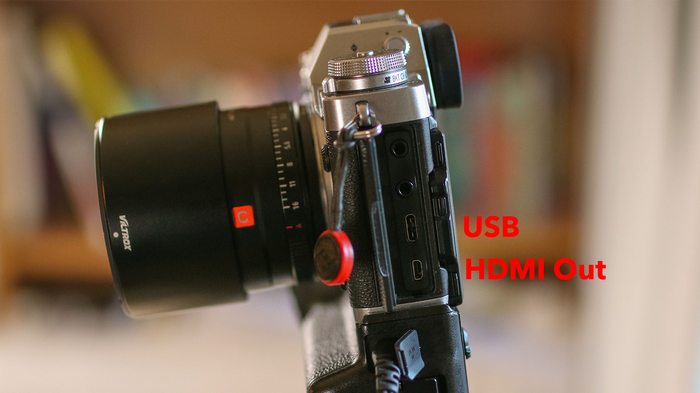
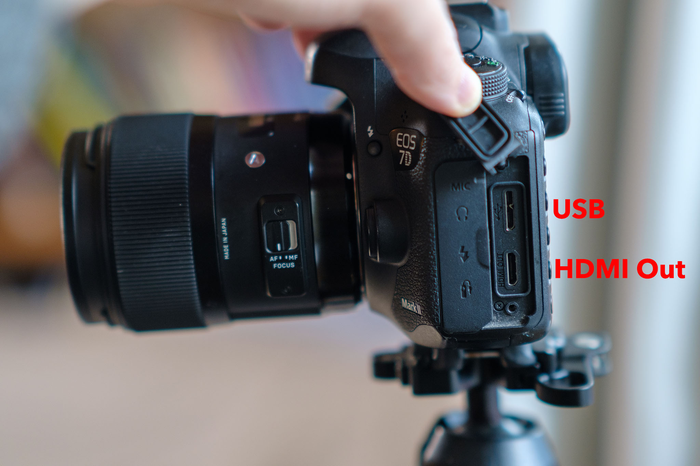
Le due fotocamere che ho testato utilizzano porte USB e HDMI di dimensioni diverse.
Se la fotocamera è una che usi spesso per scattare foto e girare video, dovrai affrontare la seccatura di configurarla come webcam ogni volta che torna sulla tua postazione di lavoro. Se si trova in un posto dove treppiede e cavi possono restare permanentemente, cambiare marcia non è un gran problema. Se ti configuri in un’altra stanza per le videochiamate, dovrai considerare il tempo necessario per l’allestimento (compresa l’illuminazione) e per smontare tutto. E non dimenticare le impostazioni della fotocamera, che mi fregano fin troppo spesso: tiro fuori la fotocamera per fotografare qualcosa, premo il pulsante di scatto e mi rendo conto di aver dimenticato di uscire dalla modalità video e di reimpostare ISO e tempo di posa.
Il componente più importante, e potenzialmente più fastidioso, necessario per lo streaming con le fotocamere digitali è l’alimentazione. Con l’iPhone, finché è collegato al computer, riceve corrente. Le fotocamere digitali, pensate per essere portatili, si basano su batterie che si esauriscono più rapidamente quando giri video. L’ultima cosa che vuoi nel bel mezzo di una chiamata è dover cambiare batteria perché il video si è interrotto.
the battery problems of @Sony's ZV-1 are starting to get in the way. battery capacity is tiny, and you can "power" through USB, but the battery still drains rather quickly. for any longer streaming tasks, this doesn't work. what's your camera of choice? https://t.co/z7BjNHErvx
Per mantenere l’alimentazione costante, sono disponibili alcune opzioni. Alcune fotocamere possono ricaricare la batteria tramite la porta USB; se usi una scheda di acquisizione e trasmetti via HDMI, potresti collegare un cavo USB a un alimentatore USB o a un power bank.
Sulla mia X-T3, uso un accessorio battery grip che contiene due batterie extra e rende più facile scattare molte foto in formato verticale. Il grip include anche un adattatore CA e una presa di alimentazione, così non ho bisogno di usare affatto le batterie.
Un’opzione più economica è acquistare una batteria fittizia che si collega alla corrente alternata. Si inserisce nel vano batteria della fotocamera e ha un cavo di alimentazione con adattatore da collegare alla presa a muro. Assicurati di verificare il modello della tua fotocamera per capire se devi rimuovere o adattare lo sportello del vano batteria; molte fotocamere non funzionano se lo sportello non è chiuso correttamente.
L’ultimo aspetto da considerare è il calore. Quando registri video o trasmetti in streaming a un computer, i componenti interni si scaldano, ad esempio a causa dell’energia consumata dalla batteria e della scrittura dei dati sulla scheda di memoria. Per proteggersi dai danni, alcune fotocamere si spengono automaticamente al raggiungimento di una determinata soglia di calore. Alcuni modelli di fotocamera che registrano video a 8K o 4K, come la Canon R5, sono noti per l’accumulo di calore, che dura solo 20 o 25 minuti prima dello spegnimento, per poi richiedere un lungo periodo di raffreddamento prima di potersi riaccendere. Sebbene la mia Fujifilm X-T3 non si sia mai surriscaldata, il corpo macchina diventa notevolmente caldo se la uso per diverse ore come webcam; una volta l’ho lasciata accesa tutta la notte per sbaglio e, fortunatamente, era solo calda, non bruciata.
Any suggestions for a reliable streaming camera? I had the Sony A6400 but it would over heat (even with the temp option off) and shut down eventually even with a dummy battery after 2 hours.
I lost my canon doing that overheat and killed the motherboard
Ci sono alcune cose che puoi fare per ridurre il calore. Impostare la fotocamera su 1080p/FHD richiede meno elaborazione e quindi genera meno calore. Spegni lo schermo LCD della fotocamera (dato che puoi vedere l’output sullo schermo del computer). Se l’LCD è orientabile, spostalo o inclinalo lontano dal corpo della fotocamera per favorire la dissipazione del calore. Anche l’uso di una batteria fittizia aiuta, perché la batteria interna non si trova all’interno del corpo macchina a consumare energia.
Anche i modelli di iPhone più datati, come l’iPhone 5S, sono soggetti al surriscaldamento, mentre i modelli più recenti no. Puoi risolvere il problema usando l’iPhone 5S in 720p.
Che si tratti di calore, alimentazione o configurazione, le fotocamere digitali e gli iPhone richiedono più lavoro rispetto alle webcam autonome. In questa categoria, assegno agli iPhone un punteggio di 3, per rispecchiare la situazione tipica di chi usa il proprio telefono di tutti i giorni con Camo; il punteggio sale a 4 se hai riconvertito un vecchio modello che può rimanere fisso come webcam.
| Punteggi: facilità di configurazione e utilizzo | | -- | -- | | Fujifilm | 2 | | Canon | 2 | | iPhone SE | 3 | | iPhone 12 Pro | 3 |
{ .tabular-list .is-pulled-right }
Le fotocamere digitali ottengono un punteggio di 2 in questo caso, semplicemente perché ci sono più componenti e impostazioni da tenere sotto controllo. Anche qui, il punteggio sale leggermente se riesci a riutilizzare una vecchia fotocamera che non serve ad altro.
Opzioni di connessione
Collegare un iPhone al computer è semplice: basta collegarlo tramite USB e assicurarsi che le app Camo siano installate sia sull’iPhone che sul computer.
Per le fotocamere DSLR e mirrorless, invece, hai due possibilità, una software e una hardware: installare sul computer il software di utilità webcam del produttore e collegare la fotocamera tramite cavo USB, oppure acquistare un dispositivo di acquisizione separato che si collega al computer tramite cavo USB e alla fotocamera tramite cavo HDMI.
Se possiedi già una fotocamera supportata, l’opzione solo software è diretta e gratuita. Alcune utility si limitano a fare da tramite per il video dalla fotocamera al computer, mentre altre offrono la possibilità di modificare impostazioni come la compensazione dell’esposizione senza doversi alzare per regolare i comandi della fotocamera.
Puoi trovare le utility gratuite ai seguenti link; assicurati di verificare che la tua fotocamera sia presente nell’elenco di compatibilità corrispondente:
- Fujifilm X Webcam
- Canon EOS Webcam Utility
- Nikon Webcam Utility
- Sony Imaging Edge
- Panasonic LUMIX Webcam Software
- Olympus OM-D Webcam
L’esperienza d’uso di queste utility è altalenante. Alcune sono ancora in beta, quindi aspettati qualche imperfezione. Ho testato la Canon EOS Webcam Utility e la Fujifilm X Webcam Utility, entrambe versioni definitive, ma la qualità varia notevolmente. Il software Fujifilm X Webcam 2.1 ha una risoluzione sorprendentemente bassa e un frame rate lento e a scatti, mentre la Canon EOS Webcam Utility è fluida e discreta. Anche se non l’ho testata, l’utility Imaging Edge di Sony dichiara una risoluzione massima di 1.024 x 576 pixel.
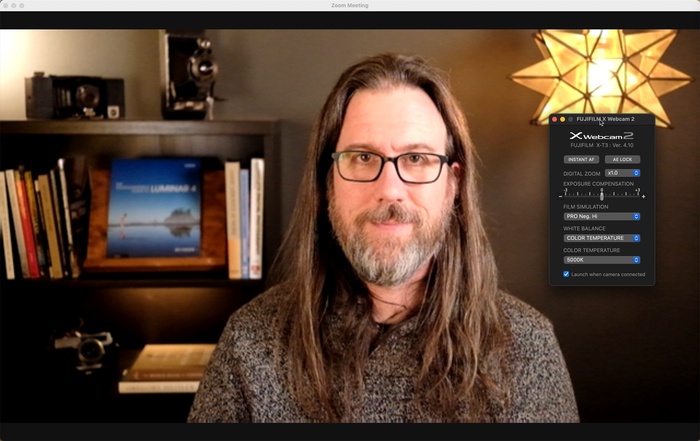
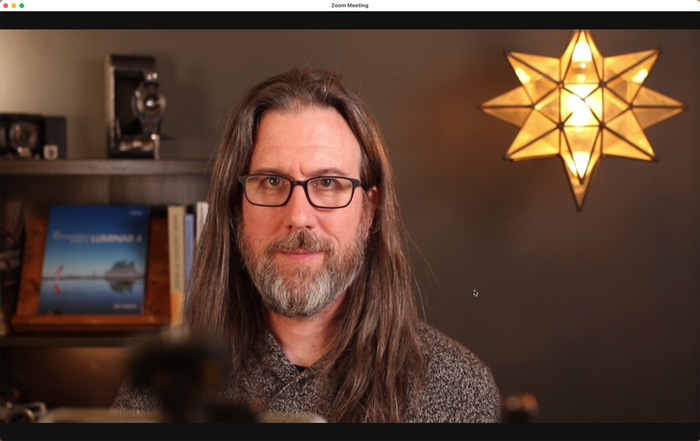
Ho trovato l’utility Canon (a destra) molto migliore di quella Fujifilm (a sinistra).
Uno sguardo alle utility webcam di Fujifilm e Canon
Potresti incontrare altre complicazioni. Alcune implementazioni software per webcam funzionano solo con le versioni basate su browser dei servizi di videochiamata, non con le app native. Ad esempio, l’app Slack su macOS non riconosce la Canon EOS Webcam Utility, ma se ti connetti tramite l’interfaccia web di Slack usando Google Chrome, la fotocamera appare.
Poter semplicemente collegare la fotocamera digitale e avviare un’app in background è allettante e, dato che le utility sono gratuite, vale sicuramente la pena provarle. Tuttavia, è probabile che tu ottenga risultati molto migliori usando una scheda di acquisizione USB. (Quelle che sto esaminando sono tutte unità autonome che si collegano via USB; il nome «scheda di acquisizione» deriva dalle schede interne che si possono aggiungere ai PC desktop.)
Una scheda di acquisizione si collega alla porta HDMI della fotocamera e converte il segnale video rendendolo compatibile con lo standard UVC (USB Video Class), che è il modo in cui app come Zoom lo riconoscono come fonte video. Questi dispositivi possono restituire immagini a risoluzione più alta, fino a 4K se la fotocamera e il dispositivo lo supportano. Offrono inoltre meno ritardo tra i tuoi movimenti e ciò che appare sullo schermo.
La più diffusa è la Elgato Cam Link 4K, $120. Quando quel modello non era disponibile l’anno scorso, ho ordinato un dispositivo etichettato semplicemente «USB3.0 Video Capture HDMI 4K», prodotto da diversi produttori cinesi di cui probabilmente non hai mai sentito parlare; il mio non riportava alcuna marca. Questo di Goodan sembra essere esattamente lo stesso modello che possiedo, e costa circa $50 USD. Ho testato anche una economica Y&H HDMI Video Capture Card da $20 USD.
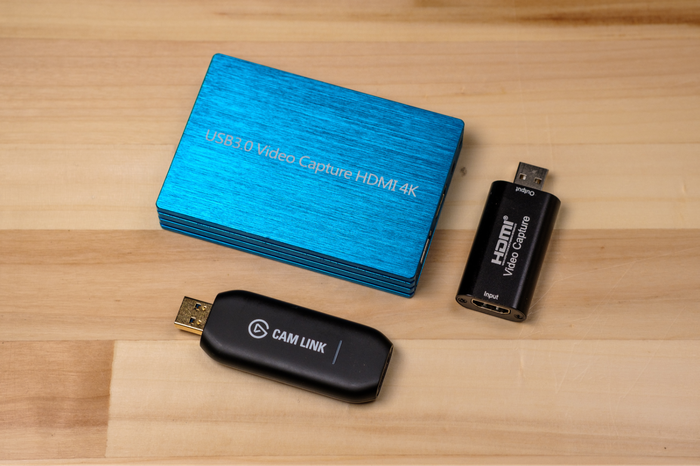
In senso orario dal basso: Elgato Cam Link 4K, scheda di acquisizione USB 3.0 senza marca, e Y&H HDMI Video Capture Card.
Tenendo presente che la risoluzione del video verrà ridotta durante la trasmissione (per saperne di più, vedi la sezione sulla qualità video), perché considerare una scheda di acquisizione più costosa? Principalmente vorresti la capacità 4K se stessi registrando direttamente dalla fotocamera, non solo per trasmettere una videochiamata. Tuttavia, ho scoperto che l’uso della Cam Link 4K produce un video migliore rispetto alle altre due, forse grazie a componenti interni migliori. La Cam Link può inviare un segnale 4K al computer tramite la sua connessione USB 3.0; anche se la scheda USB 3.0 senza marca si collega via USB 3.0, restituisce solo 1080p; e la scheda Y&H accetta e restituisce solo 1080p tramite una connessione USB 2.0.
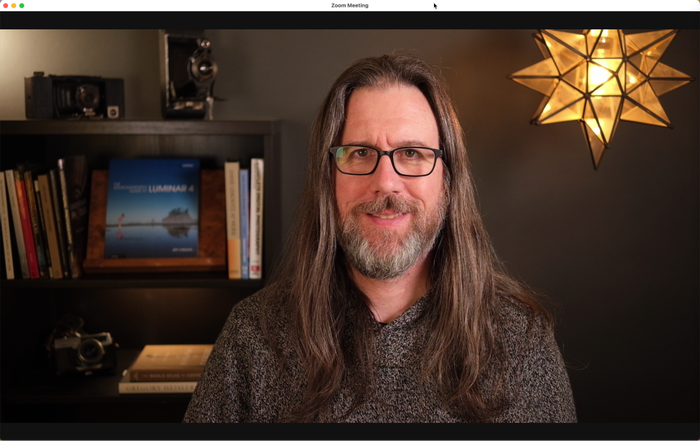

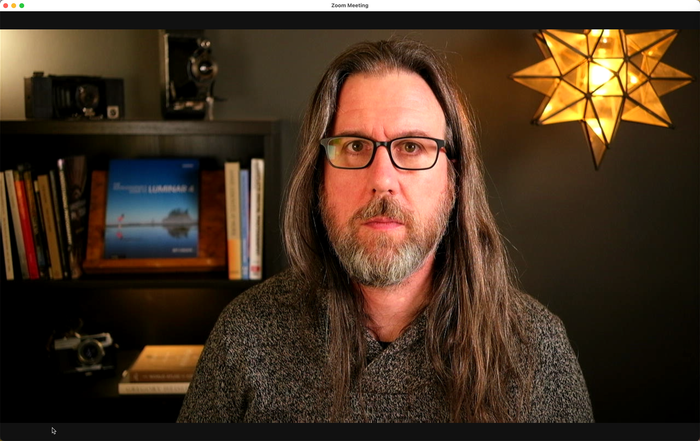

esempi di output della X-T3 a 4K e FHD
Le differenze tra i dispositivi sono piuttosto evidenti, non solo in termini di risoluzione, ma anche di qualità del colore. La Cam Link 4K offre risultati migliori, sia con la X-T3 impostata sulla risoluzione di registrazione 4K sia su FHD/1080p. Non ho notato grandi differenze tra le impostazioni 4K e FHD su nessuna delle schede, il che potrebbe essere attribuibile alla gestione video della X-T3; non presentavano gli artefatti visti in precedenza con la fotocamera mirrorless Sony del mio amico, anch’essa collegata tramite una Cam Link 4K.
Una cosa a cui prestare attenzione con le schede di acquisizione è se la fotocamera può restituire un clean HDMI, cioè un video che mostra solo ciò che vede il sensore. Un’altra cosa è che, con una scheda di acquisizione, non potrai controllare a distanza le impostazioni della fotocamera dalla scrivania come puoi fare con Camo o con un’utility webcam per fotocamere. La Canon 7D Mark II mostra inizialmente tutto ciò che vedresti sul pannello LCD posteriore; premendo due volte il pulsante fisico Info della fotocamera queste informazioni vengono rimosse. Vale comunque la pena verificare online se la tua fotocamera può restituire un clean HDMI. Su alcuni modelli Canon meno recenti, l’unico modo per ottenere un clean HDMI è installare un software speciale del progetto Magic Lantern che gira insieme al firmware della fotocamera.
In tutta onestà, anche il dispositivo di acquisizione Y&H offre i vantaggi di usare una fotocamera e un obiettivo migliori, aperture ampie per una profondità di campo ridotta, e l’approccio senza complicazioni e senza software di collegare semplicemente fotocamera e dispositivo al computer. Anche se trovo l’immagine sovraesposta e troppo calda rispetto alla versione con Cam Link, sono caratteristiche facilmente regolabili sulla fotocamera riducendo l’ISO a 400 e modificando l’impostazione del bilanciamento del bianco. Per molte videochiamate, questa qualità andrebbe bene se hai un budget limitato.
| Punteggi: software | | -- | -- | | Fujifilm | 2 | | Canon | 4 | | iPhone SE | 5 | | iPhone 12 Pro | 5 |
{ .tabular-list .is-pulled-right }
Per valutare questa categoria, divido le Connessioni in due parti: Software e Scheda di acquisizione. Il software Fujifilm X Webcam è andato piuttosto male (2), mentre la Canon EOS Webcam Utility se l’è cavata bene (4), anche se nessuna delle due è valida quanto gli iPhone con Camo (5). Sì, lo so che può sembrare un giudizio di parte, ma dato che stiamo valutando la qualità dell’output, il software Camo non solo sfrutta la tecnologia fotografica dell’iPhone, ma offre anche molti controlli per regolare parametri come esposizione, bilanciamento del bianco e saturazione.
| Punteggi: scheda di acquisizione | | -- | -- | | Fujifilm | 4 | | Canon | 4 | | iPhone SE | 5 | | iPhone 12 Pro | 5 |
{ .tabular-list .is-pulled-right }
Per la parte relativa alla scheda di acquisizione, ogni fotocamera digitale riceve 4 punti, poiché le differenze riscontrate riguardavano le schede, non necessariamente le fotocamere stesse. Dato che con l’iPhone basta collegarlo direttamente, non serve una scheda di acquisizione, quindi entrambi ottengono 5 punti.
Qualità dell’immagine
Sono sicuro che avrai sentito qualcuno dire: «Belle foto! Devi avere una gran bella fotocamera». Un equivoco comune in fotografia è pensare che basti comprare una fotocamera migliore per migliorare automaticamente le proprie foto. Sebbene una buona foto possa, di fatto, venire da qualsiasi fotocamera, per la nostra discussione sulle webcam risulta che avere una fotocamera migliore può portare a un aspetto di qualità superiore.
Nel caso di una fotocamera DSLR o mirrorless, il sensore d’immagine è fisicamente più grande: è il componente che registra la luce che passa attraverso l’obiettivo. La Fujifilm X-T3 utilizza un sensore APS-C di 23,5 mm per 15,6 mm, con una risoluzione di 26,1 megapixel. Il sensore della Canon 7D Mk II, anch’esso tecnicamente APS-C, misura 22,4 mm per 15,0 mm, con una risoluzione di 20,2 megapixel. Le fotocamere digitali di fascia alta utilizzano sensori full-frame di 36 mm per 24 mm. (E se volessi davvero esagerare, potresti considerare il sensore RED Monstro 8K, che misura 40,96 mm per 21,60 mm e offre una risoluzione di 35,4 megapixel e una maggiore capacità di raccolta della luce.)
Per confronto, i sensori di telefoni cellulari e webcam autonome sono volutamente piccoli per mantenere compatte le dimensioni del dispositivo. I sensori della fotocamera dell’iPhone misurano circa 7,6 mm per 5,7 mm (la fotocamera grandangolare dell’iPhone 12 Pro Max è più grande del 47%, secondo Apple). Sebbene un sensore possa contenere abbastanza pixel da catturare video in 4K o 1080p, ogni pixel è minuscolo e non riesce ad assorbire molta luce, in particolare in situazioni di scarsa illuminazione.
Ricorda che le fotocamere hanno bisogno di luce, quindi più luce illumina la scena, migliore dovrebbe essere la qualità complessiva. Questo non significa sovraesporre la stanza e bruciarti la retina, ma piuttosto assicurarti di avere abbastanza luce su di te, così la fotocamera non deve compensare artificialmente via software.
Un altro vantaggio delle fotocamere digitali è la possibilità di scegliere e cambiare obiettivi intercambiabili su alcuni modelli. Questo ti dà più controllo sul campo visivo, espresso in millimetri (mm). Ad esempio, l’obiettivo teleobiettivo 18-55mm, spesso incluso come «obiettivo kit» con molte fotocamere, può essere usato in zoom in modo che solo un angolo della tua postazione in soggiorno sia visibile agli altri partecipanti alle chiamate (all’estremità dei 55mm), oppure aperto più ampiamente se devi muoverti o usare supporti visivi durante la presentazione (all’impostazione di 18mm).
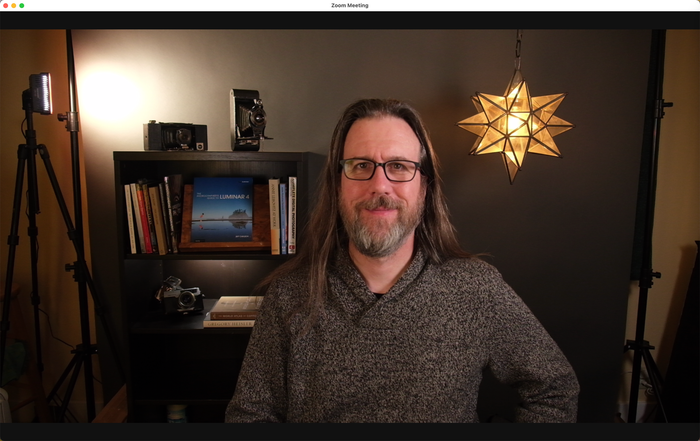
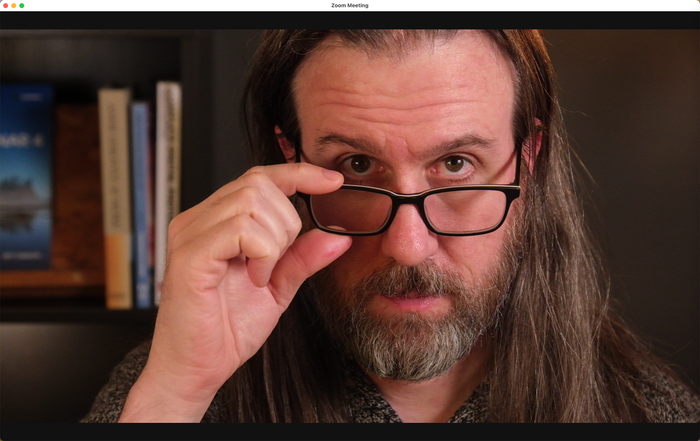
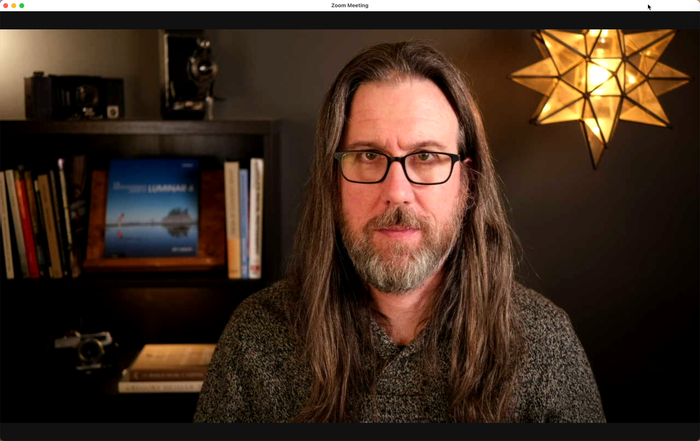
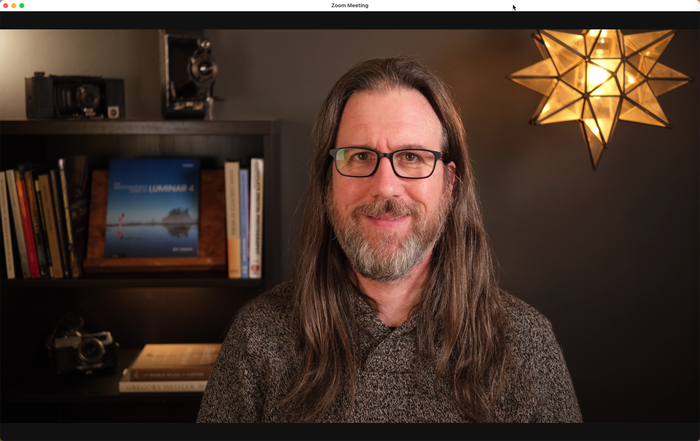
Usare un obiettivo 18-55mm ti permette di ottenere un’inquadratura ampia (a sinistra) o un primo piano più stretto (a destra).
Gli obiettivi di buona qualità con aperture massime più ampie possono anche esporre più luce sul sensore. Un’apertura massima tipica per quell’obiettivo 18-55mm è f/3,5, che non è male. Ma un obiettivo 35mm f/1,4 lascia passare più luce, perché il diaframma si apre di più quando l’apertura è impostata su f/1,4; per l’apertura, i valori più bassi sono migliori. (Gli obiettivi con apertura ampia vengono chiamati obiettivi «veloci», perché i fotografi devono usare tempi di scatto rapidi per evitare di sovraesporre l’immagine.)
Tuttavia, il vantaggio più evidente di molti obiettivi per fotocamere digitali è la capacità di rendere lo sfondo morbido e sfocato, un effetto che molte app come Zoom replicano artificialmente con le impostazioni di sfocatura dello sfondo. Questo controllo sulla profondità di campo determina quanta parte della scena è a fuoco. Un obiettivo impostato su un’apertura ampia, come f/1,4 o f/2,8, presenta una profondità di campo ridotta, mettendo a fuoco solo una fascia stretta della scena. Questo può mantenere il tuo viso a fuoco e rendere leggermente sfocati gli oggetti dietro di te.
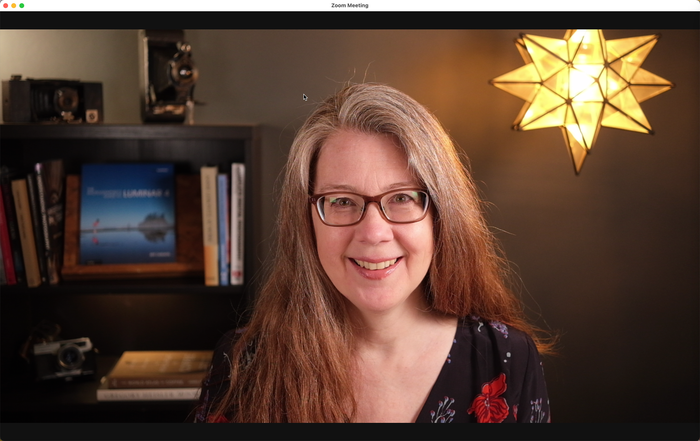
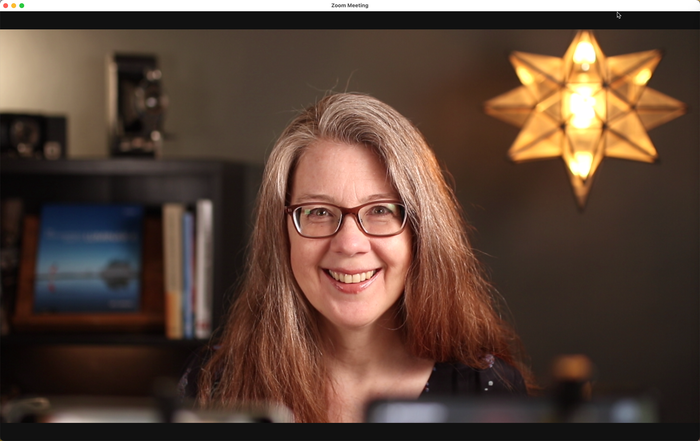
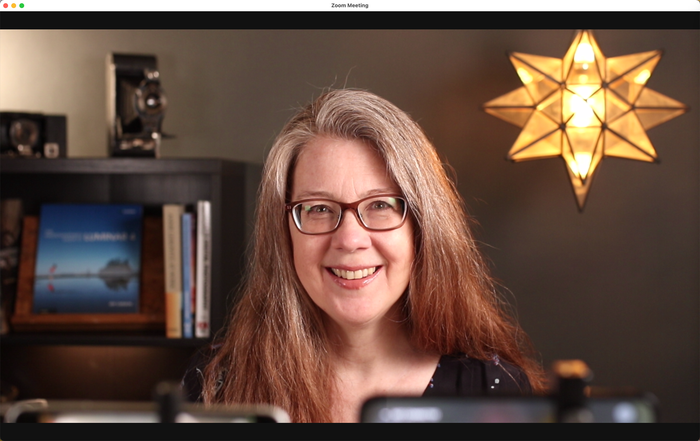
Puoi regolare la profondità di campo delle fotocamere digitali per creare uno sfondo sfocato.
Una profondità di campo ridotta non solo trasmette un aspetto più professionale, ma mantiene anche l’attenzione degli spettatori su di te, e non sui titoli dei libri sulla libreria dietro di te. Se invece vuoi mettere in mostra lo sfondo, puoi impostare un’apertura più piccola, come f/5,6, che aumenta la profondità di campo e mette a fuoco un’area più ampia. Questa possibilità di scegliere le impostazioni di apertura ti dà il controllo su cosa è a fuoco, con un compromesso: più piccola è l’apertura, meno luce raggiunge il sensore, quindi dovrai aggiungere più luce nel tuo ambiente.
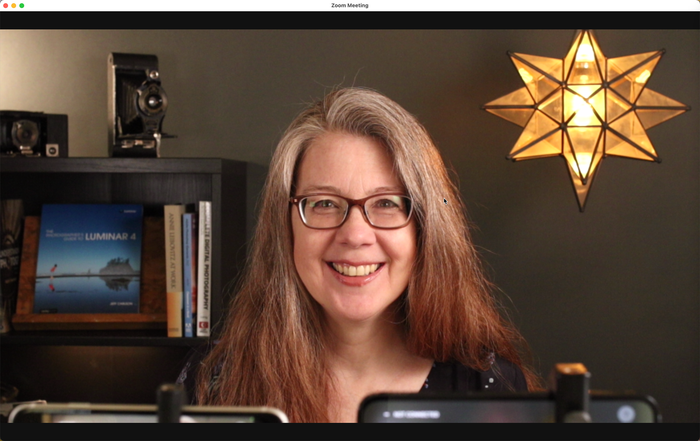
Impostare l’apertura a f/7,1 sulla Canon elimina la sfocatura dello sfondo.
Passiamo ora ai modelli di iPhone. Guardando solo le specifiche, si potrebbe pensare che l’iPhone (e la maggior parte delle altre fotocamere per cellulari) sia l’opposto delle fotocamere digitali. A causa delle dimensioni complessive, il sensore della fotocamera dell’iPhone è piccolo e gli obiettivi sono fissi. Su modelli come l’iPhone 12 Pro, puoi scattare in tre campi visivi standard — grandangolare, ultra-grandangolare e teleobiettivo — perché ci sono tre fotocamere separate, ognuna con il proprio sensore, che lavorano insieme.
Le fotocamere hanno anche aperture fisse piuttosto veloci (tra f/1,6 e f/2,2 per le fotocamere posteriori dell’iPhone 12 Pro), ma non avendo un vero e proprio diaframma fisico, non hai lo stesso controllo sulla profondità di campo di una fotocamera digitale. Di fatto, i componenti di piccole dimensioni sono progettati per mettere a fuoco quanta più scena possibile, rendendo quasi impossibile creare otticamente un effetto di profondità di campo ridotta, specialmente in un tipico ambiente di lavoro.
Allora perché prenderle in considerazione? Le fotocamere, date le loro dimensioni, sono comunque piuttosto valide, ma nell’iPhone non entrano in gioco solo obiettivi e sensori. L’ampia attività di ricerca e sviluppo di Apple nel corso degli anni ha unito il software a chip dedicati per l’elaborazione delle immagini, in modo da compensare i limiti ottici.
Sulla maggior parte delle fotocamere digitali, premi il pulsante di scatto, il diaframma si apre, la luce viene esposta sul sensore d’immagine e i dati vengono registrati su una scheda di memoria. Sull’iPhone, il processore d’immagine analizza automaticamente la scena mentre inquadri lo scatto e, quando tocchi il pulsante di scatto, viene catturata una serie di immagini con esposizioni diverse, che vengono elaborate e combinate per creare una foto finale di alta qualità. Per l’uso in video e come webcam, il sistema di elaborazione delle immagini integrato fa la stessa cosa in tempo reale.
Sebbene tu non ottenga i vantaggi ottici di sensori e obiettivi più grandi, l’elaborazione computazionale dell’iPhone offre un’immagine notevolmente migliore rispetto alle webcam autonome.
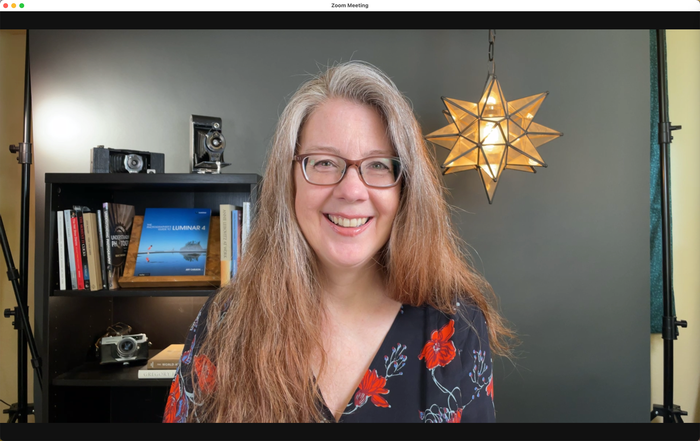
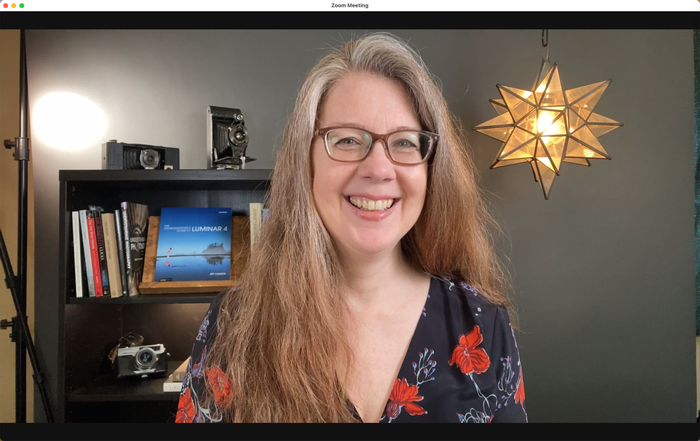
L’iPhone 12 Pro (a sinistra) e l’iPhone SE (a destra) usati come webcam con Camo.
E gli sfondi morbidi e sfocati? Anche in questo caso, è il software a fare tutto il lavoro. La Modalità ritratto di Camo (attualmente in beta), sfruttando i processori veloci dell’iPhone, determina i bordi degli oggetti in primo piano e sfoca lo sfondo in un modo molto più realistico rispetto al pesante effetto di sfocatura dello sfondo di Zoom.


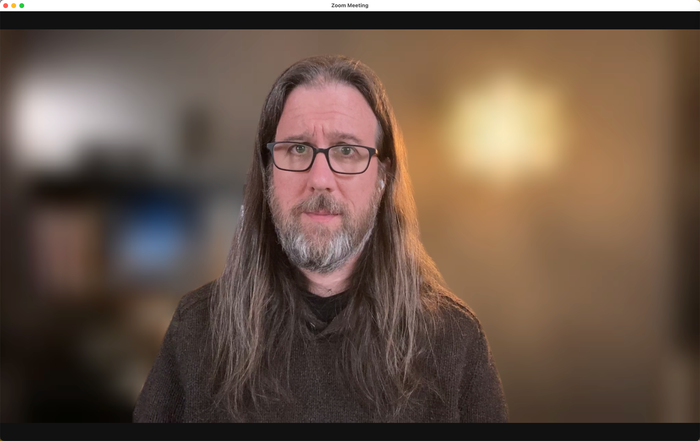
L’uso della Modalità ritratto di Camo (al centro) offre una sfocatura dello sfondo più delicata rispetto allo strumento di sfocatura di Zoom (a destra).
Quindi, come si comportano queste fotocamere sul fronte della qualità dell’immagine? Una delle considerazioni principali per questi punteggi è la flessibilità che hai nel modellare l’immagine a tuo piacimento. Oltre a profondità di campo e campo visivo, le fotocamere digitali includono controlli per regolare l’esposizione tramite ISO, apertura e tempo di scatto, oltre a specificare il bilanciamento del bianco e, in alcuni modelli, profili colore e preimpostazioni. Gli iPhone usano gli algoritmi di Apple per esposizione e colore, ma questi elementi possono anche essere regolati con precisione nell’app Camo Studio.
| Punteggi: qualità dell’immagine | | -- | -- | | Fujifilm | 5 | | Canon | 5 | | iPhone SE | 4 | | iPhone 12 Pro | 4.5 |
{ .tabular-list .is-pulled-right }
Le due fotocamere digitali sono in grado di produrre la migliore immagine rispetto agli iPhone e alle altre webcam, quindi ottengono entrambe il punteggio massimo di 5. Gli iPhone, sebbene meno nitidi delle fotocamere digitali, offrono comunque un’immagine molto migliore rispetto alle webcam autonome e alle fotocamere integrate nei laptop, quindi assegno all’iPhone SE un punteggio di 4 e all’iPhone 12 Pro un punteggio di 4,5..
Qualità video
Comporre una buona immagine è importante, ma la parte «video» delle «videochiamate» solleva un paio di considerazioni.
Quando parliamo di fotocamere di ogni tipo, una delle prime cose che salta all’occhio è la risoluzione, ovvero il numero totale di pixel che compongono l’immagine. La modalità video della tua fotocamera digitale o del tuo iPhone potrebbe catturare una risoluzione «4K» o «Ultra HD» (Ultra High Definition) di circa 4.000 pixel di larghezza (in genere 3.840 x 2.160 pixel). Più comune è il «1080p», «Full HD» o «FHD» (Full High Definition), con una risoluzione di 1.920 x 1.080 pixel. Le fotocamere che registrano a «720p» o «HD» (High Definition) registrano a 1280 x 720 pixel.
(Nota che la risoluzione video e la risoluzione dell’immagine sono due cose diverse. Ad esempio, anche se la Sony a7R IV scatta enormi foto da 60,1 megapixel a 9.504 x 6.336 pixel, registra comunque video 4K a 3.840 x 2.160 pixel.)
In generale, una risoluzione più alta porta a un video di qualità superiore, perché ci sono più pixel disponibili per rendere più dettagli. Ottimo! Più pixel per tutti!
Tuttavia, dobbiamo mantenere una certa prospettiva, perché quello che vedi tu e quello che vedono i tuoi interlocutori appaiono piuttosto diversi. Anche se stai guardando una nitida versione di te stesso in 4K, Zoom non invia una risoluzione 4K dal tuo computer ai server dell’azienda lungo il percorso verso i partecipanti alla chiamata. Quando l’anno scorso si è diffusa la pandemia e improvvisamente milioni di persone hanno iniziato a lavorare e studiare da casa, Zoom ha limitato le connessioni a 720p per mantenere le prestazioni; a volte questa qualità scende ulteriormente a 360p o meno nei momenti di picco. Questo si traduce in un video morbido o pixelato, perché i pixel vengono ingranditi per adattarsi allo schermo. (Puoi aprire le preferenze di Zoom e consultare il pannello Statistiche per vedere la risoluzione attuale durante una chiamata.)
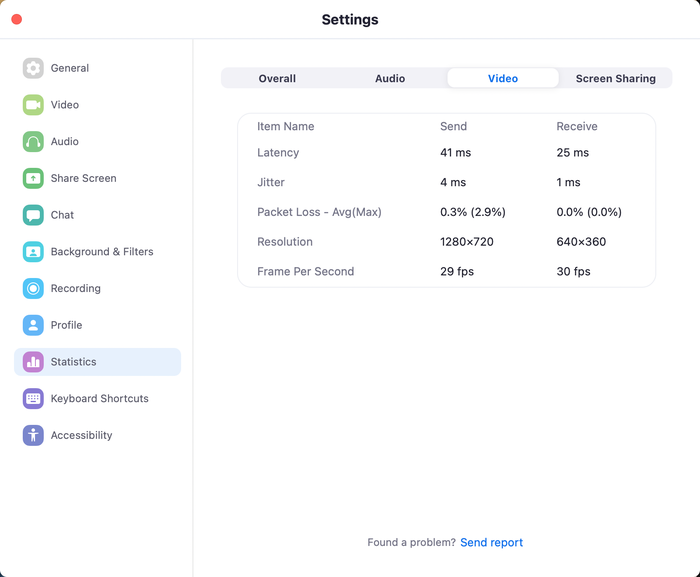
La schermata Statistiche di Zoom monitora la risoluzione attuale, la latenza e altre informazioni sulla chiamata in corso.
Quindi, usando la Fujifilm X-T3 impostata sulla risoluzione video 4K, l’anteprima in Zoom appare piuttosto nitida. Ma quando mi collego alla chiamata con un iPad Pro sulla scrivania, la mia immagine dalla X-T3 non è altrettanto nitida, anche se l’iPad Pro e il MacBook Pro sono sulla stessa rete interna. Questo perché il video viene inviato dall’app Zoom sul mio Mac ai server di Zoom, per poi tornare all’app Zoom sul mio iPad Pro, con Zoom che riduce la risoluzione in questi passaggi intermedi.
La qualità dell’output (a destra) è degradata rispetto alla mia anteprima in 4K (a sinistra).
Di fatto, se la tua fotocamera digitale supporta la registrazione video in 4K, potresti voler passare a 1080p/FHD per ridurre gli effetti del cambio di risoluzione. In un test con un mio amico che vive a Portland, in Oregon, il suo video in entrata presentava un eccesso di aliasing a blocchi e pattern moiré in aree come i capelli e gli occhiali. Quando ha passato la sua fotocamera (una Sony a7R III) dalla risoluzione 4K a 1080p, quegli artefatti sono scomparsi. Sull’iPhone, la risoluzione massima di Camo è 1080p proprio per questi motivi.
Controintuitivamente, la qualità video nelle chiamate può migliorare riducendo la risoluzione a 1080p.
La prossima considerazione video riguarda la messa a fuoco. Gli iPhone gestiscono bene l’autofocus, in parte grazie alla tecnologia integrata e in parte per le dimensioni ridotte dei sensori e degli obiettivi coinvolti, che offrono naturalmente una profondità di campo più ampia.
Sulle fotocamere digitali, l’autofocus dipende molto dalla fotocamera e dall’obiettivo specifici. Quando usi un obiettivo veloce impostato su un’apertura ampia, la profondità di campo ridotta significa che potresti entrare e uscire dal fuoco mentre ti sporgi in avanti o all’indietro, oppure la fotocamera potrebbe spostare la messa a fuoco sulle tue mani, specialmente se parli in modo espressivo.
I modelli di fotocamera moderni sono piuttosto bravi con l’autofocus, e alcuni eccellono nell’identificare i volti e mettere a fuoco gli occhi. Controlla i menu del tuo modello di fotocamera per attivare le impostazioni di riconoscimento facciale, se presenti, o per abilitare la scansione attiva in una modalità sport, ad esempio. Anche senza queste funzioni specifiche, per l’uso come webcam, dove probabilmente sarai al centro dell’inquadratura per la maggior parte del tempo, la messa a fuoco dovrebbe essere piuttosto facile da bloccare.
La Canon X-T3 fa un buon lavoro nel mantenermi a fuoco.
Ciò che può essere complicato è il comportamento di un obiettivo durante la messa a fuoco, che varia a seconda del modello. Alcuni obiettivi mettono a fuoco più velocemente di altri, e quasi tutti presentano un certo «respiro», in cui i bordi dell’inquadratura si espandono e si contraggono perché le lenti interne si spostano mentre gli oggetti entrano ed escono dal fuoco.
Qui puoi vedere il «respiro» della Canon mentre cambia la messa a fuoco.
La Fujifilm sembra respirare meno, ma qui impiega più tempo a cambiare la messa a fuoco.
Non c’è molto che tu possa fare al riguardo, a parte acquistare obiettivi che mostrano un effetto di respiro minimo (le buone recensioni dovrebbero menzionarlo, oppure puoi cercarlo nei feedback online dei clienti), e onestamente potrebbe non essere qualcosa che noti spesso. È più un problema se hai un obiettivo lento nella messa a fuoco o una profondità di campo molto ridotta, il che porta a scatti o salti fastidiosi mentre la fotocamera regola frequentemente la messa a fuoco.
L’alternativa è impostare la fotocamera sulla messa a fuoco manuale e usare un’apertura abbastanza stretta da rimanere a fuoco anche mentre ti muovi.
| Punteggi: qualità video | | -- | -- | | Fujifilm | 4 | | Canon | 4 | | iPhone SE | 4 | | iPhone 12 Pro | 4 |
{ .tabular-list .is-pulled-right }
Nel valutare i punteggi per la qualità video, sono propenso ad assegnare un 4 a tutti. Molte fotocamere digitali e gli iPhone recenti possono catturare video in 4K, ma non c’è un grande vantaggio, dato che i servizi di videochiamata riducono comunque la risoluzione. Per quanto riguarda l’autofocus, dipende molto dalla combinazione di fotocamera e obiettivo per le fotocamere digitali, mentre sull’iPhone l’autofocus funziona e basta.
Conclusioni
Se consideriamo solo la qualità dell’immagine e del video, le fotocamere digitali collegate tramite una buona scheda di acquisizione risulterebbero le chiare vincitrici nei nostri test. Tuttavia, è impossibile ignorare la complessità aggiuntiva richiesta dalla configurazione.
Per questo motivo, quando sommiamo i punteggi, la soluzione con iPhone risulta vincente grazie al minor numero di elementi coinvolti, pur offrendo comunque una qualità dell’immagine che supera quella delle webcam autonome. Se usi il tuo iPhone di tutti i giorni come fotocamera per le videochiamate, parte di questo vantaggio viene meno, ma dipende anche dal fatto che tu partecipi a una videochiamata ogni tanto o che trascorra la maggior parte della giornata in riunioni.
| Punteggi: totale | | -- | -- | | Fujifilm | 19 | | Canon | 21 | | iPhone SE | 25 | | iPhone 12 Pro | 24.5 |
{ .tabular-list }
Nel complesso, la buona notizia è che è possibile migliorare la qualità delle tue videochiamate in diversi modi. Potrebbe richiedere più configurazione e un po’ di spesa extra, ma i risultati ne valgono la pena.