
Se usi Camo su un iPhone dedicato, invece del telefono che usi ogni giorno, puoi configurare la «modalità App singola» per rendere l’avvio di Camo più veloce: basta premere il tasto Home e sei a posto!
Abbiamo descritto qui sotto come iniziare a usare la modalità App singola con un iPhone e un Mac. Un ringraziamento speciale all’utente Camo e sviluppatore software Simon B. Støvring per aver aperto la strada a questa soluzione.
Per impostare il tuo iPhone in modalità App singola dovrai collegare il telefono al computer e scaricare un software gratuito per configurarlo. Il processo è reversibile, ma dovrai usare lo stesso software e lo stesso computer per annullarlo.
##Come bloccare il tuo iPhone in modalità solo Camo
- Scarica Apple Configurator sul tuo Mac
- Disabilita Dov’è dal tuo telefono
Settings→Your Name→Find My→Find My iPhone→ disattiva. - Collega il tuo iPhone al Mac tramite cavo, e indica all’iPhone di considerare attendibile il tuo computer se non l’hai già fatto. Dovresti vedere il tuo iPhone comparire in Apple Configurator.
- Fai clic sul tuo iPhone in Apple Configurator. Dalla barra superiore, seleziona
Actions→Advanced→Start Single App Mode…
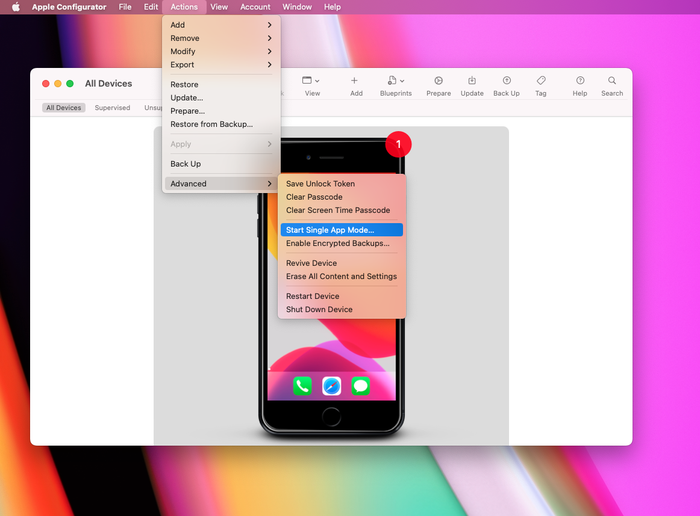
Avvia la modalità App singola per iniziare il processo
- Vedrai comparire un popup che indica che il tuo iPhone non è ancora supervisionato (a meno che, per qualche motivo, non lo sia già), quindi fai clic su
Prepareper creare una modalità supervisore - Seleziona per preparare con
Manual Configuration, deseleziona «Consenti ai dispositivi di associarsi con altri computer» per maggiore sicurezza e fai clic suNext→Next(non registrare in MDM) → seleziona «Nuova organizzazione», poiNext→Skipl’accesso con l’ID Apple → aggiungi un nome qualsiasi, ad esempio «Camo», poi fai clic suNext→ seleziona «Genera una nuova identità di supervisione»,Next→Prepare.
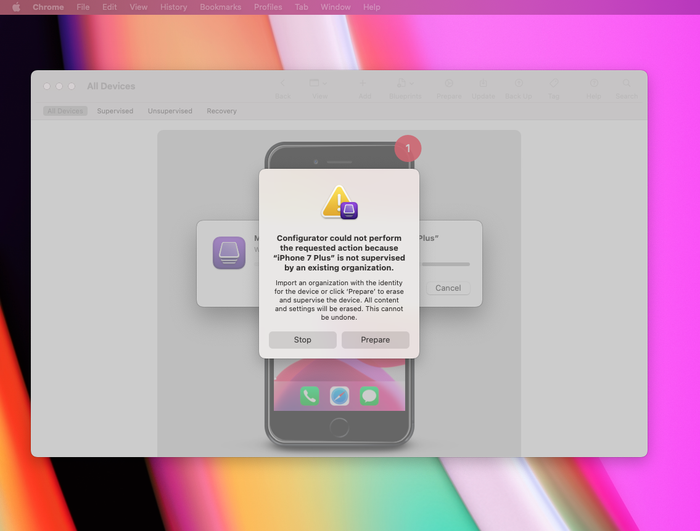
Seleziona Prepara per creare un nuovo supervisore
!!! info "Stai per cancellare il tuo iPhone"
    A questo punto dovrai cancellare un supervisore esistente: assicurati di aver eseguito il backup di tutte le informazioni importanti sul tuo iPhone prima di procedere
- Una volta creato il nuovo supervisore, vedrai un popup con un elenco di app, ma Camo non comparirà ancora lì. Dato che hai cancellato il tuo iPhone, dovrai configurarlo di nuovo. Scegli «nessuna password» durante la configurazione, per rendere più veloce lo sblocco dell’iPhone. Dovrai scaricare di nuovo Camo, collegare l’iPhone ad Apple Configurator e selezionare
Actions→Advanced→Start Single App Mode…e selezionare Camo dall’elenco
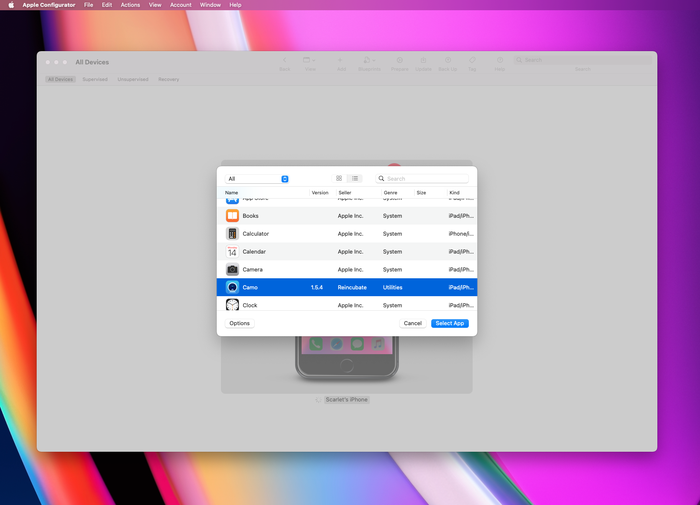
Seleziona Camo dall’elenco delle app
Il tuo iPhone dovrebbe ora sbloccarsi automaticamente su Camo, e dovrebbe restare bloccato su quell’app. Ogni tanto dovrai far uscire il tuo iPhone dalla modalità App singola per aggiornare l’app Camo. Per farlo, collega l’iPhone al Mac ed esegui Apple Configurator, seleziona il tuo iPhone e fai clic su Actions → Advanced → Stop Single App Mode…, il che ti darà nuovamente accesso al resto dei comandi del tuo iPhone.
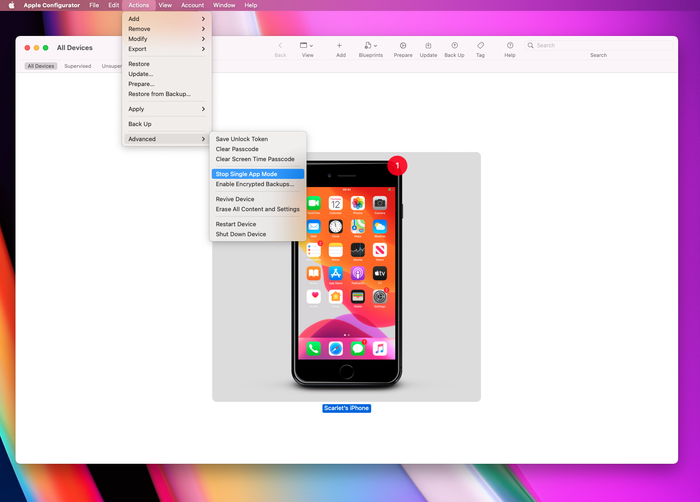
Disabilita la modalità App singola per aggiornare Camo
##Sbloccare il tuo iPhone
Potrai bloccare il tuo iPhone premendo il tasto Home, ma lo sblocco dipenderà dal tipo di iPhone che hai. Se il tuo iPhone ha un tasto Home, puoi semplicemente toccarlo per sbloccarlo (e probabilmente vorrai disabilitare il TouchID per rendere l’operazione più rapida). Se non c’è il tasto Home, dovrai toccare il tasto Home e scorrere verso l’alto sul telefono (o lateralmente, se il tuo iPhone è montato in orientamento orizzontale).
Se questo risulta troppo scomodo, puoi usare le impostazioni di Accessibilità dell’iPhone per attivare il tocco posteriore. Usando un doppio tocco posteriore per avviare la schermata Home, invece avvierai Camo in modalità App singola, ma dovrai comunque toccare il tasto Home prima di eseguire il tocco posteriore.