
仅使用 Camo 的功能,就能改善任何网络摄像头、手机或已连接摄像头拍摄的画面;但如果你同时留意摄像头的位置、灯光、声音和场景,再结合 Camo 使用,效果会更好。启动并运行 Camo 后,不妨参考以下技巧,让你的视频更上一层楼。
固定你的设备
摄像头的摆放位置会对画面效果产生很大影响。我们建议将设备大致放置在与眼睛齐平的高度,并尽量靠近你视线所看的方向。这样拍出的画面会显得更自然、亲切、易于亲近。
如何固定摄像头同样重要。选择合适的支架,有助于减少环境中不必要的震动和抖动,让画面更稳定(在 iOS 上使用 Camo 的用户还可以利用 Camo 的内置视频防抖功能)。支架便于移动、占用空间小,也能让开会、直播或制作优质视频的过程更加轻松。
因此,我们建议你为网络摄像头、手机或摄像机选购摇臂支架或长臂支架。这类支架有多种尺寸和价位可选,但无论选择哪种固定方案,都要确保它足够牢固,能够支撑你的设备。另请注意,除非你的设备自带螺纹接口,否则可能还需要购买单独的配件,例如手机支架夹。
另一个不错的选择是简单的可伸缩桌面支架。它无法减震,但占用空间极小,很适合用于旅行拍摄场景。如果你想了解更多针对手机的固定方案,请查看我们的指南。
优化你的灯光
普通的家庭灯光布置通常并不利于拍出优质视频,但只需稍作调整,并进行少量投入,就能立竿见影地改善效果。基础布光方案是:确保最强的光源位于你正前方、与眼睛齐平或更高的位置,且亮度不会使摄像头传感器过曝。在此基础上,你可以进一步使用专业视频灯(或至少使用日光色温灯泡),用柔光罩柔化光源,并为背景均匀布光。
如果你追求真正专业的效果,可以尝试三点布光法。具体做法是:将最强的光源(主光)放置在你左侧或右侧、与正前方成 45° 角的位置;在另一侧相同角度放置强度稍弱的辅光或反光板;再从身后上方向头部打一盏轮廓光。你可以使用任意灯具来实现这一效果,但专业的可调光视频灯能让你更精准地控制亮度和色温。
要详细了解不同的灯光类型,并查看我们的推荐方案,请参阅我们关于如何获得最佳灯光效果的指南。
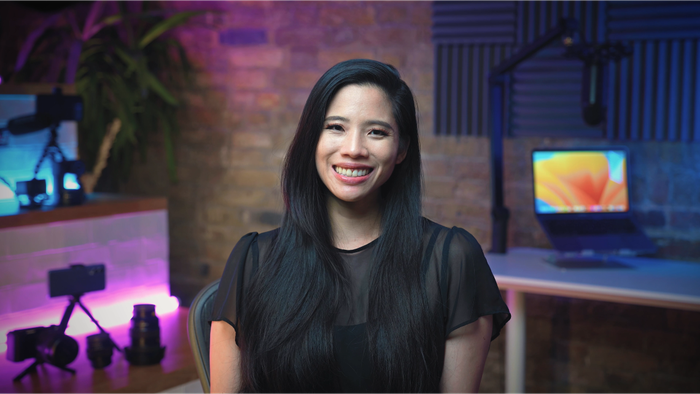
这张照片的布光方案包括:一盏搭配柔光箱的视频灯作为主光,对侧的反光板提供辅光,两盏彩色灯照向后墙,以及几支用于点缀的 LED 灯管。
提升音频效果
无论画面多么出色,缺乏优质音频的视频都算不上完美。要提升音频效果,你可以考虑从电脑内置麦克风升级为专用 USB 麦克风。这类麦克风种类繁多,但对大多数使用场景而言,一支优质的心形指向麦克风就能很好地分离你的声音,并减少不必要的噪音。
此外,你还可以通过一些实际改造来提升空间的声学质量。原则是选用柔软、隔音的材质——为窗户加装窗帘、在地板上铺设地毯、在椅子上搭一条毯子,都能减少空间中的声音反射。在此基础上,你还可以考虑在墙面或天花板上加装吸音棉板,并在面前的桌子上铺一块垫子。
大多数视频会议平台都允许你选择电脑上连接的任意麦克风作为音频来源。在会议中使用 Camo 时,我们建议你先在 Camo 中选择麦克风,然后在会议平台的设置中将 Camo 选为音频来源。这有助于保持视频和音频同步。
要详细了解如何优化空间并选择麦克风,请参阅我们关于如何获得最佳音频效果的指南。
优化你的设置
如果你使用视频进行会议或直播,我们通常建议你将输出分辨率与所用视频服务的能力相匹配。大多数视频服务会自动降低画质,导致画面变差并出现卡顿——你可以在我们的常见问题部分详细了解这一点。
另一方面,如果你想以专业摄像机支持的最高分辨率进行录制,请确保使用支持该分辨率的线缆。拍摄 4K 视频需要 USB 3 或 HDMI 线缆,你的设备可能还需要通过采集卡进行连接。
此外,请尽量在 Camo Studio 中进行调整,而不是使用其他软件。如果你将手机用作网络摄像头,手机专用的图形处理器会为 Camo 提供算力,这意味着你在 Camo 中所做的任何调整和增强都不会拖慢电脑速度。使用其他软件进行图像调整,可能会导致画面卡顿,或音视频不同步。
最后,对于将手机与 Camo 配合用作网络摄像头的用户,我们建议选择性能更强的后置摄像头,而非前置自拍镜头。使用 Camo 时,你无需查看手机屏幕,因为所有控制项都可以在电脑上操作,而后置摄像头能带来最高的画质。
布置场景
一段出色的视频画面,不仅要有充足的灯光和良好的音效,周围环境同样重要。无论是过于简陋还是过于杂乱,被忽视或安排不当的场景都会分散注意力,削弱你的可信度和表达效果。相反,经过精心规划、布局均衡的背景,能够提供有益的背景信息,展现个性,并让你的想法更具说服力。
若想快速改善效果,可以尝试将人像模式与变焦结合使用,让视频的焦点集中在你身上,而非周围环境。人像模式会轻微虚化背景,让你保持清晰对焦,而变焦平移功能则有助于裁掉干扰元素。接下来,请确保你身后的灯光不比正前方的灯光更强,并保持头部正后方区域没有干扰元素。
在此基础上,你可以用置物架、艺术品、植物等填补空白区域,或将杂乱背景中的物品以三件一组的方式整齐摆放,减少杂乱感。
如需了解更多布置完美场景的技巧,请参阅我们关于如何布置拍摄环境的指南。
Wi-Fi 与 USB 连接对比
Camo 支持通过 Wi-Fi 或直接通过 USB,将 iOS 或 Android 设备连接到电脑。如果你需要帮助完成任一操作,我们将为你逐步演示。
在许多情况下,Wi-Fi 连接的便捷性非常适合按你想要的方式和位置摆放设备。这可以是简单的桌面支架,但采用无线连接也能带来更多新的可能性。对于快速通话而言,无线连接也更加方便:只需在手机上打开 Camo Camera,与 Camo Studio 配对,然后固定好设备即可。
与任何无线连接一样,设备通过 Wi-Fi 向 Camo Studio 发送视频的延迟和稳定性,会因网络状况而有所不同,例如与本地路由器的连接不佳,或网络活动突然增多。
在 macOS 上,这一点尤为明显,这是由系统处理不同无线模式切换及各类设备连接的方式所致。为此,Camo 会为视频引入轻微延迟以减轻这种影响,但这一处理仅限于 macOS。
对于追求最流畅视频体验的用户,我们仍然建议使用高质量 USB 线缆将设备直接连接到电脑。如果你是为了发布视频(例如上传到 YouTube 或其他平台)或用于其他制作用途而进行录制,这一点就更加重要。
避免打扰
在流畅的录制过程或重要通话中,突然弹出一条短信或通知打断节奏,难免令人扫兴。为了避免在将手机与 Camo 配合用作网络摄像头时分散注意力,我们建议开启“勿扰模式”并关闭“竖排方向锁定”,让通话不受干扰。我们撰写了一份关于如何在 iOS 上使用“快捷指令”的指南,帮助你在打开 Camo 时自动开启这些设置,并在关闭 Camo 时自动关闭它们。
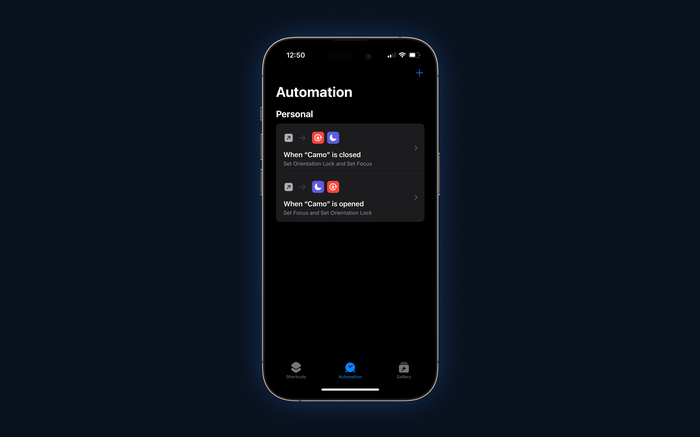
借助快捷指令自动化,你可以在打开和关闭 Camo 时自动开启或关闭“勿扰模式”和“竖排方向锁定”