这些页面将介绍如何使用 Camo,并充分发挥其功能。如果你还没有安装它,请先查看Camo 入门指南,然后再回到这里。
Camo Studio 窗口
首次运行 Camo Studio 时,Camo Studio 窗口会在电脑上打开,外观应与下图类似,并显示“欢迎”弹窗。
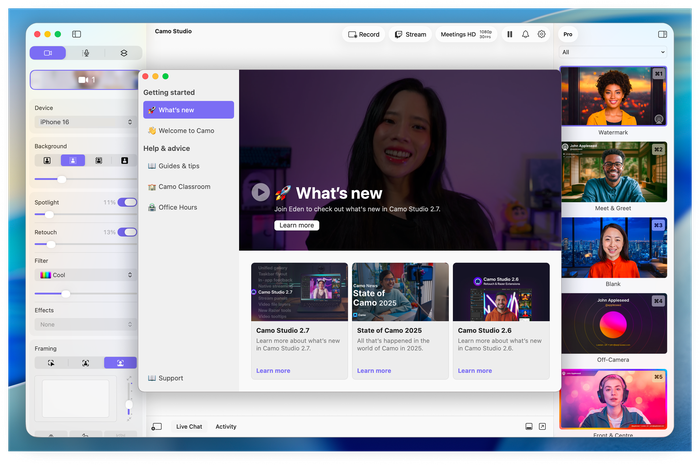
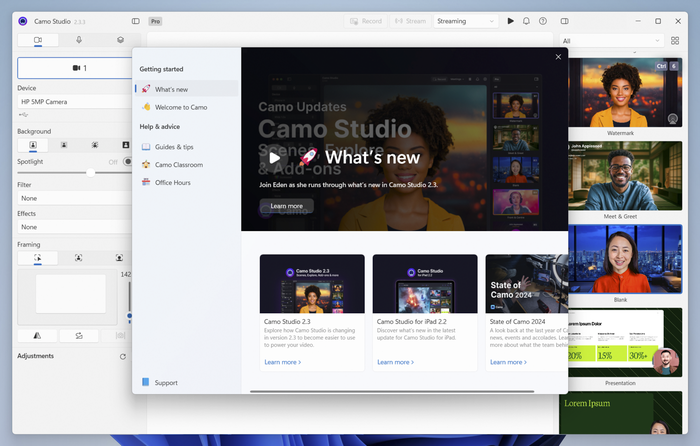
Camo Studio 在 macOS 和 Windows 上的欢迎屏幕。
如果你在欢迎屏幕上点击“关闭”,就会看到 Camo Studio 窗口(你随时可以通过点击 Camo Studio 右上角设置图标下的 Help & advice 返回欢迎屏幕)。
在 Camo Studio 中选中某个设备后,你会在窗口中央看到该摄像头视频画面的预览。
手机用户请注意:如果手机已连接但未运行 Camo,就会显示“未连接设备”屏幕。要完成连接,请确保 Camo Camera 已在手机上安装并运行。
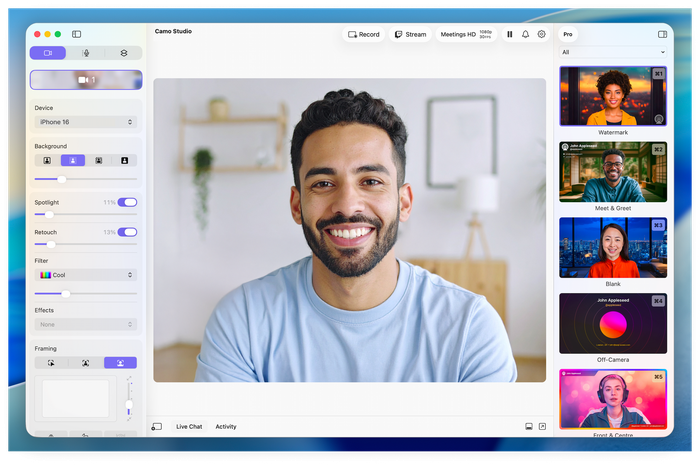
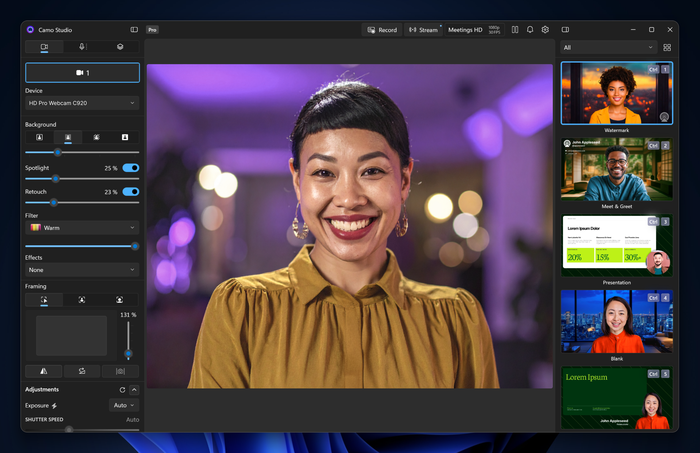
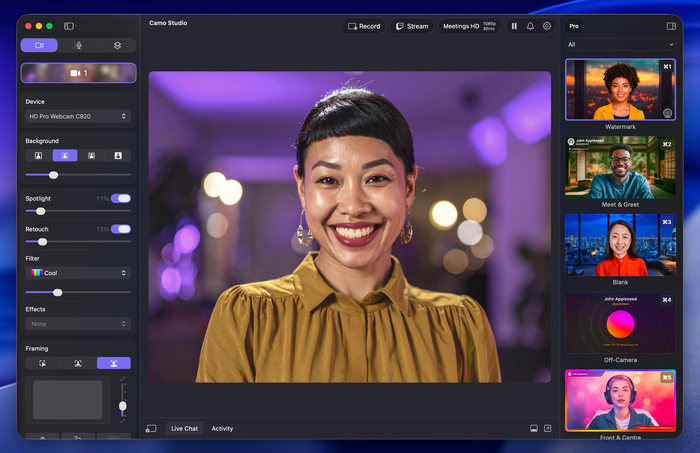
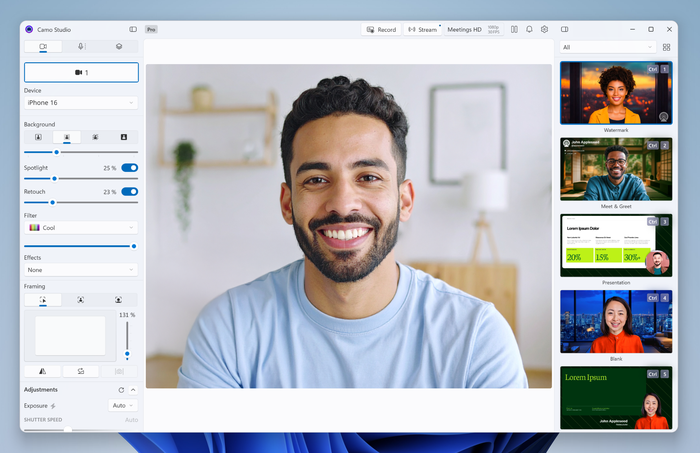
浅色和深色模式下,macOS 和 Windows 上的 Camo Studio
Camo Studio 窗口可以随时安全关闭——它不需要保持打开状态,Camo 也能将视频传递给其他应用。
Camo Studio 的 Flyout
Flyout 是一个快速访问面板,可为你提供摄像头画面的实时预览,以及你在通话或直播过程中最常需要的控件:带有集合筛选功能的场景选择器、录制、暂停/恢复、显示或隐藏完整应用窗口的按钮等等。
你可以点击 macOS 菜单栏或 Windows 任务栏中显示的 Camo Studio 图标来打开 Flyout,也可以在 Windows 上按 ⇧ Shift + ⊞ Win + E,或在 macOS 上按 ⇧ Shift + ⌘ Cmd + E。
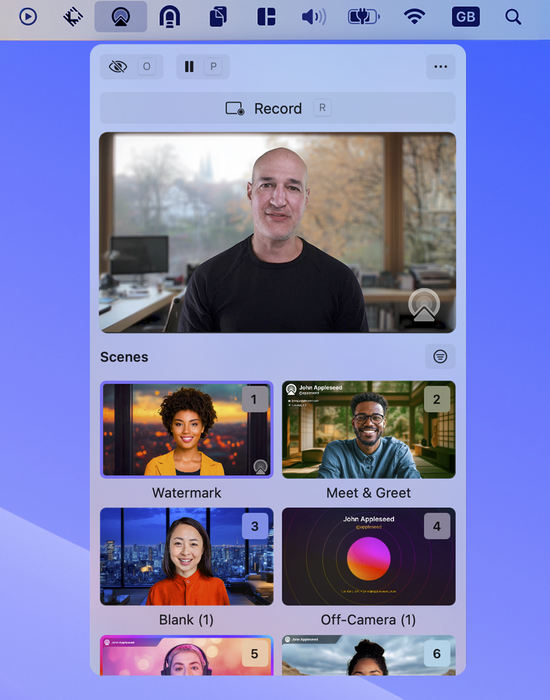
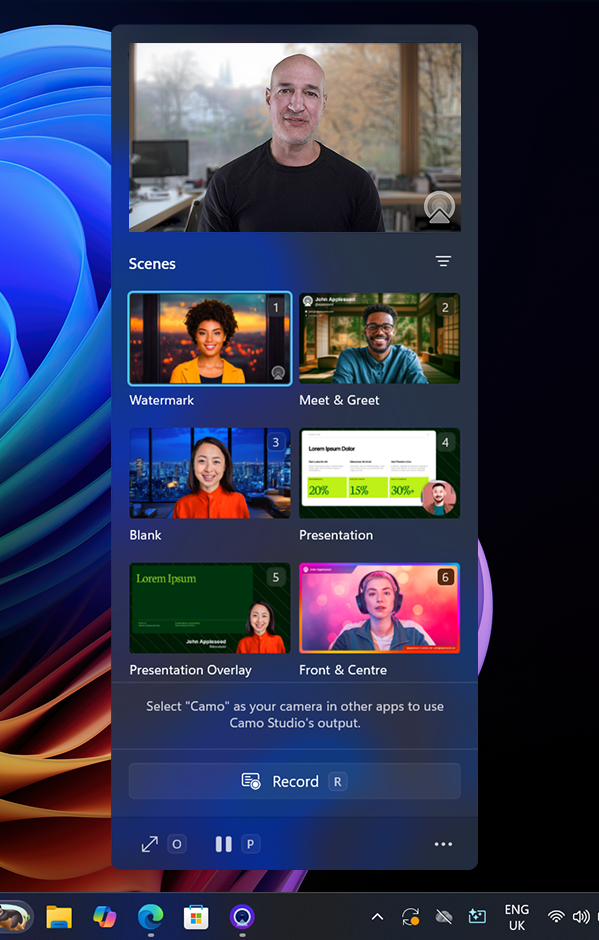
Camo Studio 在 macOS 上的菜单栏(左)和在 Windows 上的任务栏(右)弹出菜单。
Camo Studio 状态指示器
菜单栏中的 Camo Studio 图标会显示 Camo 当前的状态。下方截图分别展示了空闲、就绪、活动和警告状态。它们分别表示:
- 空闲:Camo Studio 中未连接或未选择任何设备,无法在需要时发送视频
- 就绪:已选择设备,且其视频已可供使用
- 活动:已选择设备,且其视频正被其他应用使用
- 警告:Camo Studio 检测到问题;设备可能未按预期工作,或有其他应用尝试使用其视频,但当前未连接或未选择任何设备
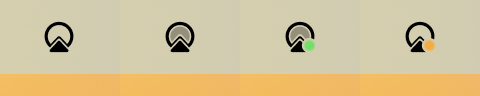
Camo Studio 显示空闲、就绪、活动和警告状态
屏幕遮罩
Camo 的控制项都位于你的电脑桌面上,因此,如果你将手机用作网络摄像头,连接后就无需再使用它的屏幕。为此,Camo 1.3 版本引入了屏幕遮罩功能,在使用 Camo 期间使手机屏幕保持变暗。这样可以减少干扰、让设备保持凉爽,并提升隐私保护和省电效果。屏幕遮罩默认启用,你可以在“设置”>“移动设备”(macOS 上为“偏好设置”>“移动设备”)中进行调整,将其设置为“自动”(默认)、始终“开启”或“关闭”。