
Camo 首次运行时会特意选择合理的默认设置。因此,大多数用户只需打开 Camo、选择一个场景,就能立即开始直播高质量视频。如果你想获得更多控制权,Camo Studio 还提供了许多选项,可用于调整或改善视频画面。
顶部控件
Camo 的设计理念是完全通过电脑上的 Camo Studio 进行控制。界面顶部栏提供了多个控件,从左到右依次是:
- Camo Studio 图标(Windows):点击此处可访问“个性化”工具、“附加组件库”和“设置”,还可以检查更新,以及隐藏或退出 Camo。
- 隐藏/显示设置和调整选项:这些按钮可让你展开或收起设置栏和图库栏。Camo Studio 的两端各有一个这样的按钮,分别对应一栏。
- 录制:使用“录制”功能可直接从 Camo 录制摄像头画面。点击一次即可开始录制,再次点击即可停止录制,并保存到你在“设置”>“通用”>“录像保存位置”中指定的位置。
- 直播:使用“直播”功能可将实时视频直播到 YouTube、Twitch、Kick、Facebook、Instagram 或其他 RTMP 服务器。只需点击下拉菜单中的“+”按钮,即可添加一个或多个目的地。
- 配置文件:此菜单包含最常见的视频分辨率、帧率和宽高比组合,并按使用场景分类。用户也可以使用“设置”>“配置文件”中的管理工具,创建并保存自己的自定义配置文件。
- 暂停和恢复摄像头:视频暂停时,你的画面会在 Camo Studio 中消失,并在视频通话中显示为模糊的暂停画面。你也可以通过
⌘ Cmd+⇧ Shift+⌥ Option+P快捷键来切换该功能。 - 通知(Windows):此面板会在你使用应用时显示重要更新
- 设置(macOS):点击齿轮图标即可访问“设置”,打开展开的“相册”,在“个性化”中管理你的详细信息,并查看可用的“附加组件”。你还可以借此找到“帮助与建议”,直接发送有关使用体验的反馈,并导出日志以协助排查问题。
视频
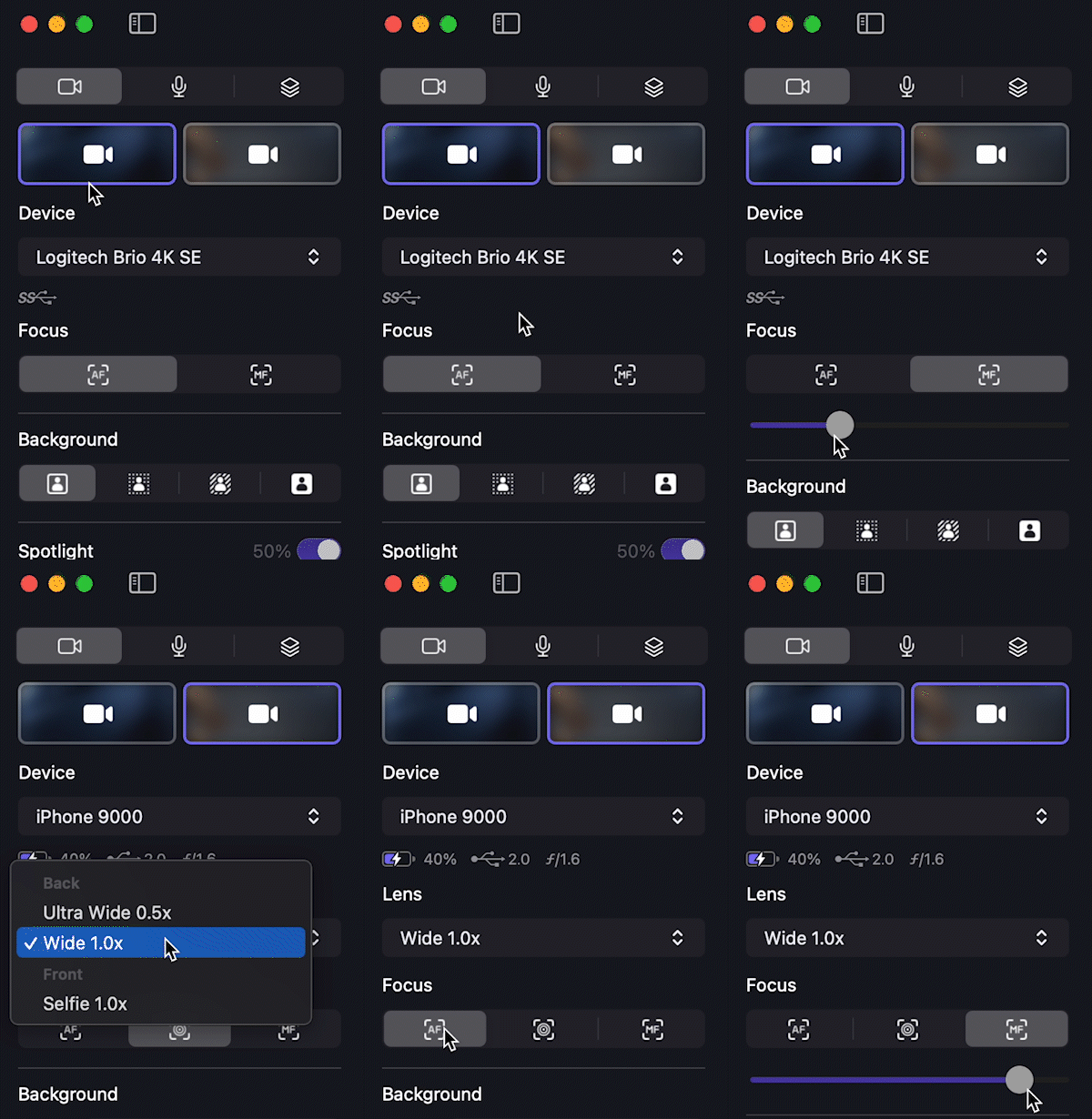
使用 Camo Studio 的摄像头设置
左侧边栏中的“视频”选项卡可用于选择和管理已连接的设备、应用图像增强并调整画面。以下是与设备相关的不同选项:
- 设备:用于选择 Camo 应从哪个已连接设备获取视频。启用“多摄像头”附加组件,并选择或创建了包含两个或以上视频来源的场景后,每个视频来源都会拥有各自的子选项卡。Camo 会为你的每个场景分别记住所使用的设备。
- 镜头:镜头下拉菜单让手机用户可以选择设备上的前置或后置摄像头。
- 聚焦:用于使用自动对焦,或启用手动控制,通过滑块选择对焦位置。
图像增强
在“设备”控件下方,你会看到 Camo 的图像增强功能。根据你所使用的设备和电脑,你可以使用以下部分或全部模式:
- 基础:此模式不对你的背景做任何处理。
- 人像:启用此模式会为你的背景添加悦目的虚化效果,帮助你从背景中脱颖而出,并为画面增添更多层次感。该效果的强度可通过滑块进行控制。
- 隐私模糊:使用弥散模糊效果遮盖你的背景。
- 替换:将其用作虚拟绿幕,把背景抠除并替换为你自己选择的背景;也可以开启“物理绿屏”,使用色相和相似度工具,并设置饱和度与亮度的阈值。
聚光灯
“聚光灯”功能是一种强大的效果,可以让主体相对于背景变得更明亮。它在具有挑战性的光线场景中表现出色,例如强烈逆光的情况,对大多数网络摄像头来说,只需轻轻移动滑块就能带来显著的改善。
修饰
“修饰”工具能柔和地软化你的画面,减少视觉噪点,帮助你更自信地面对镜头。其强度由滑块控制,轻度使用效果最佳。
滤镜与 LUT
Camo 内置了一个专属的创意和校准 LUT(即滤镜预设)库,供你选择。你可以启用并控制不同电影感或社交媒体风格外观的强度,也可以使用其中一个校准滤镜,帮助你调整设置或优化画面以配合绿幕使用。
在 LUT 图库中,你可以添加自己的预设,方式是自行创建,或从其他地方下载后拖入。Camo 支持 Cube、3DL 和 LUT 格式。在图库中,你可以预览和比较效果,还可以根据需要对滤镜重新排序或分组。
效果
将运行 iOS 或 Android 系统的 Camo Camera 设备连接到 Camo Studio,即可使用一系列 AR 效果,例如 Emoji Hands。
取景与其他图像变换
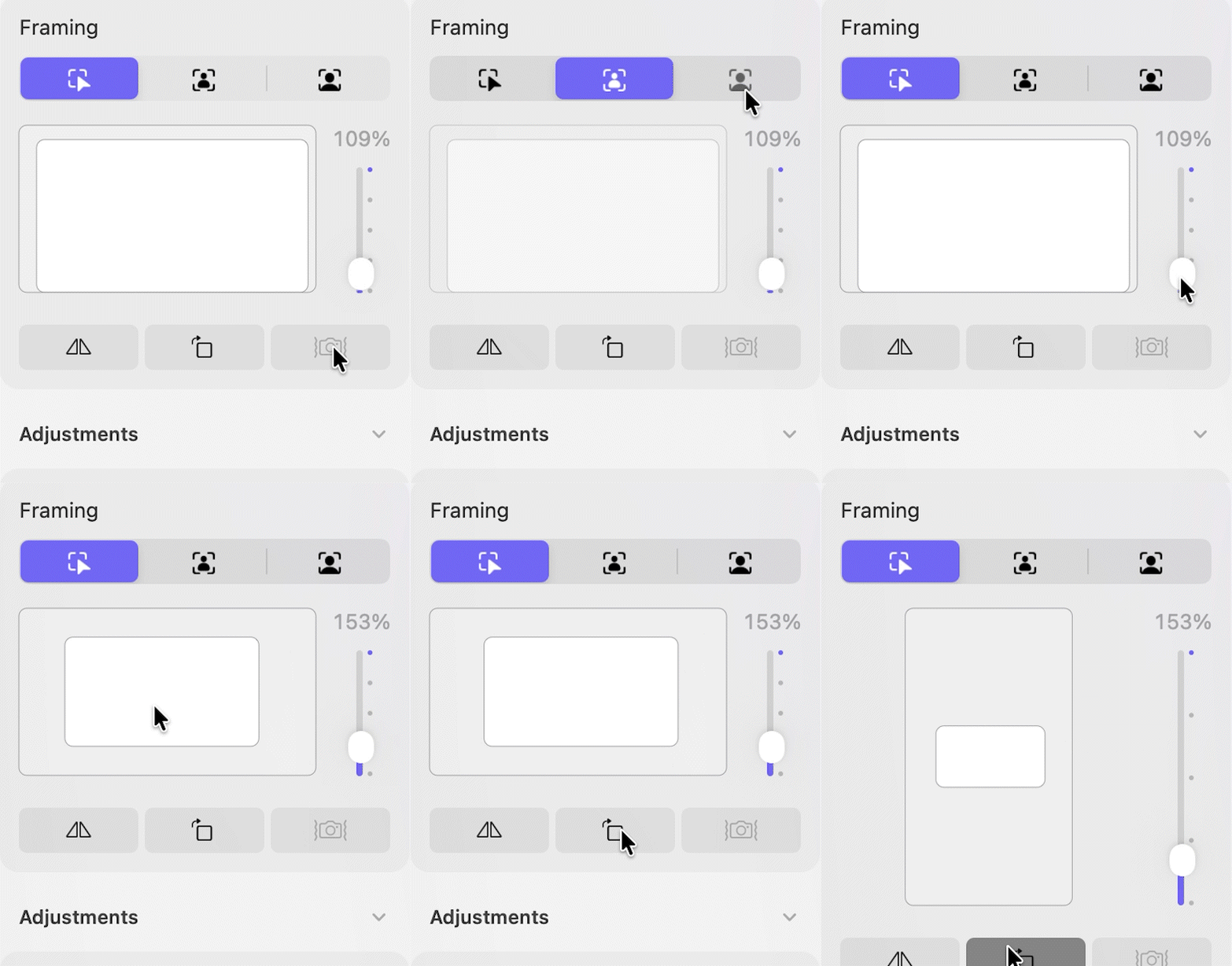
Camo 的图像变换控件
Camo 的图像变换控件可让你调整视频的缩放、俯仰和横移,启用图像稳定功能,并切换视频镜像和视频旋转等功能。
- 手动缩放:缩放滑块可让你放大画面的特定部分,然后你可以在放大后的视图中拖动取景框,重新调整画面构图。
- 自动取景:借助面部追踪物理引擎,此功能可在你左右移动时始终将你保持在画面中央。
- 自动取景(含缩放):此功能将自动取景与自动缩放功能相结合,在你左右移动时保持面部居于画面中央,在你靠近或远离设备镜头时保持面部大小不变。
- 视频稳定:适用于 iOS 设备,此工具可最大限度减少晃动和震动对视频的影响。在使用略微不稳固的支架时,或者对于打字力度较大的用户来说,它会特别有帮助。
- 智能缩放:智能缩放可让你放大视频画面,同时将画质影响降到最低。Camo 默认使用的标准数码变焦只是将画面裁剪到设定的缩放级别,再通过放大来匹配所需的输出分辨率。智能缩放通过使用更大的初始输入分辨率,避免了放大过程带来的画质损失,从而确保视频分辨率始终不低于目标输出分辨率。你可以在 Camo 的“偏好设置”中的“通用”选项卡下启用智能缩放。
- 镜像我的视频:此功能会将你的视频水平翻转。我们建议使用此功能,而不是视频应用自带的镜像功能,以保持画面一致。有些视频应用会错误地镜像你的预览视频,这可能会造成混淆,而 Camo 始终向你展示其他人实际看到的画面。
- 旋转:此功能可让你以 90° 为单位旋转视频画面。在几乎所有情况下,最好禁用手机的方向锁定并直接旋转手机(部分原因是手机在源头处理视频旋转的速度更快)。不过,如果你以倒置竖屏模式使用手机,将此旋转功能与镜像结合使用效果会很好。
图像调整
在 Camo Studio 中,用户还可以通过曝光、ISO/增益、白平衡、亮度、饱和度、自然饱和度、对比度等滑块,对画面进行更精细的调整。对于受支持的设备,还可以点击“曝光”自动切换旁边的省略号,访问防闪烁工具。
Camo 支持摄像头提供的所有常规控件,如果设备本身无法进行某些调整,Camo 会自动利用自身能力对其进行增强。手机用户可以开启设备闪光灯,将其用作补充光源。
音频
左侧边栏中的“音频”选项卡可让你将任意数量的音频来源混合为单一输出,Camo 会将其发送到你的录像、直播,以及其他应用所看到的“Camo”虚拟麦克风。
点击 + 按钮以添加音频来源。来源分为以下几类:
- 内置和已连接的麦克风:电脑内置或连接的任何麦克风。
- 蓝牙:无线麦克风和耳机。
- Camo Camera:已连接手机上的麦克风。部分手机会提供多个麦克风位置——例如 iPhone 的前置和后置麦克风——每个都会作为单独的条目显示。混音中一次只能启用一个 Camo Camera 麦克风。
- 应用程序:来自单个应用窗口的音频,例如浏览器标签页或游戏。此选项在 Windows 10 上不可用,在该系统中,“系统音频”是引入其他应用声音的唯一方式。
- 系统音频:当前通过电脑扬声器播放的所有声音。
你添加的每个来源都会显示为独立的音轨,带有音量滑块、静音按钮和电平表。本地麦克风还提供“降噪”切换开关,用于减少背景嗡嗡声和噪音;此功能不适用于“系统音频”“应用程序”或 Camo Camera 来源。点击音轨上的 ⋯ 按钮可查看更多选项,包括用于将手机麦克风或蓝牙耳机与视频对齐的“输入延迟”,以及用于将该来源从混音中移除的“移除”。
主音轨始终位于列表顶部,代表你的最终混音结果,配有限制器和 4 段均衡器,可在声音发送到录像、直播和 Camo 虚拟麦克风之前对整体音效进行调整。
首次打开 Camo Studio 时,“音频”选项卡会从单条音轨开始:即电脑的默认麦克风。其余音轨均需手动添加。
功能兼容性
Camo 丰富的功能为设置和调整视频提供了很多选择,但如果你将手机用作摄像头,这也可能需要设备具备较强的处理能力。同时使用智能缩放、更高帧率和分辨率以及高级模式等高负荷功能,可能导致部分设备在长时间使用后表现下降。
考虑到这一点,加上少数情况下的技术原因,某些模式可能与其他功能不兼容。请参考下表,了解哪些功能组合适合你的设备和整体设置。
请注意,如果你选择的模式与当前使用的镜头、分辨率或帧率不兼容,Camo 会自动将镜头、分辨率和/或帧率切换为兼容的数值,以解决这一冲突。
| 功能 | 普通模式 | 人像模式 | 其他模式 |
|---|---|---|---|
| 其他镜头 | ✅ | ❌ | ✅ |
| 最高 30 fps 的帧率 | ✅ | ✅ | ✅ |
| 高于 30 fps 的帧率 | ✅ | ❌ | ❌ |
| 优化分辨率 | ✅ | ✅ | ✅ |
| 其他分辨率 | ✅ | ❌ | ✅ |
| 视频稳定 | ✅ | ❌ | ✅ |
| 智能缩放 | ✅ | ❌ | ❌ |
当连接的智能手机使用 4K 等超高分辨率时,由于对设备和电脑的处理需求增加,Camo 的许多功能会受到限制。除下文提到的受限功能外,某些图像调整也不受支持。
| 功能 | 最高 1080p | 4K 及以上 |
|---|---|---|
| 高于 30 fps 的帧率 | ✅ | ❌ |
| 不含缩放的自动取景 | ✅ | ❌ |
| 含缩放的自动取景 | ✅ | ❌ |
| 人物居中 | ✅ | ❌ |
| 人像模式 | ✅ | ❌ |
| 隐私模糊 | ✅ | ❌ |
| 替换 | ✅ | ❌ |
| 聚光灯 | ✅ | ❌ |
| AR 模式 | ✅ | ❌ |