
开始使用 Camo 非常简单,只需几个步骤,你就能从下载应用,到使用网络摄像头和/或其他已连接的摄像头,以更好的画质进行会议、录制或直播。如果你打算用手机作为摄像头,还需要在你的 iOS 或 Android 设备上安装 Camo Camera 应用。为了帮助你顺利完成,以下是每个流程的分步指南。
在电脑或 Mac 上安装 Camo Studio
第一步是在你的电脑上设置好 Camo Studio:
在 Windows 上安装
你可以从 Microsoft Store 获取 Camo Studio,也可以直接下载,然后在“下载”文件夹中双击安装程序,即可在你的 Windows 电脑上完成设置。
接下来,打开 Camo Studio 并完成新手引导。它会引导你了解应用的部分功能,并在你尚未安装兼容性附加组件时提示你进行安装。
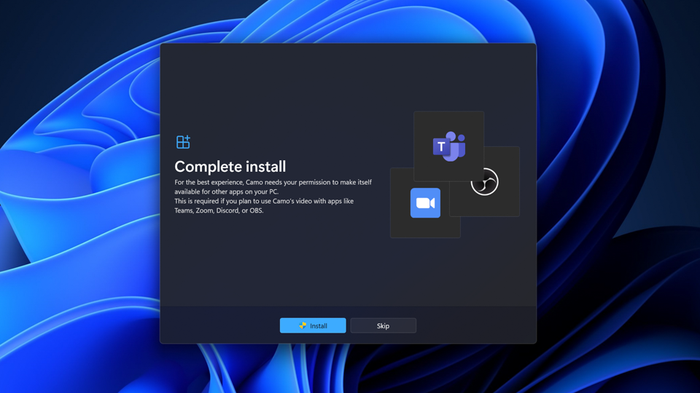
Camo Studio 在 Windows 上提示授予兼容性权限
现在 Camo Studio 已经准备就绪,下一步是连接你的内置摄像头、网络摄像头、手机、单反或微单相机。
在 macOS 上安装
如果你还没有下载,请下载 macOS 版 Camo Studio。打开下载的文件,将 Camo Studio 图标拖入你的“应用程序”文件夹——此步骤无需管理员密码。
首次打开 Camo Studio 时,系统会提示你安装摄像头扩展和音频插件——正是它们让其他应用(例如 Zoom 或 OBS)能够识别并使用 Camo 的视频和音频。你可以在新手引导过程中安装它们,也可以先跳过,之后再安装;不过请注意,在完成安装之前,其他应用将无法使用 Camo。安装音频插件时会提示你输入管理员密码;安装摄像头扩展时则需要你在“系统设置”中进行批准。
现在,你已经准备好开始连接摄像头设备了。
将你的设备连接到 Camo Studio
Camo 几乎可以配合任何能连接到电脑的摄像头设备使用,甚至还能与你的 iPhone 或 Android 设备进行无线配对:
将 Camo 与网络摄像头搭配使用
在电脑上安装好 Camo Studio 后,任何内置摄像头都应该会被应用自动检测到,并出现在 Camo Studio 界面左上角“视频”选项卡下的“设备”下拉菜单中。通过 USB 连接的网络摄像头也会出现在这里。要开始使用网络摄像头,只需在下拉菜单中选择它——你应该会看到窗口中央出现其视频画面的实时预览。
将 Camo 与单反或微单相机搭配使用
Camo 同时支持微单和单反相机。请注意,你可能需要先在相机上启用 USB 流媒体功能,然后才能在 Camo Studio 中选择它。完成这一步并将相机连接到电脑后,它应该会出现在界面左上角“视频”选项卡下的“设备”下拉菜单中。
将 Camo 与 iPhone 搭配使用
要在 Camo Studio 中使用 iPhone 上的高级摄像头,你需要从 App Store 下载 iOS 版 Camo Camera 应用。你也可以直接搜索“camo”来找到它。这同样适用于 iPad。
如果你先下载了手机应用,之后才下载桌面应用,可以直接从手机上的 Camo 将 Camo Studio 的链接发送到你的电脑。
- 如需从 iOS 分享到 macOS,请在“开始使用”界面点击 AirDrop 图标,将桌面应用通过 AirDrop 发送到你的 Mac。
- 如需分享到 Windows,请在“开始使用”界面点击
Send Link。
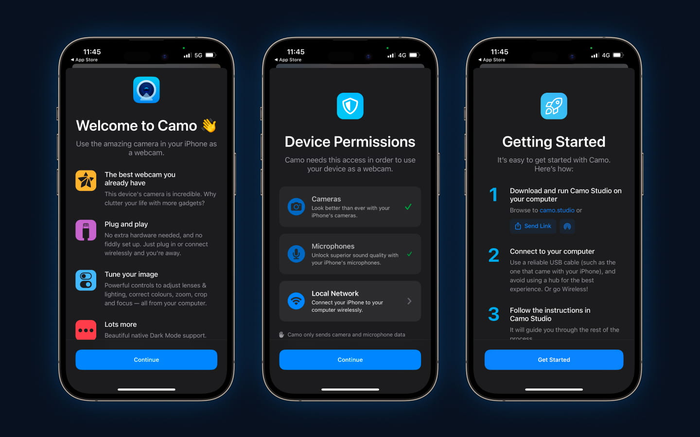
按照安装程序的说明在 iOS 上完成设置
你可以通过 Wi-Fi 或 USB 将 iPhone 上的 Camo Camera 连接到 Camo Studio。首次连接时,我们建议通过 USB 配对,因为它能提供最低的视频延迟和最稳定的连接。你可以进一步了解Wi-Fi 与 USB 连接之间的利弊权衡。
通过 USB 连接 iOS 版 Camo
通过 USB 将 iPhone 连接到 Camo Studio,在 macOS 和 Windows 上都是自动完成的。只需使用标准的 Lightning 或 USB-C 数据线将设备插入电脑,几秒钟后,你应该就能在 Camo Studio 中看到来自设备的视频画面。
通过 Wi-Fi 连接 iOS 版 Camo
通过 Wi-Fi 将 iPhone 连接到 Camo Studio 非常简单:
- 打开左侧边栏中的
Device下拉菜单,并选择+ Pair Camo Camera。这会打开一个显示二维码的配对窗口。 - 在手机上的 Camo 中,点击右上角的无线连接按钮,然后扫描电脑上显示的二维码。
- 你的设备应该会自动连接,来自手机的视频画面也会开始传输到 Camo Studio。
在 Apple 设备上通过 Wi-Fi 配对的最低要求是 macOS Monterey(12.3)和 iOS 15。所有受支持的 Windows 版本均兼容 Wi-Fi 配对。
如果你在通过 Wi-Fi 配对设备时遇到任何问题,请查看我们实用的故障排除提示,或改为通过 USB 连接。
将 Camo 与 Android 设备搭配使用
要在 Camo Studio 中使用 Android 设备上的摄像头,你需要从 Google Play 商店下载 Camo Camera 应用。你也可以直接在设备上搜索“camo”来找到它。
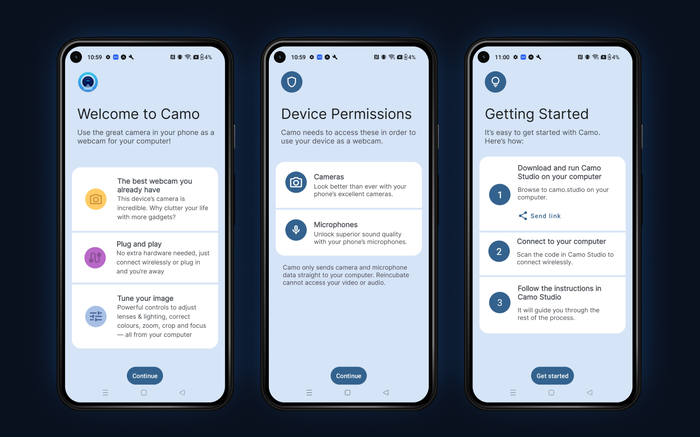
在 Android 设备上获取 Camo
如果你先下载了手机应用,之后才下载桌面应用,可以直接从手机上的 Camo 将 Camo Studio 的链接发送到你的电脑,只需在“开始使用”界面点击 Send Link。
你可以通过 Wi-Fi 或 USB 将 Android 设备连接到 Camo Studio。首次连接时,我们建议通过 USB 进行,因为它能提供最低的视频延迟和最稳定的连接。你可以进一步了解Wi-Fi 与 USB 连接之间的利弊权衡。
通过 USB 将 Android 设备连接到 Camo Studio
连接 Android 设备的步骤会因你使用的是 Windows 电脑还是 Mac 而有所不同。
在 Mac 上,你的 Android 设备应该会通过 USB 自动连接。如果你之前将它与运行 Windows 的电脑配对过,请搜索“Developer Options → USB debugging”并取消勾选,确保 USB 调试已关闭。
要在 Windows 上将 Android 连接到 Camo Studio,你需要开启 USB 调试。具体操作因你使用的 Android 手机型号而略有不同。下面我们以 OnePlus Nord 2 为例说明操作流程。
如果你需要帮助为你的 Android 设备开启 USB 调试,请联系我们,我们会针对你的具体手机型号为你详细讲解操作流程。
开启 USB 调试:
- 将手机连接到电脑并打开 Camo Studio,界面应该会显示一组类似下方的说明。
- 请在 Android 设备上按以下步骤进行设置:
- 前往
Settings,搜索Build number,然后连续点击 7 次。 - 现在在
Settings中搜索Developer Options,向下滚动找到USB debugging,勾选以将其开启。 - 如果系统提示,选择
Always allow from this computer将意味着你只需执行一次此操作。
- 前往
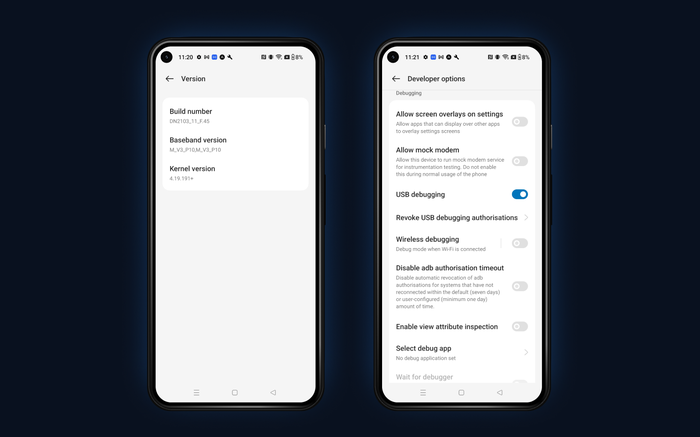
OnePlus Nord 2 手机上的 USB 调试
如果你使用的是 Android 设备并希望连接到 Windows 电脑,最简单的配对方式是通过 Wi-Fi,因为在这种情况下通过 USB 配对的流程会更复杂。
进一步了解Wi-Fi 与 USB 连接之间的利弊权衡。
通过 Wi-Fi 将 Android 设备与 Camo Studio 配对
通过 Wi-Fi 将 Android 设备与 Camo Studio 配对非常简单:
- 打开左侧边栏中的
Device下拉菜单,并选择+ Pair Camo Camera。这会打开一个显示二维码的配对窗口。 - 在手机上的 Camo Camera 应用中,点击右上角的无线连接按钮,然后扫描电脑上显示的二维码。
- 你的设备应该会自动连接,来自手机的视频画面也会开始传输到 Camo Studio。
在 Apple 电脑上通过 Wi-Fi 配对的最低要求是 macOS Monterey(12.3)。所有受支持的 Windows 和 Android 版本均兼容 Wi-Fi 配对。
如果你在通过 Wi-Fi 连接设备时遇到任何问题,请查看我们实用的故障排除提示,或改为通过 USB 连接。
使用 Camo 的视频
连接好设备并在 Camo 界面中看到画面后,你可以轻松地调整和自定义画面、进行录制,或连接到任何视频会议平台。以下是快速上手的方法:
即时优化
我们鼓励你尝试Camo 的每一项功能,但如果你想快速获得出色效果,第一步应该是查看界面右侧的场景面板。你会在那里找到一系列默认场景,专为各种使用场景打造,能让你的视频瞬间呈现出理想效果。若想在下次视频会议中脱颖而出,可以选择 Meet & Greet 场景,它会立即使用人像模式虚化你的背景,通过聚光灯添加一些灯光校正,并在画面左上角显示你的姓名和详细信息。如果想进一步优化,可以参考以下几个步骤:
- 使用左上角“视频”选项卡下的白平衡控件来校正摄像头的色温。
- 在同一选项卡下,使用饱和度和自然饱和度滑块来调整颜色。自然饱和度在增强色彩的同时能让肤色看起来更自然,是一个特别有用的工具。
- 在左上角的“层”选项卡下,删除或隐藏默认图标,然后点击“+”符号导入你自己的图片文件,即可替换成你自己的徽标。
- 最后,使用“视频”选项卡下的取景工具来调整画面构图。
在 Camo Studio 中稍作调整,就能让你的视频画面立刻焕然一新
选择视频配置文件
为视频选择最佳分辨率和帧率可能有些复杂。为了帮助你快速上手,界面顶部的视频配置文件中提供了一系列按典型使用场景命名的预设。只要选择与你的视频相符的那一项,就可以开始会议或录制了。
连接到会议平台
如果你想在工作会议和演示中使用 Camo,只需打开你选择的视频会议应用,在其视频设置中选择 Camo Camera 即可。你也可以将 Camo 选为音频来源,既可以使用已连接的手机或相机上的麦克风作为输入,也可以让应用帮助你保持音视频同步。
录制你的第一段视频
使用 Camo 进行录制在 macOS 和 Windows 上操作相同。只需点击 Camo Studio 界面顶部栏中的“录制”按钮,Camo 就会开始将视频捕捉到你在“设置>通用>录像保存位置”中指定的位置。拍摄完成后,再次点击同一按钮即可结束录制并保存文件。
只需点击一下,你就可以开始用 Camo 录制
有空的时候,我们鼓励你在本手册中更深入地探索 Camo 的功能。我们还制作了一系列指南,可以帮助你进一步提升视频效果,其中包括如何获得更好的音频、改善灯光、保持良好的眼神交流、安装手机等方面的技巧。
升级到 Camo Pro
使用 Camo 无需付费,免费版就已经具备将手机用作高质量网络摄像头所需的一切功能。不过,如果你想升级到专业版,充分利用设备的 4K 分辨率,可以点击 Camo Studio 右上角的“升级”按钮进行升级。
这会弹出如下所示的窗口,底部有购买或激活许可证的按钮。点击“立即购买”将带你进入 Camo 的结账页面以购买许可证。
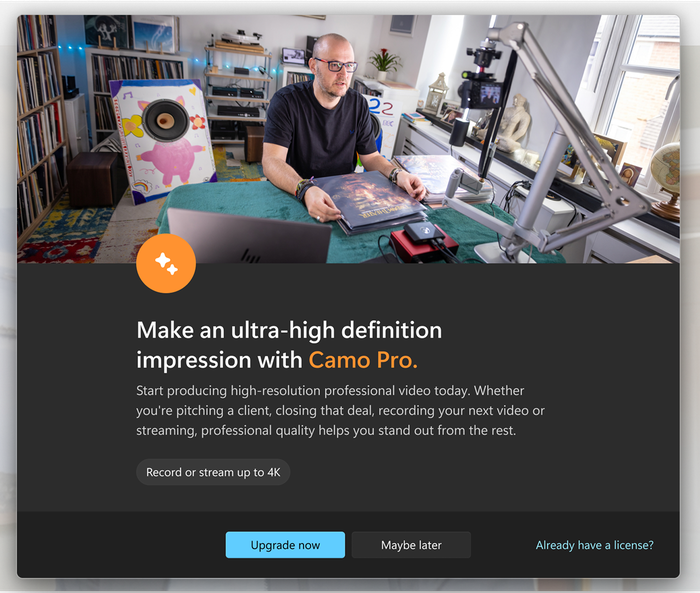
Camo Studio 的升级窗口
购买 Camo 后,你会收到一封说明如何激活账户的邮件。若要使用之前设置的账户信息激活 Camo,请在 Camo Studio 中前往 Upgrade,选择 Activate license,然后输入你的账户凭据进行身份验证。
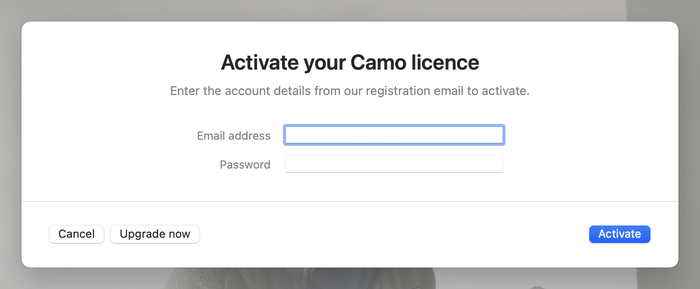
Camo Studio 提示输入许可证信息
如果你已经关闭了用于购买 Camo 的浏览器窗口,并且找不到那封邮件,请在收件箱中搜索 support@reincubate.com,并检查垃圾邮件文件夹。如果遇到问题或需要帮助,请联系我们!