
场景是 Camo Studio 工作流程的核心部分,可以让你配置并保存图层、摄像头设置、调整和效果的各种组合,以便随时使用。你可以在右侧边栏中找到你的场景,随时取用,也可以在画廊中找到它们——在那里,你可以按照自己的喜好对它们进行整理和分类。
应用自带一组默认场景,适用于多种用途,例如工作会议、测试你的第一次直播,或快速录制。其中许多场景都包含可以通过个性化功能使用你的信息进行自定义的图层;只需输入姓名、所在地和徽标等信息,你的场景就会自动更新以呈现这些内容。

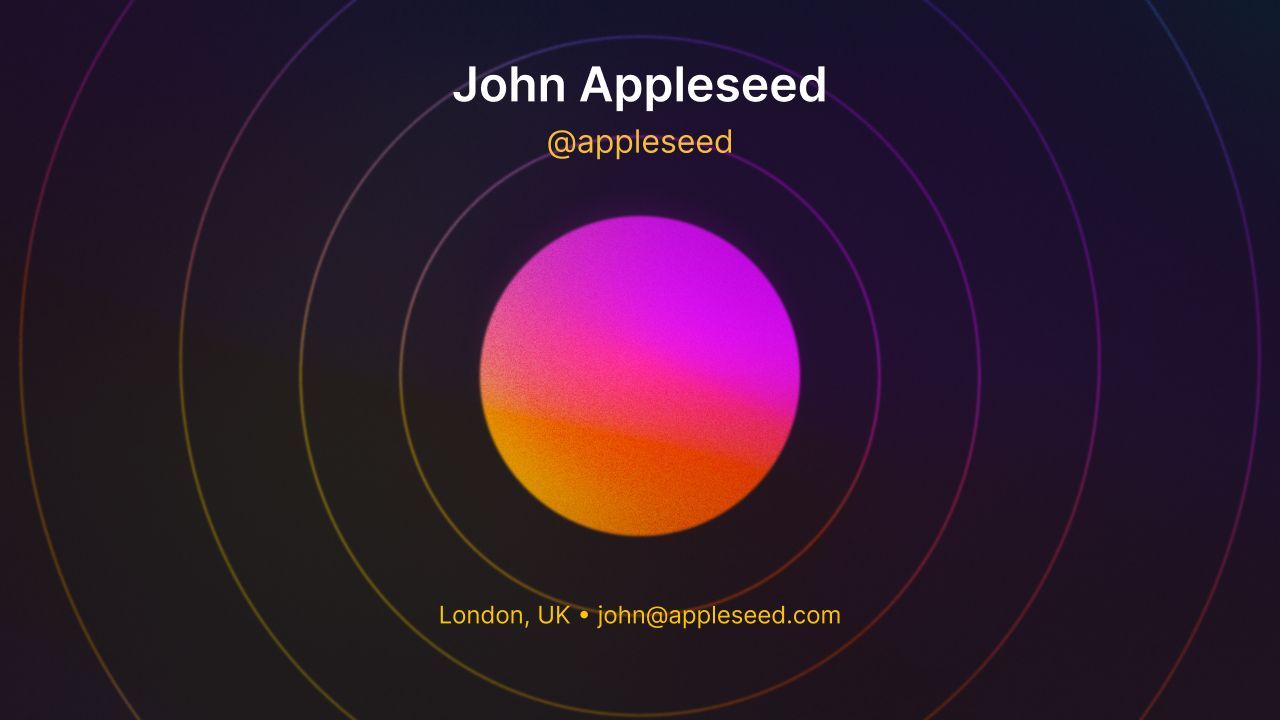
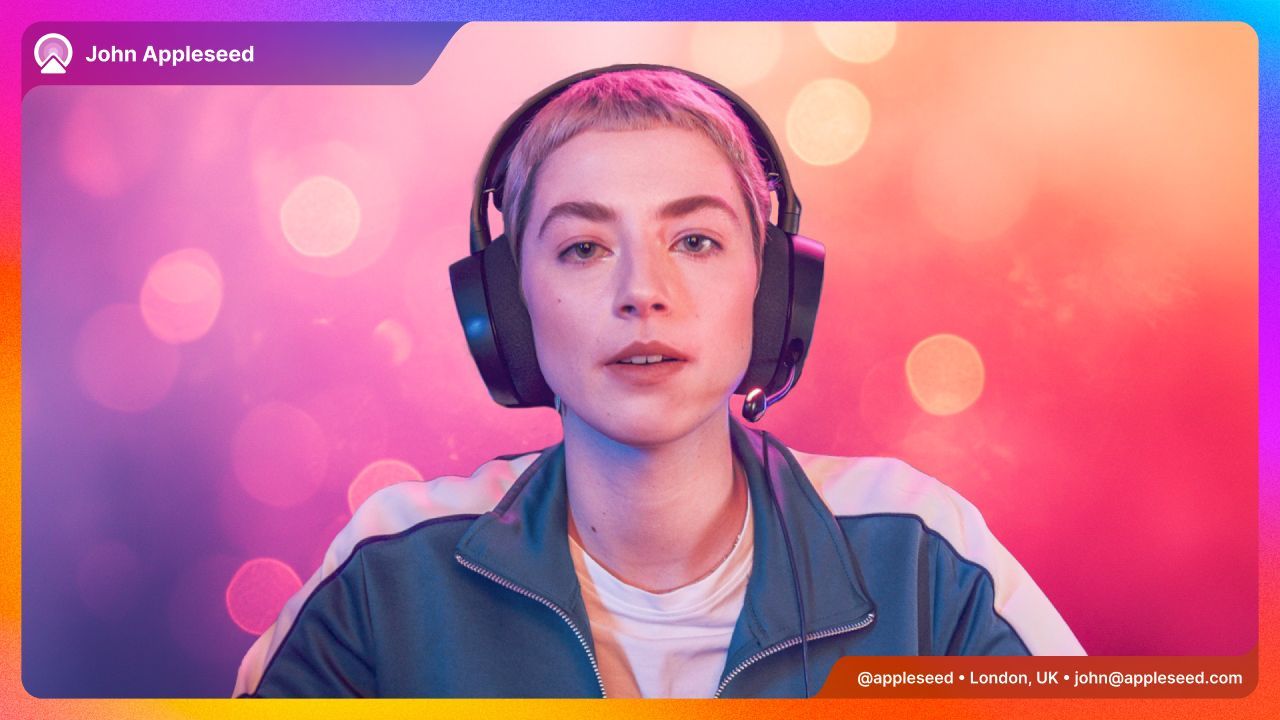
Camo Studio 中提供的部分默认场景。
如果你想对提供的场景做一些调整,或者从零开始创建自己的一套场景,可以通过下方的场景编辑器对场景进行修改。
个性化
个性化是让视频真正属于你的最快方式。你填写的信息会自动填充到场景中的相应位置,例如显示你的姓名或公司徽标,为观众提供有用的信息,同时让你看起来更加专业。
首次启动应用时,系统会在新手引导中提示你设置个性化,你也可以随时通过个性化面板编辑你的信息——在 Windows 上位于设置中,在 macOS 上位于场景画廊中。
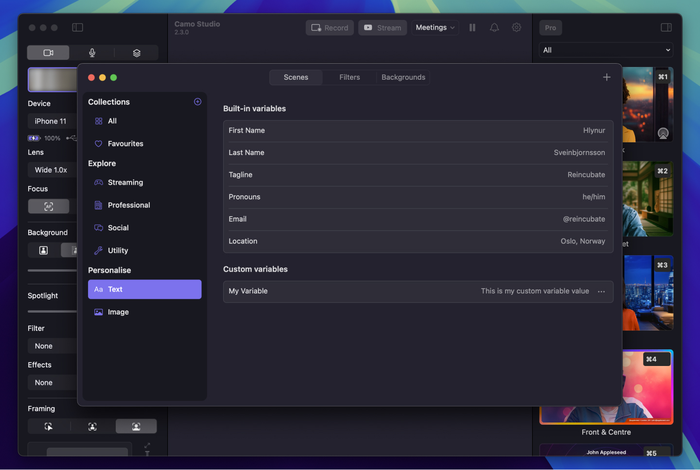
使用个性化功能,自动将你的信息添加到场景中。
要在场景中使用个性化变量,请在花括号中引用去除空格后的变量名。例如,“名字”的值可以像这样用于填充场景中的文字图层:{{firstName}};如果你还想加上姓氏,可以这样写:{{firstName}} {{lastName}}
如果你想添加更多信息,可以通过自定义变量来扩展默认的个性化变量集。只需为变量命名、输入一个值,它就可以在场景中使用了。例如,“My variable”可以像这样在场景中被引用:{{myvariable}}
场景画廊
在场景面板顶部,你会看到一个下拉菜单,可以在不同的场景集合之间切换,包括你的收藏夹和你创建的其他集合,并打开场景画廊。画廊可以帮助你整理场景和集合,通过复制现有场景或从零开始创建新场景,并通过探索部分发现应用自带的场景。
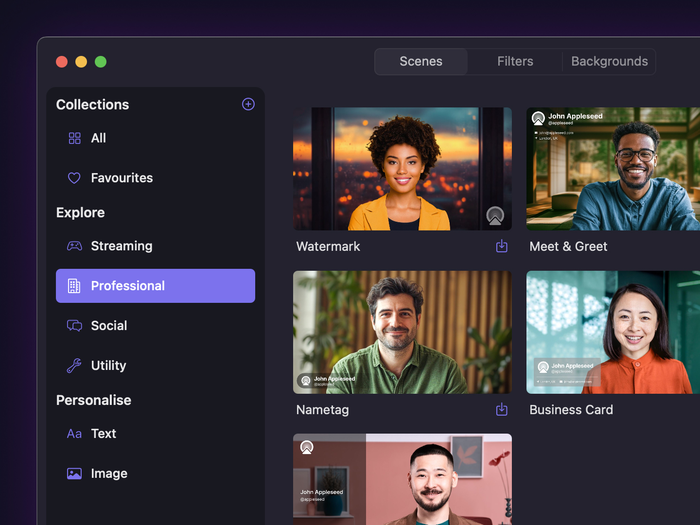
在画廊的探索部分,找到你的新宠场景。
探索部分内置了几种不同类型的场景,从注重信息传达和清晰度的专业化布局,到富有表现力、色彩丰富的设计,适合那些想为自己的视频形象增添一些新意的用户。此外还有一些实用场景,可以作为对齐辅助或用于更细微的效果,例如 Vignette。
你无需打开画廊,即可在常用场景之间切换。在 Windows 上,按 Ctrl + 1 到 Ctrl + 6。在 macOS 上,按 ⌘ Cmd + 1 到 ⌘ Cmd + 9。
整理场景——使用侧边栏中的 + 按钮添加新的集合,并通过右键点击集合来重命名或删除它们。要在集合之间移动场景,请右键点击该场景并选择“添加到集合”,或通过“从集合中移除”将其移出。将鼠标悬停在场景上并点击心形按钮即可收藏该场景,也可以直接将其移动到“收藏夹”集合。
使用前预览场景——当你打开场景画廊时,它会对你当前的视频画面进行截图,并将其用作画廊中的预览图像。你可以随时使用画廊窗口右上角的按钮刷新预览——这样无需切换场景,也能快速了解某个场景的效果。
场景编辑器
场景由图层构成——包括你的摄像头画面、图片、文字、形状等——这些图层会堆叠排列在画布上。场景编辑器就是你用来构建和调整它们的地方。
选择左侧边栏中最右侧的选项卡,即可为当前场景打开场景编辑器;或者在上方的场景画廊中创建或编辑场景,编辑器会自动打开。编辑器分布在两侧边栏中:左侧边栏用于管理你的图层堆叠,右侧边栏则显示当前所选图层的设置。
图层选择器
左侧边栏显示:
- 场景名称——如需重命名,请使用名称旁的 “…” 菜单,然后选择“重命名”。
- 导出场景 按钮,用于将当前场景保存为
.camoscene文件。 - 添加图层 按钮,用于添加下方任意一种图层类型。
- 用于编辑操作的 撤销 和 重做 按钮。
- 图层列表,显示场景中的每一个图层。拖动即可重新排序——列表中位置较高的图层,在与下方图层重叠时会显示在前面。
右键点击某个图层可查看更多选项:复制、粘贴、填充画布、锁定宽高比、上移或下移(或直接置于最前或最后)、隐藏、重命名、复制,或移除。在 macOS 上,还可以单独锁定图层以防止意外更改;此选项目前在 Windows 上不可用。
左键点击可选中某个图层,并在右侧检查器中调整位置、不透明度和旋转等设置。要同时选中多个图层,请在 Windows 上按住 Ctrl 或 Shift 并点击,在 macOS 上按住 ⌘ Cmd 或 ⇧ Shift 并点击。
图层类型
点击 添加图层 即可从以下选项中选择:
- 视频来源——来自已连接摄像头的画面。图层列表中会显示一个小型摄像头图标和编号,方便你分辨它使用的是哪个实体来源。
- 屏幕捕捉——共享的应用窗口,或你的整个屏幕。会显示所捕捉内容的名称和图标。
- 文字——带基本格式的文本,支持个性化变量,例如
{{firstName}}。 - 图片——图片文件,同样支持变量。支持
.PNG、.JPG、.JPEG和.BMP;.GIF文件会作为单帧静态图像导入,而不会显示动画。 - 矩形 和 椭圆——基本形状。Windows 将圆形形状称为“椭圆”;在 macOS 上则称为“圆形”。
- 背景——位于所有其他内容之下的基础图层,可以是纯色,也可以是“背景”图库中的图片。每个场景都有一个背景图层;它可以被隐藏,但无法删除。
目前还有几种图层类型仅限 macOS 使用:
- 网页——将实时网页渲染为图层,例如 YouTube 视频、直播叠加层或聊天挂件。
- 聊天——在画布上显示统一合并后的直播聊天内容。
- 视频文件——将视频文件作为图层播放。
- Sandwich Scenes——视频来源图层的一种模式,可将你的摄像头画面拆分为独立的前景(你本人)和背景图层,方便你在两者之间放置其他图层。