滤镜是校准、自定义或提升视频画面效果的绝佳方式,Camo 自带十八款专属滤镜预设。其中包括胶片和模拟风格、Bleach bypass 和 Blockbuster 等电影级调色效果,以及色度抠像优化工具(Greenscreen booster)和曝光监视工具(False colour)等实用工具。此外,Camo 还支持导入你下载或创建的 LUT、Cube 和 3DL 文件,并在滤镜库中对其进行整理和分组。
Camo Studio 中的滤镜控件
滤镜控件位于 Camo Studio 右侧边栏。在下拉菜单中,你可以打开滤镜库查看每款滤镜应用到视频后的效果,从最近使用的滤镜中进行选择,或将预设文件导入你的滤镜库。
选定滤镜后,可以使用菜单下方的滑块控制其强度。
滤镜库
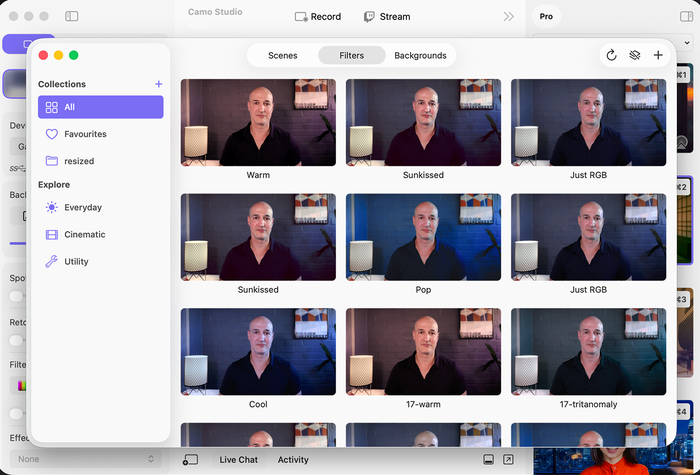
Camo Studio 中的滤镜库,此处显示了 Camo 内置的部分滤镜。
Camo Studio 的滤镜库可以帮助你整理现有滤镜,并添加新的滤镜。打开滤镜库后,点击菜单或滤镜库中的任意滤镜即可将其应用到视频;点击任意滤镜窗口中的心形图标,即可将其添加到资料库的收藏夹部分。要在滤镜库中重新排列滤镜,只需将每个滤镜拖放到新位置即可。
侧边栏默认包含三个集合:资料库,展示你收藏中的所有滤镜;内置,展示 Camo Studio 标配的滤镜;以及收藏夹,展示你已收藏的滤镜
使用侧边栏中的 + 按钮为滤镜库添加新集合,并通过右键点击对集合进行重命名或删除。
你可以在滤镜库中右键点击某个滤镜并选择“添加到集合”,从而在不同集合之间移动它;也可以选择“从集合中移除”将其从某个集合中移除。
在滤镜库右上角,你会看到用于导入 LUT、停用当前正在使用的叠加层,以及刷新滤镜库中使用的预览图的按钮。
如何在使用前预览滤镜
打开时,滤镜库会对 Camo 的视频画面进行截图,并将其用作库中所有滤镜的预览图。你可以点击滤镜库窗口右上角的刷新箭头来刷新该预览图。
若想查看滤镜的实时效果,可在滤镜库或 Camo Studio 界面的下拉菜单中选中它以启用。
如何导入滤镜以在 Camo 中使用
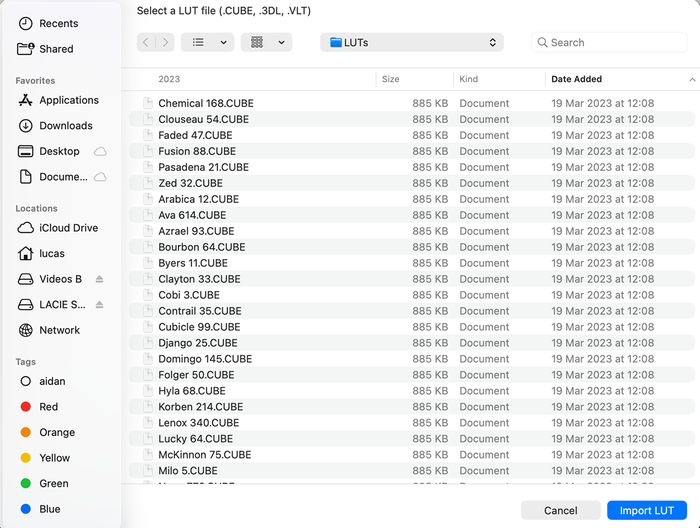
导入滤镜以在 Camo 中使用。
Camo 支持导入和使用 LUT、Cube 或 3DL 格式的任意预设颜色或校准文件。这意味着你可以在 Camo 之外下载或创建预设,然后将其添加到滤镜库中,供你选择的任意设备使用。
要直接从 Camo Studio 界面导入滤镜,只需点击“滤镜”下拉菜单,并选择“导入 LUT”。如果你已经在滤镜库中,只需点击窗口右上角的导入按钮即可。
在新窗口中,只需导航到电脑上 .CUBE、.3DL 或 .VLT 文件所在的位置,找到后点击“导入 LUT”。你的新滤镜会自动出现在滤镜库窗口的最前面,你可以立即将其应用到视频中。
你也可以选中一个或多个受支持的文件,直接将其拖放到滤镜库中。