
Одно только использование функций Camo улучшит изображение с любой веб-камеры, телефона или подключённой камеры, но лучших результатов вы добьётесь, если совместите Camo с вниманием к расположению камеры, освещению, звуку и сцене. Когда Camo уже настроен и работает, используйте эти советы, чтобы сделать своё видео ещё лучше.
Крепление устройства
То, где вы располагаете камеру для видео, может сильно повлиять на то, как выглядит изображение. Рекомендуем располагать устройство примерно на уровне глаз и как можно ближе к тому месту, куда вы смотрите. Это делает кадр более естественным, привычным и располагающим.
То, как вы закрепите камеру, может быть не менее важно. Удачно выбранное крепление помогает стабилизировать видео, уменьшая нежелательные вибрации и дрожание в вашем окружении (пользователи Camo на iOS также могут воспользоваться встроенной стабилизацией видео Camo). Это также значительно упрощает процесс проведения встреч, стриминга или съёмки качественного видео — благодаря лёгкости перемещения и минимальным габаритам.
По этой причине рекомендуем обратить внимание на поворотные или консольные крепления для веб-камеры, телефона или камеры. Они бывают разных размеров и ценовых категорий, но, как и с любым креплением, важно убедиться, что оно достаточно прочное для вашего устройства. Также учтите, что если на вашем устройстве нет встроенного резьбового крепления, может понадобиться отдельный аксессуар, например держатель для телефона.
Ещё один хороший вариант — простая выдвижная настольная подставка. Она не гасит вибрацию, но занимает минимум места и хорошо подходит для мобильных установок. Если вы хотите узнать больше о вариантах крепления именно для телефона, ознакомьтесь с нашим руководством.
Настройка освещения
Стандартное домашнее освещение обычно не подходит для качественного видео, но небольшая перестановка и минимальные вложения могут дать мгновенное улучшение. Для базовой настройки убедитесь, что самый сильный источник света находится перед вами на уровне глаз или выше, с яркостью, которая не перегружает сенсор камеры. Далее можно перейти к использованию специального видеосвета (или хотя бы ламп с дневной цветовой температурой), смягчению источников света с помощью рассеивателей и равномерному освещению фона.
Для тех, кто хочет добиться по-настоящему профессионального вида, существует трёхточечная схема освещения. Для этого самый сильный источник света (рисующий свет) размещается под углом 45° перед вами, слева или справа; чуть менее мощный заполняющий свет или отражатель — под тем же углом с другой стороны; а контровой свет направляется на голову сзади сверху вниз. Для этого можно использовать любые источники света, но специальные диммируемые видеосветильники дадут наибольший контроль над яркостью и цветовой температурой.
Чтобы узнать больше о разных типах освещения и увидеть наши рекомендации, ознакомьтесь с нашим руководством по лучшему освещению.
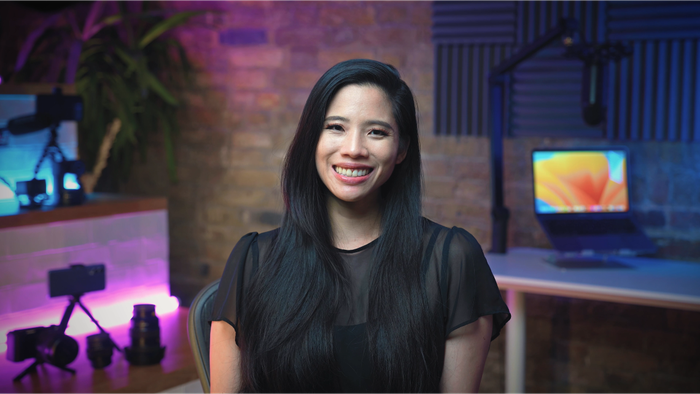
Освещение для этого кадра состояло из видеосвета с софтбоксом в качестве рисующего света, отражателя с противоположной стороны для заполняющего света, двух цветных источников света, направленных на заднюю стену, и нескольких светодиодных трубок для акцента.
Улучшение звука
Каким бы потрясающим ни было изображение, ни одно отличное видео не обходится без качественного звука. Чтобы улучшить звук, можно перейти от встроенного микрофона компьютера к специальному USB-микрофону. Такие микрофоны бывают самых разных типов, но для большинства случаев хороший кардиоидный микрофон отлично справится с выделением вашего голоса и уменьшением посторонних шумов.
Есть также несколько практических изменений, которые можно внести, чтобы улучшить акустику помещения. Думайте о мягких и изолирующих материалах — шторы на окнах, ковёр на полу и плед на стуле уменьшат отражение звука в помещении. Далее можно рассмотреть добавление акустических поролоновых панелей на стены или потолок, а также, возможно, коврик на стол перед вами.
Большинство платформ для видеовстреч позволяют выбрать в качестве источника звука любой микрофон, подключённый к компьютеру. При использовании Camo во время встречи рекомендуем сначала выбрать микрофон в Camo, а затем выбрать Camo в качестве источника звука в настройках платформы для встреч. Это поможет сохранить синхронизацию видео и звука.
Чтобы узнать больше об оптимизации помещения и выборе микрофона, ознакомьтесь с нашим руководством по лучшему звуку.
Оптимизация настроек
Если вы используете видео для встреч или стриминга, обычно рекомендуем настраивать выходное разрешение в соответствии с возможностями вашего видеосервиса. Большинство видеосервисов автоматически снижают качество изображения, из-за чего видео выглядит хуже и начинает подтормаживать — подробнее об этом можно прочитать в разделе часто задаваемых вопросов.
С другой стороны, если вы хотите записывать видео с максимальным разрешением, доступным на вашей специальной камере, убедитесь, что используете кабель, который его поддерживает. Для записи видео в 4K понадобится кабель USB 3 или HDMI, а вашему устройству может потребоваться подключение через карту видеозахвата.
Кроме того, по возможности вносите настройки в Camo Studio, а не в стороннем программном обеспечении. Если вы используете телефон в качестве веб-камеры, Camo работает на основе выделенного графического процессора телефона, а значит, любые настройки и улучшения, сделанные в Camo, не замедлят работу компьютера. Использование настроек изображения из другого программного обеспечения может привести к подтормаживанию изображения или рассинхронизации звука и видео.
Наконец, тем, кто использует телефон в качестве веб-камеры с Camo, рекомендуем выбирать более мощную основную камеру устройства, а не фронтальную. Смотреть на экран телефона во время использования Camo не нужно, так как все элементы управления доступны с компьютера, а основная камера даст изображение самого высокого качества.
Оформление окружения
Отличный видеокадр — это не только хорошо освещённый объект с хорошим звуком, но и окружающая обстановка. Слишком пустая или, наоборот, слишком загруженная, неаккуратная или плохо продуманная обстановка может отвлекать внимание, подрывать доверие к вам и ослаблять ваше сообщение. С другой стороны, продуманный и сбалансированный фон может дать полезный контекст, подчеркнуть индивидуальность и усилить воздействие ваших идей.
Для быстрых улучшений попробуйте сочетать Портретный режим с зумом, чтобы в центре внимания видео были вы, а не окружающая обстановка. Портретный режим слегка размывает фон, оставляя в фокусе вас, а функция зума и панорамирования помогает убрать из кадра отвлекающие элементы. Далее убедитесь, что освещение позади вас не сильнее освещения спереди и что область непосредственно за вашей головой свободна от отвлекающих элементов.
Далее можно заполнить пустые пространства стеллажами, картинами, растениями и так далее, либо разгрузить перегруженный фон, расставив предметы аккуратными группами по три.
Больше советов по созданию идеальной обстановки — в нашем руководстве по обустройству окружения.
Подключение по Wi-Fi или USB
Camo поддерживает подключение устройства на iOS или Android к компьютеру по Wi-Fi или напрямую через USB. Если вам нужна помощь с любым из этих способов, мы расскажем обо всех шагах.
Во многих случаях простота подключения по Wi-Fi идеально подходит для размещения устройства где и как угодно. Это может быть простая настольная подставка, но переход на беспроводное соединение открывает и ряд новых возможностей. Это также может быть удобнее для быстрых звонков: просто откройте Camo Camera на телефоне, подключите его к Camo Studio и закрепите устройство.
Как и с любым беспроводным соединением, задержка и стабильность видео, отправляемого с устройства в Camo Studio по Wi-Fi, могут зависеть от состояния сети, например от плохого соединения с локальным маршрутизатором или внезапного всплеска активности.
Это особенно актуально для macOS из-за того, как она обрабатывает переключение между разными беспроводными режимами и подключениями к различным устройствам. Camo сглаживает этот эффект, добавляя небольшую задержку видео, но только на macOS.
Пользователям, которые хотят добиться максимально плавного видео, мы по-прежнему рекомендуем подключать устройство напрямую к компьютеру с помощью качественного USB-кабеля. Это особенно важно, если вы записываете видео для распространения (например, на YouTube или в другом месте) или для других производственных целей.
Избегайте прерываний
Случайное сообщение или уведомление, прервавшее плавную запись или важный звонок, может испортить впечатление. Чтобы не отвлекаться при использовании телефона в качестве веб-камеры с Camo, рекомендуем включить режим «Не беспокоить» и отключить блокировку поворота экрана, чтобы звонки проходили без отвлекающих факторов. Мы написали руководство о том, как использовать «Команды» на iOS, чтобы автоматически включать эти настройки при открытии Camo и отключать их при его закрытии.
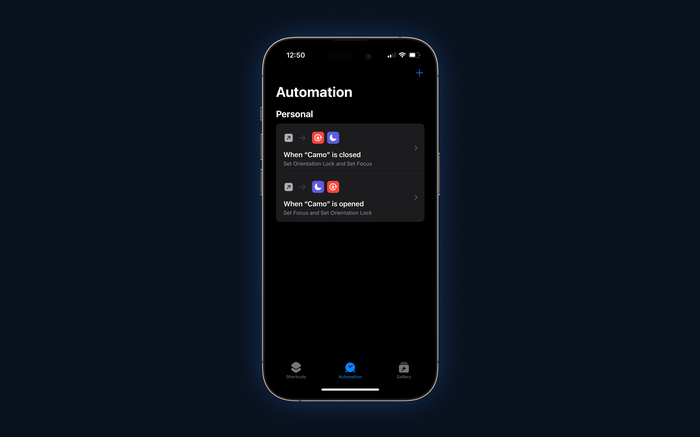
Автоматизации в приложении «Команды» позволяют включать и выключать режим «Не беспокоить» и блокировку поворота экрана при открытии и закрытии Camo