
Сцены — ключевая часть рабочего процесса Camo Studio: они позволяют настраивать и сохранять сочетания слоёв, настроек камеры, корректировок и эффектов для использования всякий раз, когда они нужны. Вы найдёте свои сцены в правой боковой панели, готовые к использованию в любой момент, а также в «Галерее сцен» — где вы можете упорядочивать и распределять их по категориям по своему усмотрению.
Приложение поставляется с набором стандартных сцен, подходящих для разных случаев использования: рабочих встреч, тестирования первой трансляции или быстрой записи. Многие из них включают слои, которые можно настроить с помощью ваших данных через функцию «Персонализировать»: просто укажите такие данные, как имя, местоположение и логотип, и ваши сцены автоматически обновятся, чтобы отобразить их.

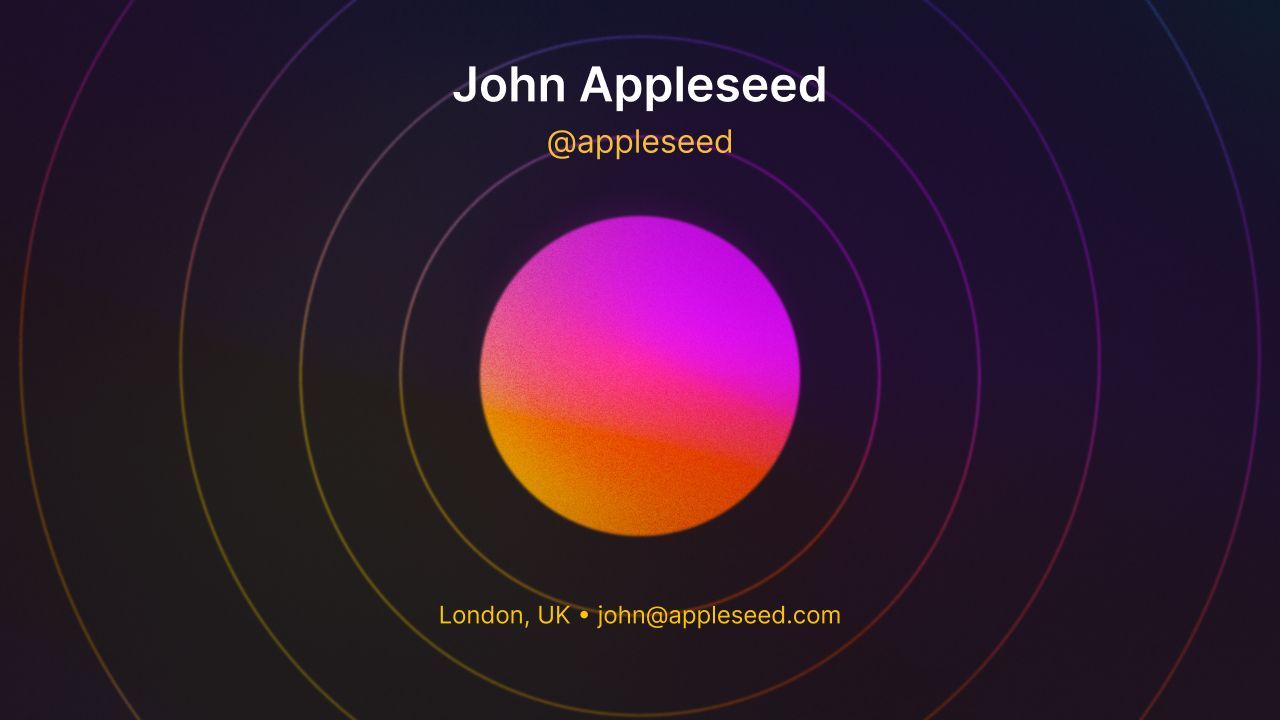

Некоторые стандартные сцены, доступные в Camo Studio.
Вы можете изменять сцены с помощью Редактора сцен ниже, если хотите внести коррективы в готовые сцены или создать собственный набор с нуля.
Персонализация
«Персонализировать» — это самый быстрый способ сделать видео по-настоящему вашим. Введённые вами данные автоматически заполнят соответствующие значения в ваших сценах — например, ваше имя или логотип компании, — предоставляя зрителям полезную информацию и помогая вам выглядеть более профессионально.
При первом запуске приложения вам будет предложено настроить «Персонализировать» в рамках вводного курса, а изменить свои данные вы сможете в любое время на панели «Персонализировать» — она находится в «Настройках» на Windows и в «Галерее сцен» на macOS.
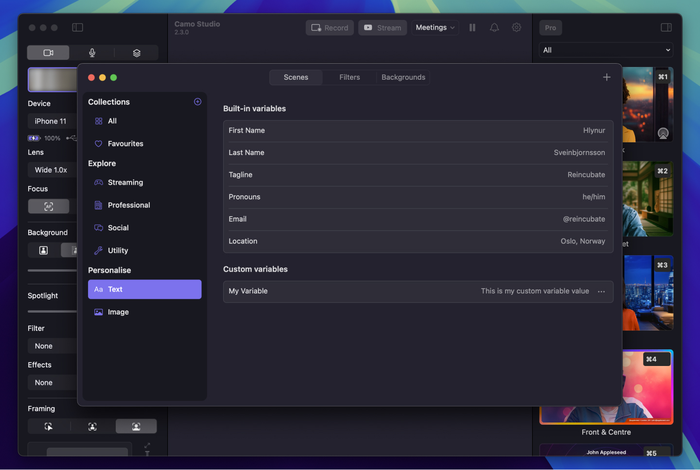
Автоматически добавляйте свои данные в сцены с помощью «Персонализировать».
Чтобы использовать переменную «Персонализировать» в сцене, укажите имя переменной в фигурных скобках, удалив пробелы. Например, значение переменной «Имя» можно использовать для заполнения текстового слоя в сцене вот так: {{firstName}}; а если вы хотите добавить и фамилию: {{firstName}} {{lastName}}
Если вы хотите добавить ещё больше информации, вы можете расширить набор стандартных переменных «Персонализировать» собственными переменными. Просто дайте переменной имя, укажите значение — и она готова к использованию в сцене. Например, на переменную «My variable» можно сослаться в сцене вот так: {{myvariable}}
Галерея сцен
В верхней части панели «Сцены» вы найдёте выпадающий список для переключения между разными коллекциями сцен, включая «Избранное» и любые другие созданные вами коллекции, а также для открытия «Галереи сцен». Галерея помогает упорядочивать сцены и коллекции, создавать новые сцены путём дублирования существующих или с нуля, а также находить сцены, встроенные в приложение, через раздел «Обзор».
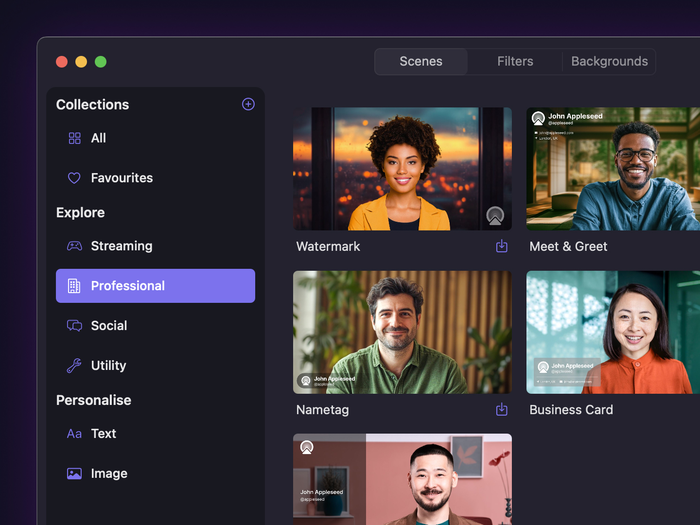
Найдите свою новую любимую сцену в разделе «Обзор» галереи.
Раздел «Обзор» включает несколько разных типов сцен: от более информативных, профессионально ориентированных макетов, где важны ясность и информативность, до более выразительных и ярких дизайнов для тех, кто хочет добавить изюминку в своё видеоприсутствие. Есть также несколько служебных сцен, которые могут пригодиться в качестве вспомогательных элементов для выравнивания или для более тонких эффектов, таких как Vignette.
Переключаться между первыми сценами из списка можно, вообще не открывая галерею. В Windows нажимайте от Ctrl + 1 до Ctrl + 6. В macOS — от ⌘ Cmd + 1 до ⌘ Cmd + 9.
Организация сцен — используйте кнопку + на боковой панели, чтобы добавить новую коллекцию, а переименовать или удалить коллекцию можно щелчком правой кнопкой мыши по ней. Чтобы переместить сцену между коллекциями, щёлкните по ней правой кнопкой мыши и выберите «Добавить в коллекцию», либо удалите её из коллекции через «Удалить из коллекции». Чтобы добавить сцену в избранное, наведите на неё курсор и нажмите кнопку в виде сердечка, либо сразу переместите её в коллекцию «Избранное».
Предпросмотр сцен перед использованием — при открытии «Галереи сцен» делается снимок текущего видеопотока, который используется как изображение предпросмотра во всей галерее. Вы можете обновить его в любой момент с помощью кнопки в правом верхнем углу окна галереи — это удобно, чтобы быстро понять, как будет выглядеть сцена, не переключаясь на неё.
Редактор сцен
Сцены строятся из слоёв — видеопотока камеры, изображений, текста, фигур и других элементов, — расположенных друг над другом на холсте. Именно в «Редакторе сцен» вы создаёте и настраиваете их.
Выберите крайнюю правую вкладку на боковой панели слева, чтобы открыть «Редактор сцен» для текущей сцены, либо создайте или отредактируйте сцену в «Галерее сцен» выше, чтобы он открылся автоматически. Редактор разделён между двумя боковыми панелями: левая управляет стеком слоёв, а правая показывает настройки выбранного слоя.
Селектор слоёв
На боковой панели слева отображаются:
- Название сцены — чтобы переименовать её, откройте меню «…» рядом с названием и выберите «Переименовать».
- Кнопка «Экспортировать сцену», сохраняющая текущую сцену в файл
.camoscene. - Кнопка «Добавить слой» для добавления любого из типов слоёв, перечисленных ниже.
- Кнопки «Отменить» и «Повторить» для ваших изменений.
- Список слоёв, показывающий все слои сцены. Перетаскивайте элементы, чтобы изменить порядок — слои, расположенные выше в списке, отображаются поверх слоёв ниже там, где они перекрываются.
Щёлкните слой правой кнопкой мыши, чтобы открыть дополнительные параметры: «Копировать», «Вставить», «Заполнить холст», «Зафиксировать соотношение сторон», переместить его вперёд или назад (либо сразу на передний или задний план), скрыть, переименовать, дублировать или удалить его. На macOS слои также можно блокировать по отдельности, чтобы предотвратить случайные изменения; в Windows эта опция пока недоступна.
Щёлкните левой кнопкой мыши, чтобы выбрать слой и настроить такие параметры, как положение, непрозрачность и поворот, в инспекторе справа. Чтобы выбрать сразу несколько слоёв, удерживайте Ctrl или Shift и щёлкайте в Windows, либо ⌘ Cmd или ⇧ Shift в macOS.
Типы слоёв
Нажмите «Добавить слой», чтобы выбрать один из следующих вариантов:
- Источник видео — поток с подключённой камеры. В списке слоёв отображается небольшой значок камеры и номер, чтобы вы могли определить, какой физический источник используется.
- Захват экрана — окно приложения или весь экран целиком. Отображается название и значок того, что захватывается.
- Текст — текст с базовым форматированием, включая поддержку переменных «Персонализировать», таких как
{{firstName}}. - Изображение — файл изображения, также с поддержкой переменных. Поддерживаются форматы
.PNG,.JPG,.JPEGи.BMP; файлы.GIFимпортируются как один статичный кадр, а не как анимация. - Прямоугольник и Эллипс — базовые фигуры. В Windows круглая фигура называется «Эллипс», а в macOS — «Круг».
- Фон — базовый слой, расположенный позади всех остальных: сплошной цвет или изображение из галереи фонов. Он есть в каждой сцене; его можно скрыть, но нельзя удалить.
Ещё несколько типов слоёв пока доступны только на macOS:
- Веб — отображает в виде слоя живую веб-страницу, например видео с YouTube, оверлей трансляции или виджет чата.
- Чат — отображает на холсте объединённый чат трансляции.
- Видеофайл — воспроизводит видеофайл в качестве слоя.
- Sandwich Scenes — режим слоя «Источник видео», который разделяет изображение с камеры на отдельные слои переднего плана (вас) и фона, чтобы между ними можно было разместить другие слои.